Arbeiten mit Code in Visual Studio Code for the Web
Nachdem Sie nun mit den Grundlagen von VS Code for the Web vertraut gemacht wurden, sehen wir uns an, wie die Entwickler In Ihrem Startup von diesen Features profitieren können. In Startups ändern sich Dinge schnell, und man muss in der Lage sein, einfache Codeänderungen von überall aus vorzunehmen. Sie können VS Code for the Web verwenden, um diese Aufgaben von jedem browserkompatiblen Gerät aus vorzunehmen.
Durchsuchen von Repositorys
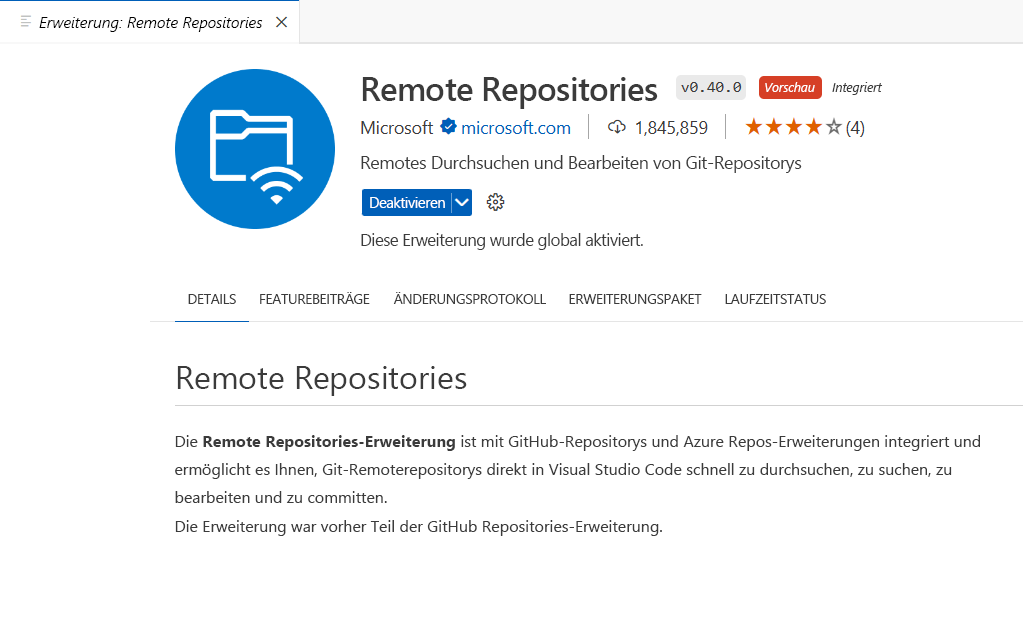
Wenn Sie schnell einfache Änderungen durchsuchen oder vornehmen möchten, sollten Sie nicht warten, bis Sie das Quellcode-Repository lokal klonen können. Mit VS Code for the Web können Sie remote ein Repository aus dem Editor durchsuchen und bearbeiten, ohne Code auf Ihrem lokalen Computer abrufen zu müssen. Diese Funktionalität wird durch die Remoterepositorys -Erweiterung ermöglicht, die in die GitHub-Repositorys und Azure Repository-Erweiterungen integriert wird. Die Remoterepository-Erweiterung ist für die Installation in VS Code-Desktop verfügbar und ist standardmäßig für die Oberfläche von VS Code for the Web aktiviert.
Virtuelles Dateisystem
Ohne die Dateien eines Repositorys auf Ihrem lokalen Computer erstellt die Remoterepository-Erweiterung ein virtuelles Dateisystem im Arbeitsspeicher, sodass Sie Dateiinhalte anzeigen und Änderungen vornehmen können. Dieses virtuelle Dateisystem im Arbeitsspeicher wird als virtueller Arbeitsbereich bezeichnet, der simuliert, lokale Dateien zu haben, während der Inhalt von einer anderen Stelle abgerufen wird, z. B. GitHub.
Quellcodeverwaltung mit Remoterepositorys
Die Integrierte Quellcodeverwaltung ist eine Kernkomponente von VS Code, und dasselbe Konzept steht für die Oberfläche von VS Code for the Web zur Verfügung. Bei Remoterepositorys erhalten Sie bei jedem Öffnen eines Repositorys oder einer Verzweigung die aktuellen Quellen von GitHub, die verfügbar sind. Sie müssen sich nicht daran erinnern, eine Aktualisierung wie bei einem lokalen Repository vorzunehmen. Ebenso können Sie ein Pull Request öffnen und die neuesten Änderungen anzeigen, überprüfen und Kommentare hinterlassen. Sie können auch ein neues Pull Request mit Ihren Änderungen direkt in der Quellcodeverwaltungsansicht erstellen.
Während Ihr Code zwar nicht lokal besteht, trifft dies jedoch auf Ihre Änderungen zu. Wenn Sie auf Ihre Änderungen in GitHub oder auf einem anderen Computer zugreifen möchten, können Sie entweder committen oder Cloudänderungen aktivieren lassen. Ihre Arbeit wird im lokalen Speicher des Browsers gespeichert, bis Sie ihn committen. Wenn Sie eine Änderung committen, werden die Änderungen direkt an das Remote-Repository übertragen. Wir werden die Cloudänderungen später in diesem Modul untersuchen.
In diesem nächsten Abschnitt öffnen Sie ein Remote-Repository, nehmen einige kleine Änderungen vor und erfahren, wie Sie PRs erstellen und überprüfen, alles über den Browser.