Übung: Fortsetzen der Arbeit in einer anderen Umgebung
Zu Beginn ist vor allem die Möglichkeit wichtig, schnelle Codebearbeitungen unterwegs vorzunehmen, manchmal müssen Sie den Code aber auch ausführen. Mit VS Code für das Web ist es einfach, über den Befehl "Weiterarbeiten an..." zu einer leistungsstärkeren Umgebung zu wechseln oder Ihre eigene Rechenleistung mit der Erweiterung VS Code Remote - Tunnels zu nutzen.
Befehl „Weiterarbeiten in ...“
Manchmal möchten Sie auf eine andere Umgebung zugreifen, in der Code ausgeführt werden kann. In VS Code für das Web können Sie nahtlos mit einem Repository zu einer Entwicklungsumgebung wechseln, die ein lokales Dateisystem und vollständige Sprach- und Entwicklungstools unterstützt.
Verwenden Sie den Befehl „Weiterarbeiten in ...“ zum Fortsetzen Ihrer Arbeit in einer anderen Umgebung. Mit diesem Befehl können Sie das Repository in VS Code Desktop öffnen, damit Sie Ihre Arbeit im Editor mit vollem Funktionsumfang fortsetzen können. Wenn Sie die GitHub Codespaces-Erweiterung installiert haben, können Sie auch einen GitHub Codespace für das aktuelle Repository erstellen. Ein GitHub-Codespace stellt cloudbasierte Computeressourcen bereit, damit Sie Ihren Code ausführen können.
Cloudänderungen
Wenn Sie über nicht committete Änderungen verfügen und weiterhin in einer anderen Umgebung arbeiten, können Sie Ihre Änderungen mithilfe von Cloudänderungen in Ihre ausgewählte Entwicklungsumgebung übertragen. Wenn Sie Cloudänderungen noch nicht aktiviert haben, werden Sie bei der ersten Ausführung des Befehls „Weiterarbeiten in ...“ aufgefordert, mit den Änderungen fortzufahren. Wenn Sie die Arbeit mit Ihren Änderungen fortsetzen möchten, werden Cloudänderungen aktiviert. Sie können dieses Feature auch über den Befehl „Cloudänderungen: Cloudänderungen aktivieren/deaktivieren“ umschalten. Nachdem Cloudänderungen aktiviert wurden, werden Ihre Änderungen automatisch in die Umgebung übertragen, in der Sie die Arbeit fortsetzen möchten.
Cloudänderungen nutzen einen VS Code-Dienst zum Speichern Ihrer ausstehenden Änderungen. Diese Änderungen werden nach der Anwendung auf die Zielentwicklungsumgebung aus dem Dienst gelöscht. Sie müssen unter einem GitHub- oder Microsoft-Konto angemeldet sein, um Cloudänderungen zu aktivieren.
Remotetunnel
Wenn Sie eine leistungsfähigere Umgebung benötigen und auf der browserbasierten Oberfläche bleiben möchten, können Sie auch die Erweiterung VS Code Remote - Tunnels verwenden.
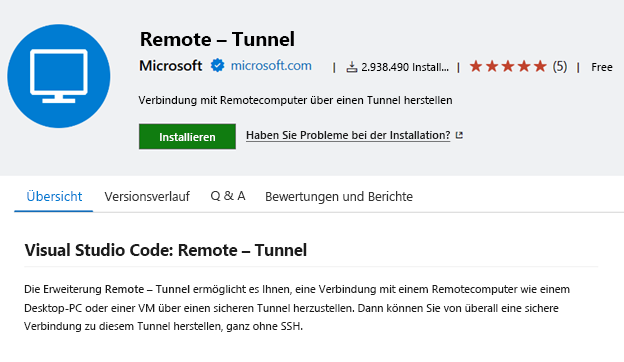
Mit der VS Code-Erweiterung für Remotetunnel können Sie eine Verbindung mit einem Remotecomputer wie einem Desktop-PC oder einer VM über einen sicheren Tunnel herstellen. Sie können dann von überall aus eine sichere Verbindung mit diesem Computer herstellen, ohne SSH zu benötigen. Remotetunneln ermöglichen „Bring Your Own Compute“ in VS Code für das Web und damit mehr Szenarien wie das Ausführen Ihres Codes im Browser.
Im nächsten Abschnitt verwenden Sie den Befehl „Weiterarbeiten in ...“ zum Anzeigen Ihrer Optionen für das Wechseln zu einer leistungsfähigeren Umgebung.