Übung – Arbeit in einer anderen Umgebung fortsetzen
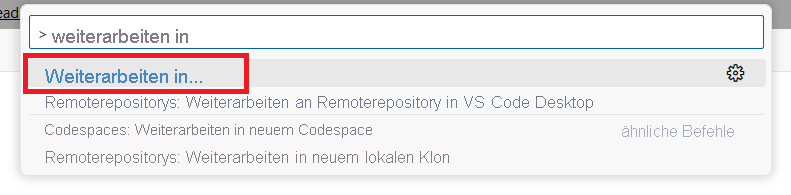
Sie möchten nun den Code in Ihrem Remoterepository ausführen. Sie müssen den Befehl „Weiterarbeiten an…“ verwenden, um Umgebungen zu ändern.
In dieser Übung verwenden Sie den Befehl „Weiterarbeiten an…“, um das Repository lokal zu klonen, damit Sie den vollständigen Featuresatz von VS Code Desktop erhalten können.
Ausführen von „Weiterarbeiten an…“
Sie können Ihren Code ausführen und debuggen, indem Sie weiterhin in einer anderen Umgebung arbeiten.
Wenn das Microsoft/VS Code-Repository weiterhin auf https://vscode.dev geöffnet ist, öffnen Sie die Befehlspalette, und führen Sie den Befehl „Weiterarbeiten an…“ aus.
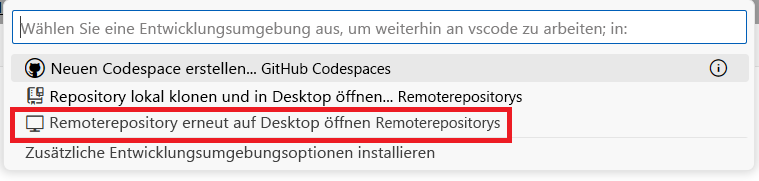
Wählen Sie die Option für das erneute Öffnen von Remoterepository auf dem Desktop aus
Wenn Sie aufgefordert werden, Ihre Arbeitsänderungen mit zu übertragen, wählen Sie „Ja, mit meinen Arbeitsänderungen fortfahren“ aus Diese Aktion aktiviert Cloudänderungen. Melden Sie sich bei Ihrem GitHub-Konto an, wenn Sie dazu aufgefordert werden.

Sie werden zur VS Code-Desktopanwendung umgeleitet, und wenn Sie aufgefordert werden, die Remoterepository-Erweiterung zu installieren, akzeptieren Sie.
Das Microsoft/VS Code-Repository wird schnell auf dem Desktop geladen, und Sie haben jetzt Zugriff auf den vollständigen Featuresatz von VS Code, z. B. Ausführen und Debuggen von Code! Möglicherweise ist eine andere Konfiguration erforderlich, um die Anwendung auszuführen, oder Sie können die Anwendung in einem Entwicklercontainer ausführen.
Herzlichen Glückwunsch! Sie haben erfolgreich vom browserbasierten VS Code für die Weboberfläche zur VS Code-Desktopoberfläche gewechselt, und können ihre Anwendung jetzt ausführen und debuggen.
Fahren Sie mit der nächsten Lektion fort, um eine schnelle Wissensbeurteilung zu Visual Studio Code for the Web zu erhalten. Danach folgt eine Zusammenfassung dessen, was in diesem Lernmodul behandelt wurde.