Kontextdaten aus Umfrageantworten verwenden
Sobald eine Umfrage in eine Website eingebettet wurde, können Sie die Antworten in Dynamics 365 Customer Voice öffnen. Den Bericht für dieselbe Umfrage finden Sie im Bereich „Berichte“ – er trägt den gleichen Namen. Öffnen Sie im rechten Bereich den Abschnitt „Befragte“, in dem die vollständige Liste aller Umfrageteilnehmer angezeigt wird. Wenn Sie ein individuelles Umfrageergebnis öffnen, können Sie die Antworten zu jeder einzelnen Frage abrufen, wobei auf der Registerkarte Personalisierte Daten die Variablen aus der Umfrage angezeigt werden. Diese Registerkarte zeigt außerdem die von der in die Website eingebetteten Umfrage weitergegebenen Werte an. Auf diese Weise erhalten Sie weitere Informationen über den Ursprung der Antwort.
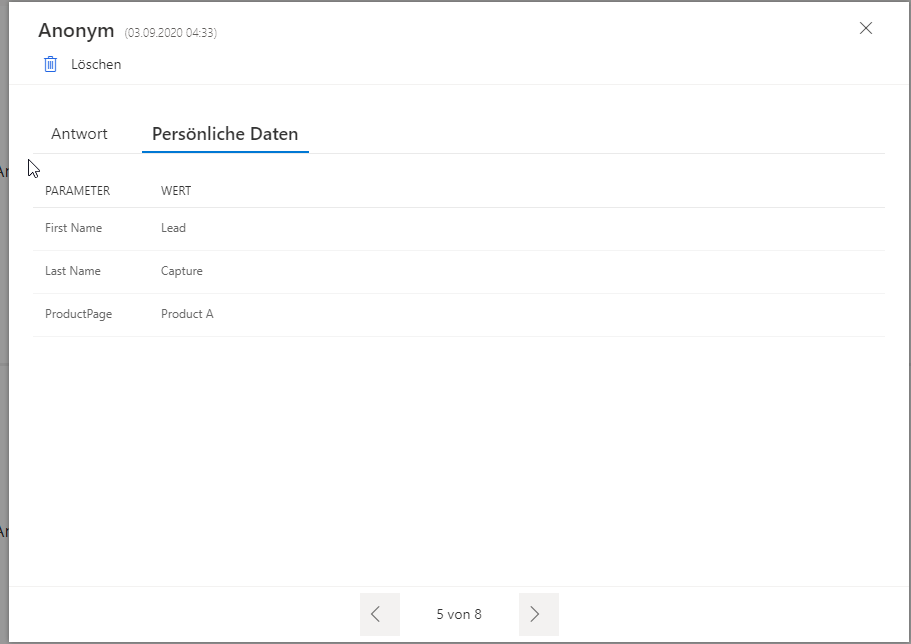
Dies ist eine Methode, um die Variablen für jede Umfrageantwort anzusehen. Wenn Sie diese Informationen jedoch verwenden möchten, um Trigger zu erstellen und mit den Daten zu arbeiten, können Sie in Power Automate einen Flow erstellen. Der Flow sollte ausgeführt werden, wenn jemand eine Umfrage von der Website einreicht. In einem früheren Modul dieser Lerneinheit wurde untersucht, wie man einen Flow erstellt, welcher durch den Microsoft Dataverse-Konnektor ausgelöst wird und der für die Dynamics 365 Customer Voice-Umfrageantworten ausgeführt wird, wenn ein neuer Datensatz erstellt wird. Durch die Verwendung eines Ausdrucks in den Triggereinstellungen können Sie eine Triggerbedingung festlegen, die bestimmt, dass der Flow nur für Umfrageantworten mit einer bestimmten ID ausgeführt wird. Ein anderer Ansatz besteht darin, eine Triggerbedingung festzulegen, die angibt, dass der Flow nur ausgeführt wird, wenn die Umfrageantwort die Variable Produktseite enthält. Bei diesem Ansatz wird der Flow nur durch Antworten ausgelöst, wenn die betreffende Umfrage in eine Website eingebettet ist.
contains(msfp_embedcontextparameters, '"ProductPage":"true"')
Wenn Sie die im vorherigen Modul beschriebenen Schritte ausgeführt haben, sollte der Flow in etwa wie folgt aussehen:
| Schritt | Konnektor | Schrittdetails |
|---|---|---|
| 1 | Microsoft Dataverse | Wenn ein neuer Datensatz erstellt wird |
| 2 | Microsoft Forms | Antwortdetails abrufen |
| 3 | JSON analysieren | Verwenden Sie die Kontextdaten für den Inhalt, und fügen Sie die Kontextdaten aus einer Testumfrageantwort als Schema ein. |
Nachdem die vorangehenden Schritte erstellt wurden, werden die verbleibenden Parameter durch die Anforderungen und Ziele einer Organisation bestimmt. Ist eine Umfrage beispielsweise in Webseiten für verschiedene Produkte eingebettet, kann sie zur Erfassung und Erstellung neuer Leads in Dynamics 365 verwendet werden. Die Antworten auf die Fragen können zum Ausfüllen der Spalten First Name, Last Name, und Email verwendet werden. Der Parameterwert für die Variable ProductPage kann verwendet werden, um das Topic für den Lead auszufüllen. Dieser Ansatz bietet einem Business Development Manager Informationen, mit denen er ermitteln kann, auf welcher Produktseite sich der Lead beim Abschluss der Umfrage befand.