Übung – Eine Umfrage auf einer Website einbetten
Übung 1: Eine Umfrage in eine Website einbetten
In dieser Übung erstellen Sie ein Projekt mit einer Umfrage und betten diese anschließend in eine Webseite ein.
Hinweis
Wenn Sie keinen Zugriff auf eine Website haben, die Sie bearbeiten können, führen Sie so viele Schritte wie möglich aus.
Aufgabe 1: Ein neues Projekt erstellen
In dieser Aufgabe erstellen Sie ein neues Projekt mit einer Umfrage.
Navigieren Sie zu Microsoft Customer Voice, und melden Sie sich mit Ihren Anmeldeinformationen an.
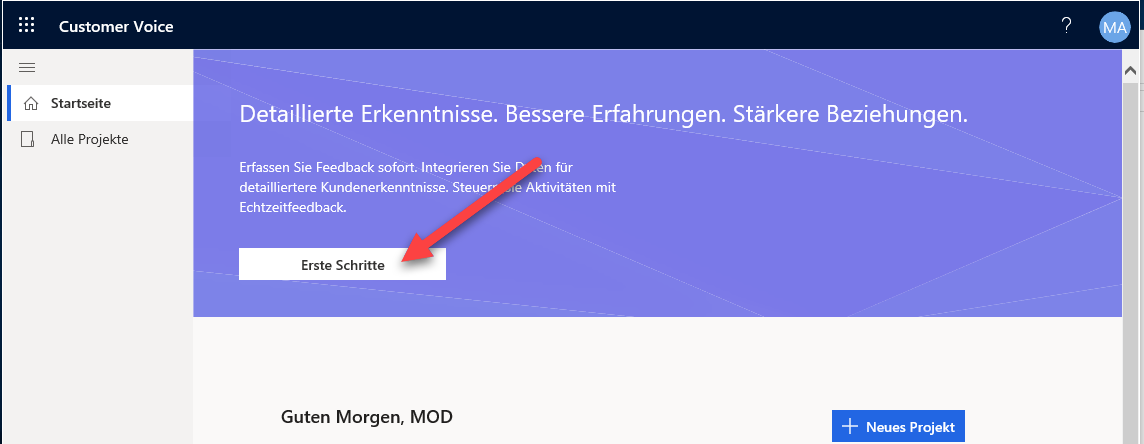
Wählen Sie Los geht's aus.
Wählen Sie in den Projektoptionen Leer aus.
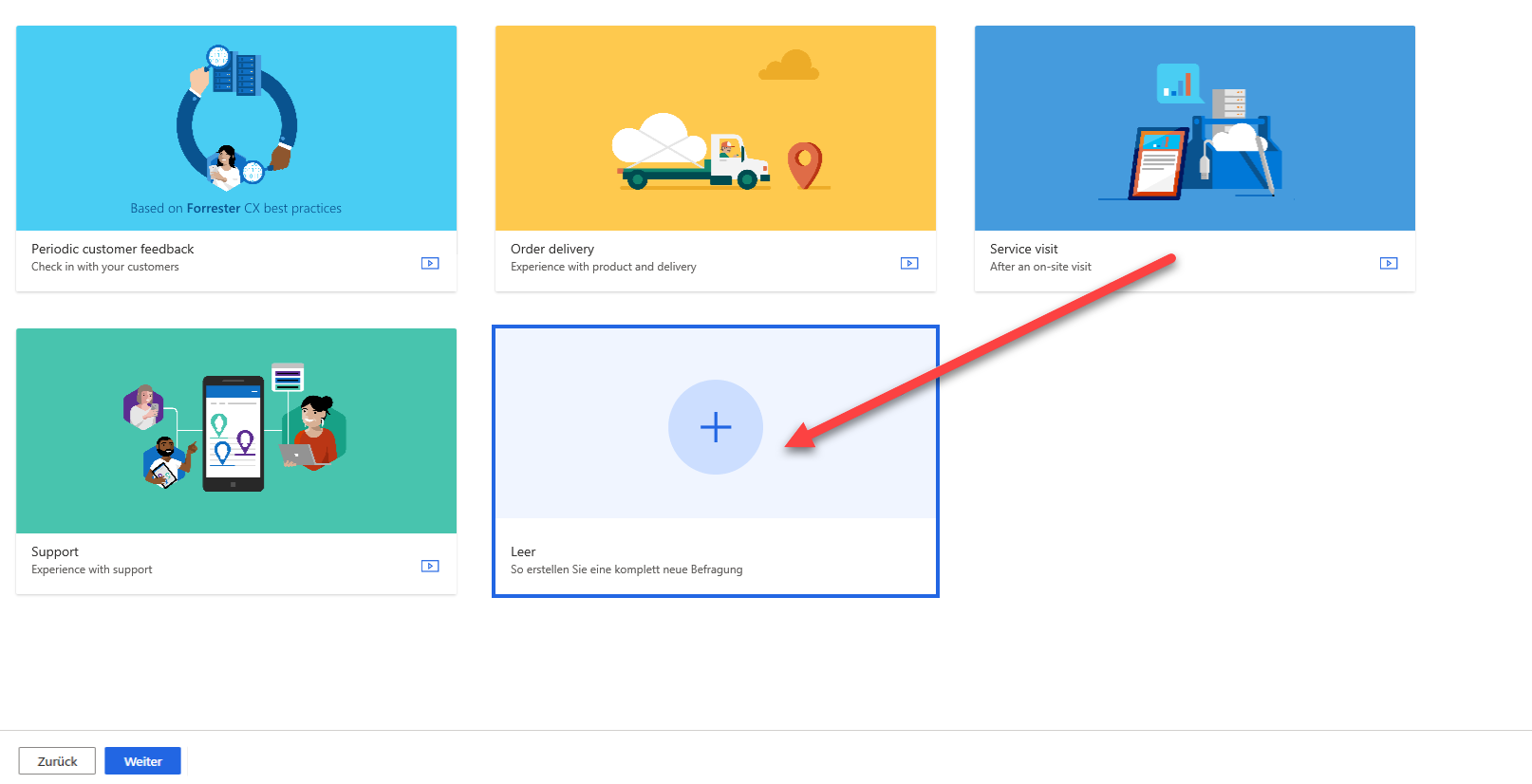
Klicken Sie auf die Schaltfläche Weiter, um fortzufahren.
Auf dem Bildschirm Wo möchten Sie Ihr Projekt erstellen? legen Sie fest, welchem Speicherort Sie Ihr Projekt hinzufügen möchten. Wählen Sie den Link Alle Umgebungen anzeigen aus.
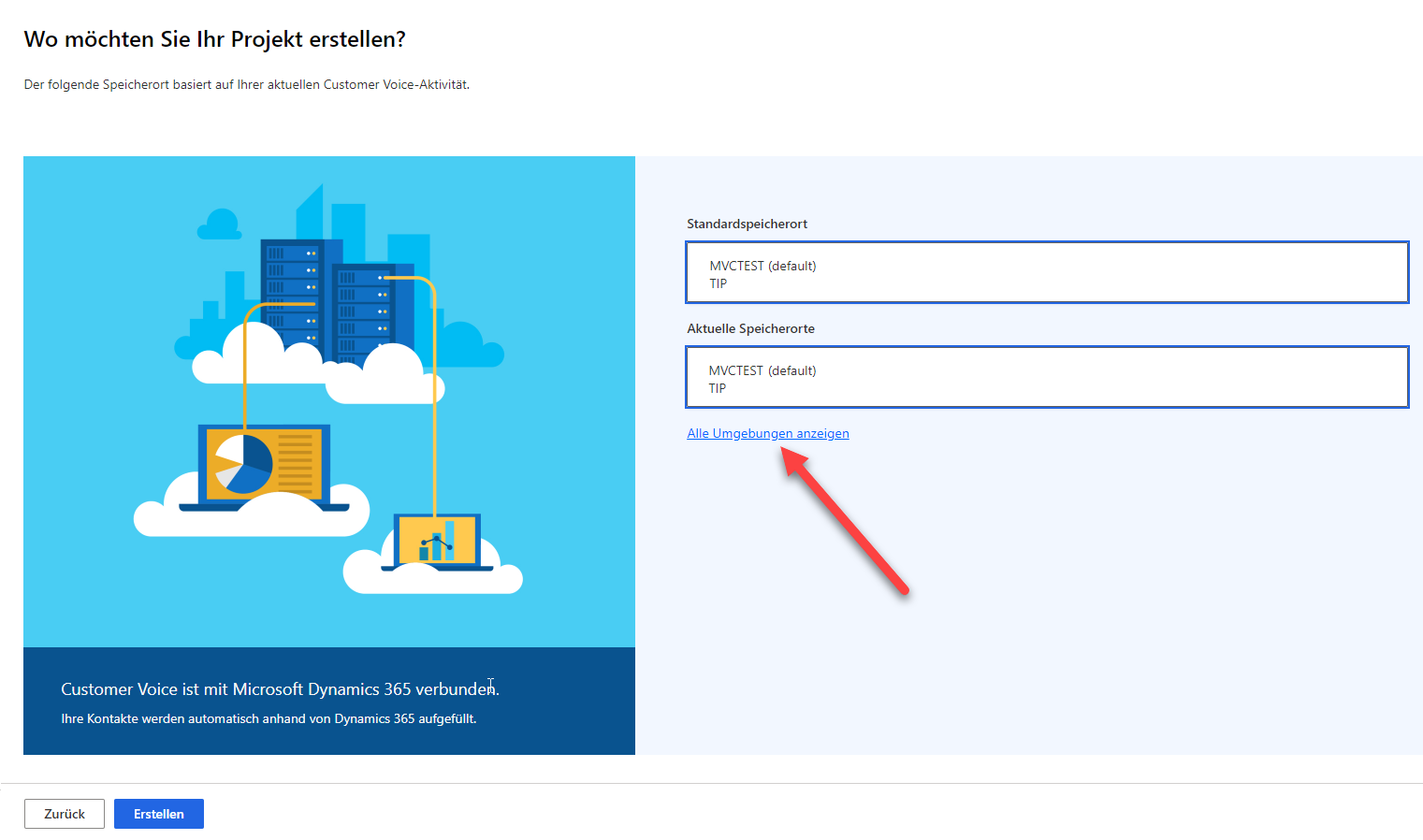
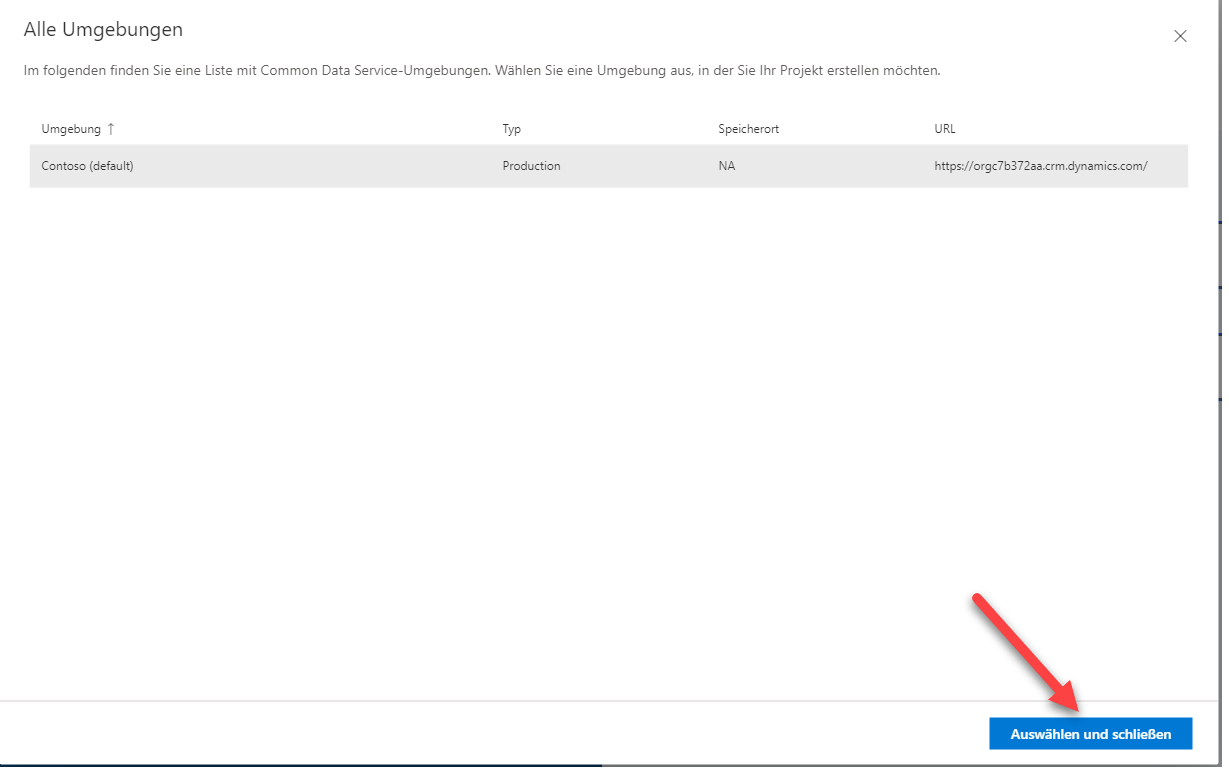
Der Bildschirm Alle Umgebungen zeigt Ihnen eine Liste aller Microsoft Dataverse-Umgebungen, auf die Sie Zugriff haben. Wählen Sie die Umgebung aus, in der Sie diese Übung ausführen, und klicken Sie dann auf die Schaltfläche Auswählen und schließen.
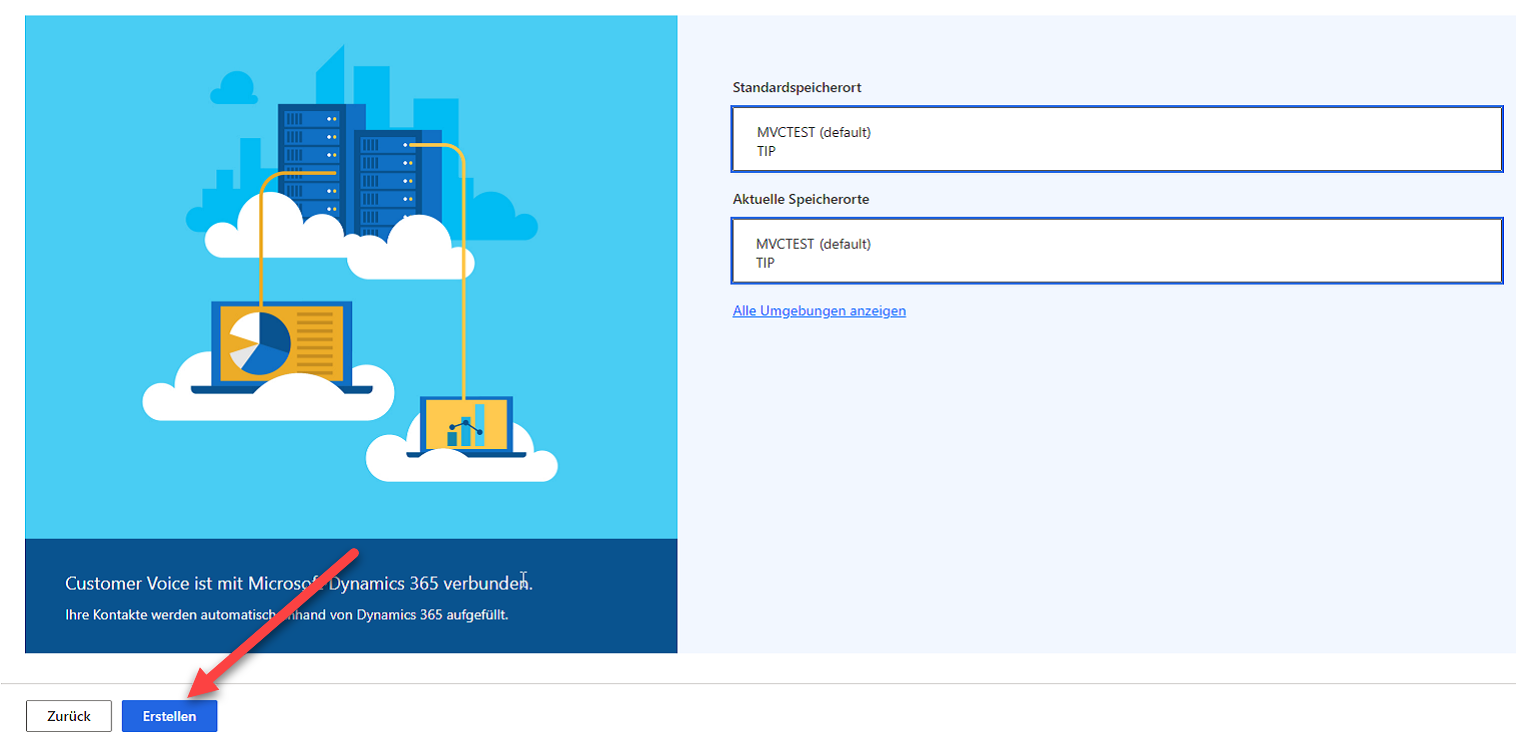
Wählen Sie die Schaltfläche Erstellen aus. Wenn Sie die Schaltfläche nicht auswählen können, bestätigen Sie dies, indem Sie den vorherigen Schritt verwenden und sicherstellen, dass Sie einen Ort ausgewählt haben.
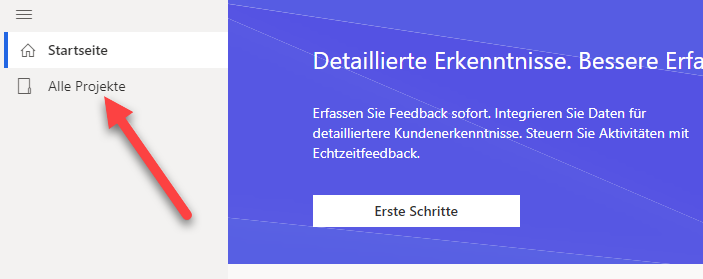
Wählen Sie im Navigationsmenü Alle Projekte aus.
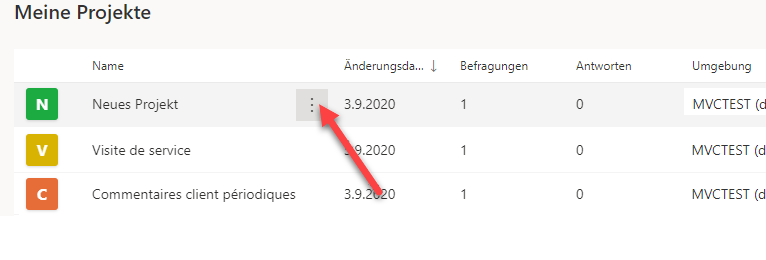
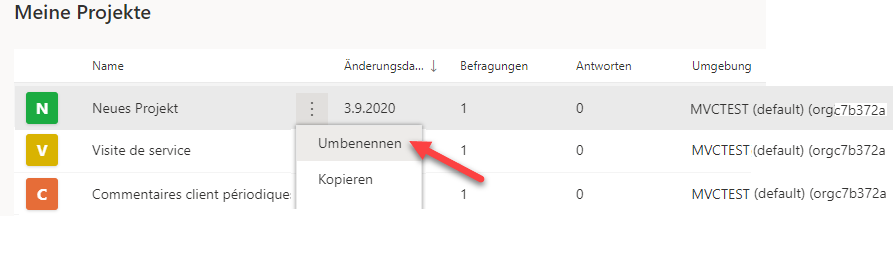
Suchen Sie Ihr neues Projekt in der Liste, und wählen Sie die Auslassungspunkte (...) neben seinem Namen aus.
Wählen Sie im Menü Umbenennen aus.
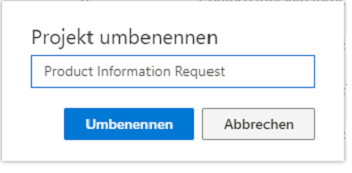
Geben Sie Produktinformationsanfrage als neuen Namen ein, und wählen Sie dann Umbenennen aus.
Um das Projekt nach dem Umbenennen zu öffnen, doppelklicken Sie in der Liste darauf.
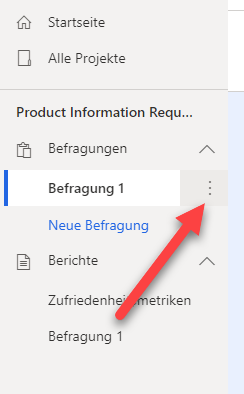
Wählen Sie die Auslassungspunkte (…) neben der Umfrage aus.
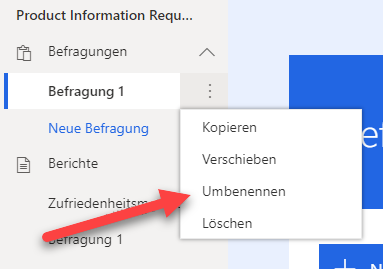
Klicken Sie auf Umbenennen.
Geben Sie Website-Produktanfrage als neuen Umfragenamen ein, und wählen Sie dann Umbenennen aus.
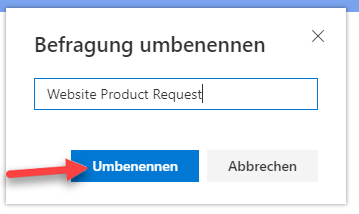
Wählen Sie den Titel Neue Umfrage aus.
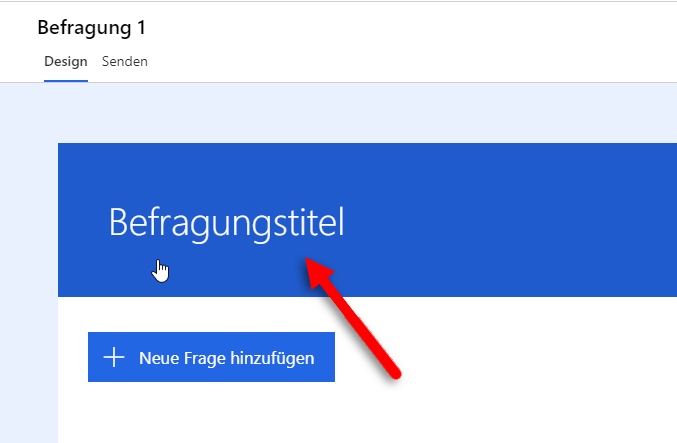
Geben Sie Produktanfrage als Titel ein.
Wählen Sie + Neue hinzufügen aus.
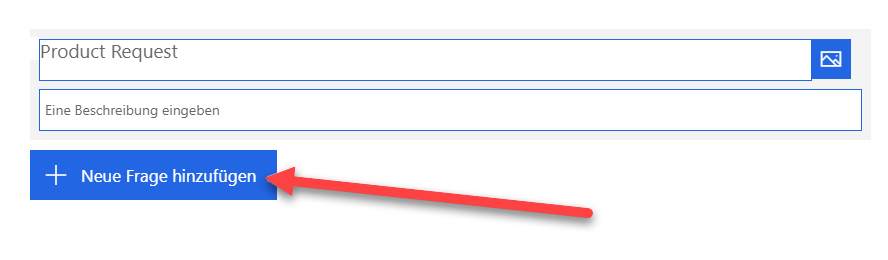
Wählen Sie eine Textfrage aus, und geben Sie First Name als Frage ein. Aktivieren Sie dann die Option Required. Wählen Sie Neue hinzufügen aus.
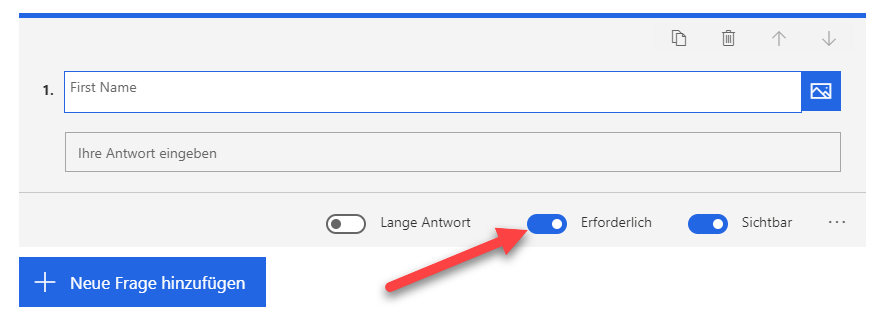
Wählen Sie eine Textfrage aus, und geben Sie Nachname als Frage ein. Aktivieren Sie dann die Option Erforderlich. Wählen Sie Neue hinzufügen aus.
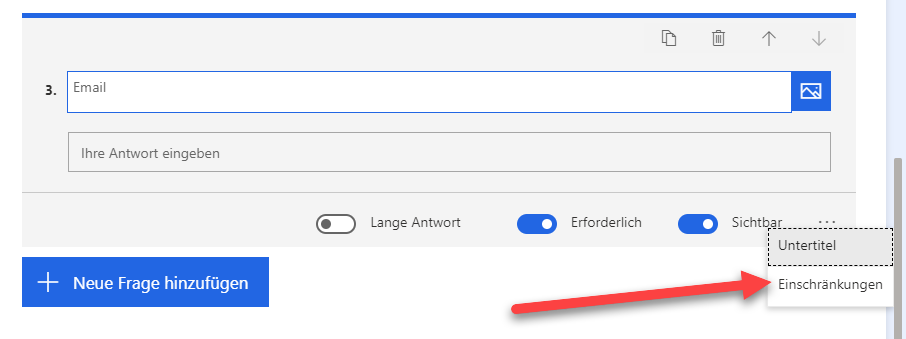
Wählen Sie eine Textfrage aus, und geben Sie E-Mail als Frage ein. Aktivieren Sie dann die Option Erforderlich. Wählen Sie die Auslassungspunkte (…) und dann Einschränkungen aus.
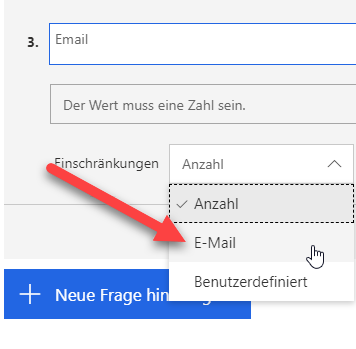
Wählen Sie erst das Dropdownmenü Einschränkungen und dann E-Mail sowie Neue hinzufügen aus.
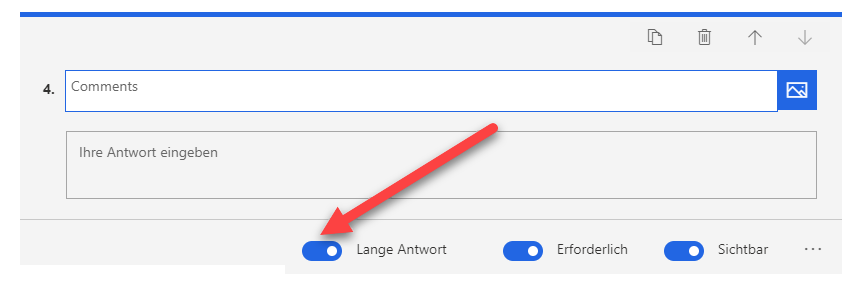
Wählen Sie eine Textfrage aus, und geben Sie als Fragetext Kommentare ein. Aktivieren Sie die Option Lange Antwort, und stellen Sie sicher, dass die Option Erforderlich deaktiviert ist.
Bleiben Sie in Ihrem Projekt.
Aufgabe 2: Variablen für die Umfrage erstellen
In dieser Aufgabe fügen Sie eine neue Variable hinzu, die beim Einbetten der Umfrage in eine Website verwendet werden soll.
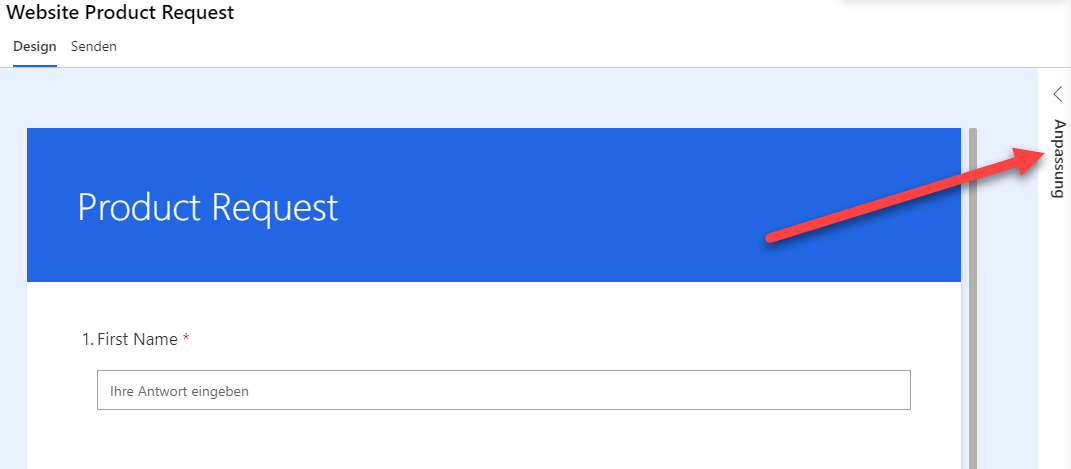
Wählen Sie auf der Registerkarte Design in Ihrer Umfrage die Option Anpassung und dann Personalisierung aus.
Wählen Sie Variablen aus.
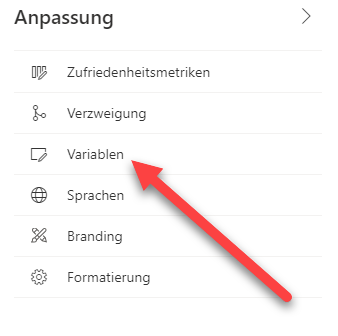
Bewegen Sie die Maus über die Variable Gebietsschema, und wählen Sie dann das Löschen-Symbol aus, um es zu entfernen.
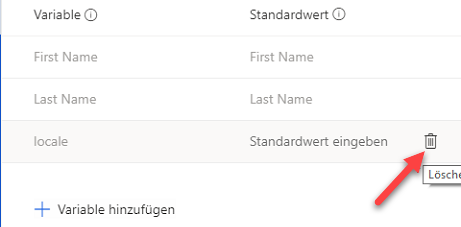
Wählen Sie erneut Löschen aus, um zu bestätigen, dass Sie die Variable entfernen möchten.
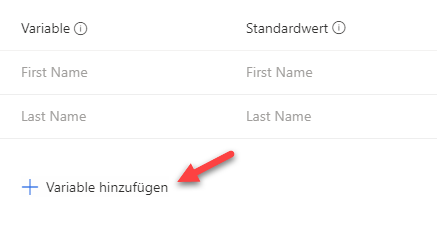
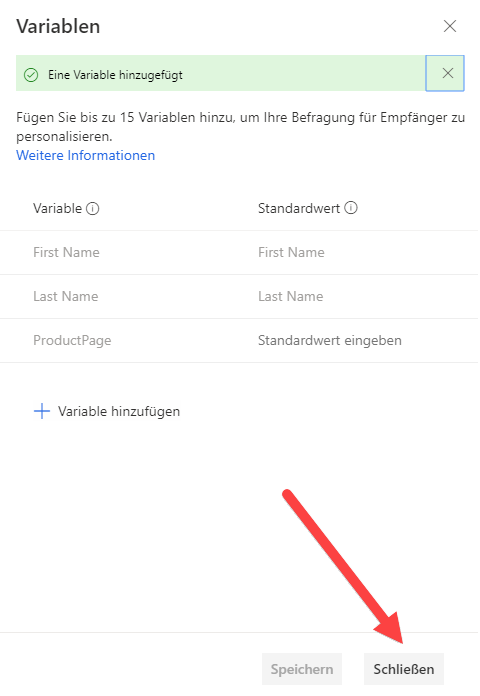
Wählen Sie Variable hinzufügen aus.
Geben Sie Produktseite als Namen für die Variable ein, und wählen Sie dann Speichern.
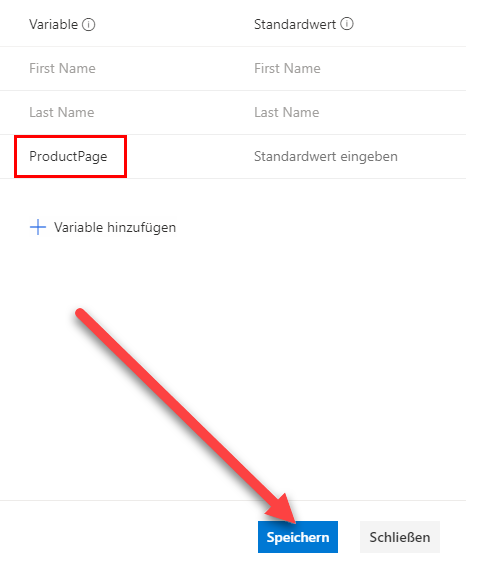
Wenn die Anzeige Eine Variable hinzugefügt erscheint, wählen Sie Schließen.
Bleiben Sie in der Umfrage.
Aufgabe 3: Code vorbereiten und den eingebetteten Code hinzufügen
In dieser Aufgabe bereiten Sie den für das Einbetten der Umfrage in Ihre Website erforderlichen Code vor und fügen ihn dann einer Webseite hinzu.
Wählen Sie in Ihrer Umfrage die Registerkarte Senden und dann Einbetten aus.
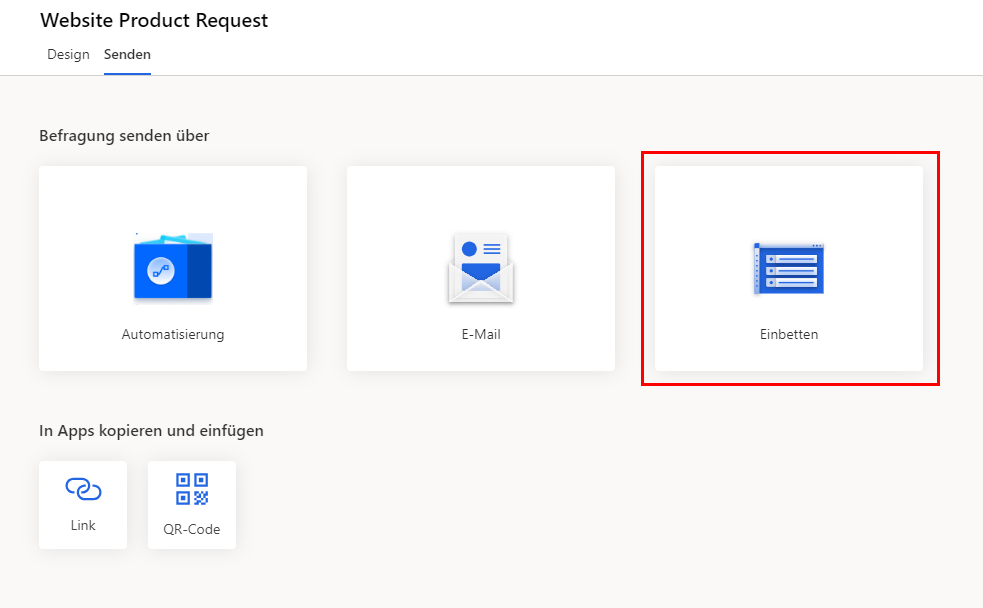
Behalten Sie im Bereich Einbettungsformat auswählen die Option Inline bei, und wählen Sie dann Kopieren aus.
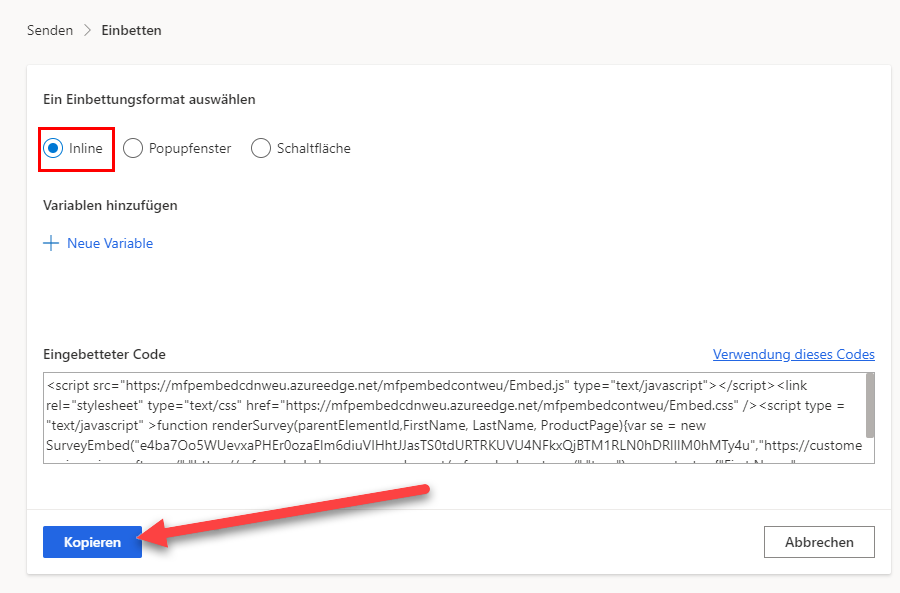
Öffnen Sie das Notepad (oder ein anderes Bearbeitungstool auf Ihrer Workstation), klicken Sie mit der rechten Maustaste, und wählen Sie Einfügen aus, um den Code zu Ihrer Datei hinzuzufügen. Sie können diese Datei auf Wunsch für Ihre Unterlagen speichern.
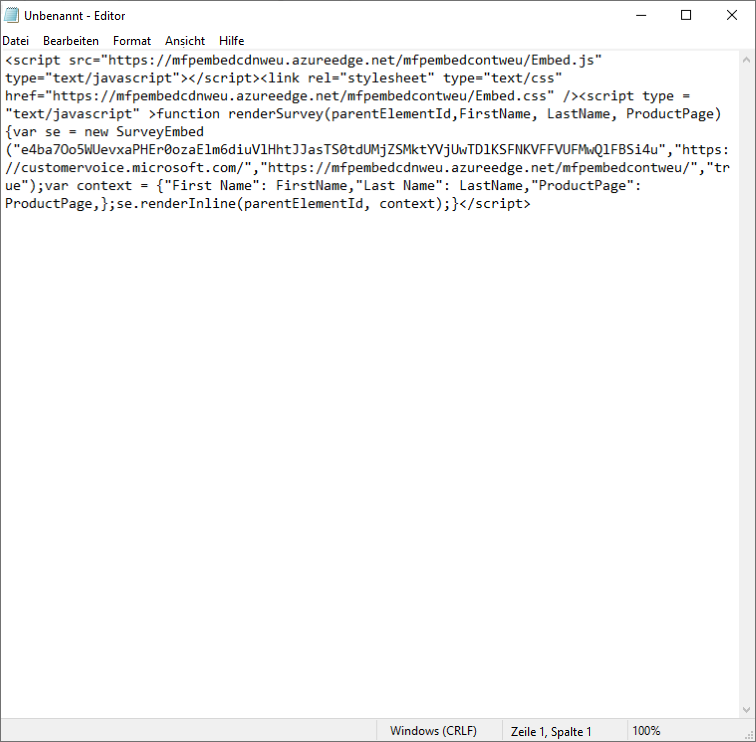
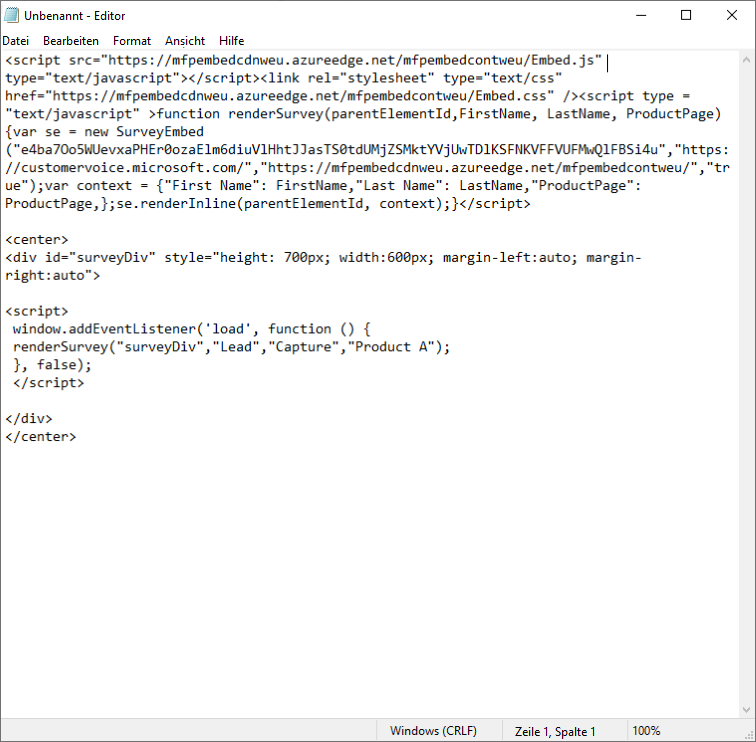
Fügen Sie den folgenden Text am Ende der im vorherigen Schritt erstellten Datei hinzu. Mit diesem Text werden der First Name als Lead, der Last Name als Capture und die ProductPage als Product A festgelegt.
 <script>
 window.addEventListener('load', function () {
 renderSurvey("surveyDiv","Lead","Capture","Product A");
 }, false);
 </script>
Fügen Sie über dem Skript den folgenden Text hinzu:
<center>
<div id="surveyDiv" style="height: 700px; width:600px; margin-left:auto; margin-right:auto">
Fügen Sie am Ende der Datei den folgenden Text hinzu:
</div>
</center>
Das gesamte Skript sollte nun wie in der Abbildung unten aussehen.
Wenn Sie Zugriff auf eine Website haben und diesen Code einer Seite hinzufügen können, melden Sie sich dort an, und fügen Sie das Skript Ihrer Webseite hinzu.
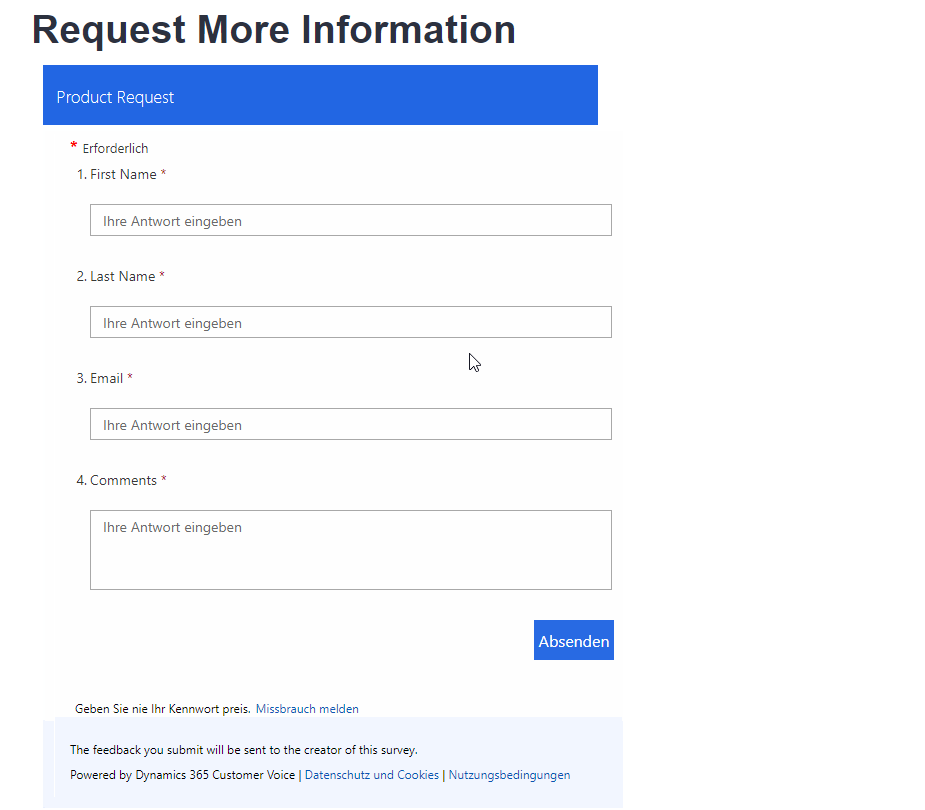
Die Umfrage wird dann auf der Webseite angezeigt, wie in der folgenden Abbildung dargestellt.
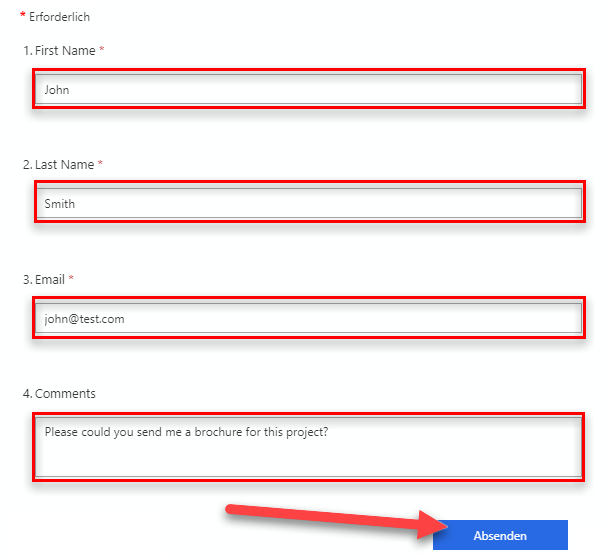
Schließen Sie die Umfrage ab, indem Sie John als Vorname, Smith als Nachname, john@test.com als E-Mail und Könnten Sie mir bitte eine Broschüre für dieses Produkt schicken? in der Spalte Kommentare eingeben.
Wählen Sie Übermitteln aus.
Aufgabe 4: Die eingereichten Variablenwerte überprüfen
In dieser Aufgabe überprüfen Sie die Variablenwerte, die von der eingebetteten Umfrage an die am Ende von Aufgabe 3 abgesendete Umfrageantwort weitergegeben wurden.
Öffnen Sie Dynamics 365 Customer Voice und rufen Sie die Umfrage auf, die Sie auf Ihre Webseite eingebettet haben.
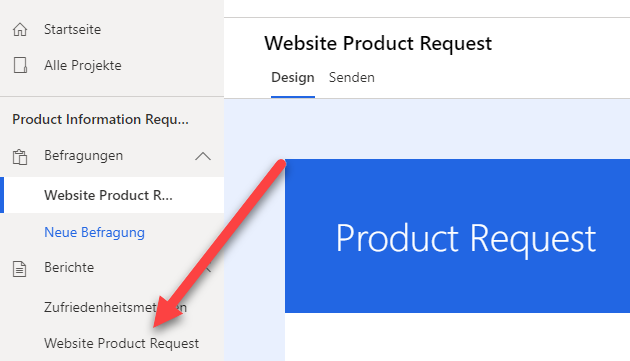
Wählen Sie den Bericht Website-Produktanfrage aus.
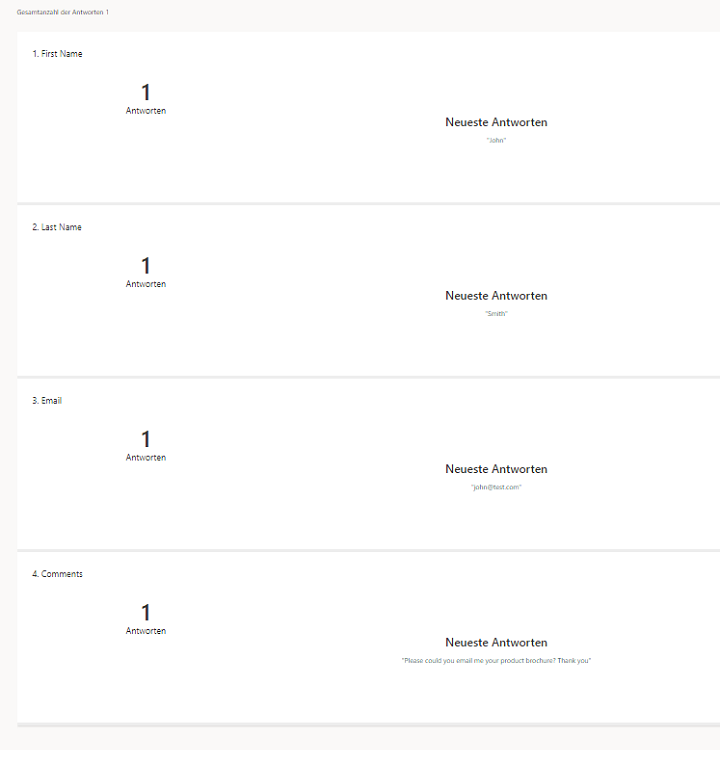
Sie sollten nun die Antwort sehen, die Sie in Aufgabe 3 gesendet haben. Falls Sie sie noch nicht sehen können, warten Sie einen Moment und aktualisieren Sie dann Ihre Anzeige.
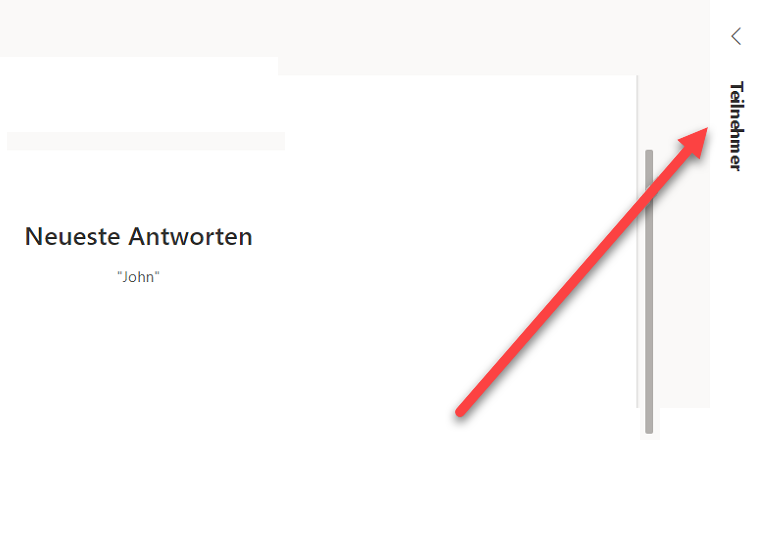
Wählen Sie das Menü Befragte auf der rechten Seite der Anzeige aus.
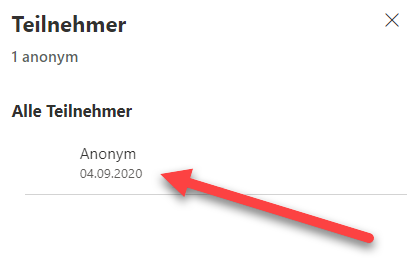
Doppelklicken Sie in der Liste Alle Befragten auf Anonym, um die anonyme Antwort anzuzeigen.
 n"}
n"}Wählen Sie die Registerkarte Personalisierte Daten aus.
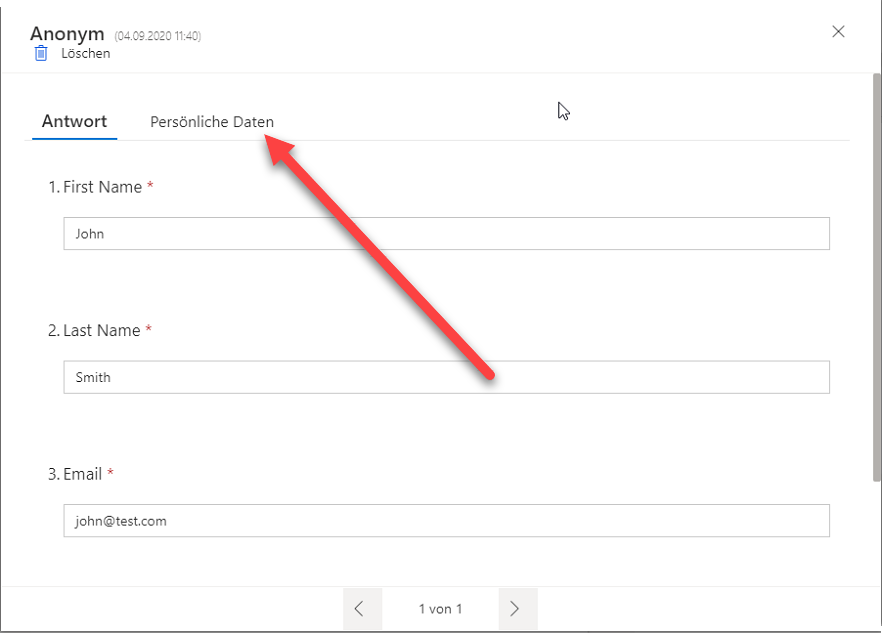
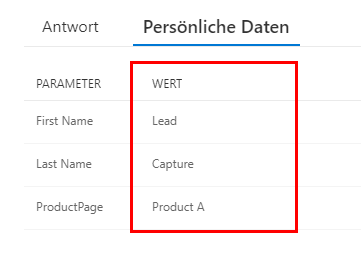
Sie sollten nun die drei Werte sehen, die mit dem Einbettungscode weitergegeben wurden, den Sie zu der Seite auf Ihrer Webseite hinzugefügt haben.