Entitätsdatensatzrouting
Zum Routen von Anfragen und/oder anderen Entitäten, die ein Unternehmen in der Sammelkanal-Lösung verwenden möchte, müssen Sie Tabellendatensätze erstellen. Tabellendatensätze bieten Ihnen die Möglichkeit, Dataverse-Datensätze auf der Grundlage von tabellenbasierten Arbeitsstreams und Routingregelsätzen an Mitarbeiter zu routen.
Die vier Schritte zum Einrichten von Entitätsdatensätzen und zum Routen von Datensätzen sind:
Warteschlangen erstellen und Agenten hinzufügen – Wie bei anderen Arbeitsaufgaben (z. B. Konversationen) müssen alle Warteschlangen, die für das Routing verwendet werden sollen, zuerst definiert werden. Die Mitarbeiter müssen den entsprechenden Warteschlangen hinzugefügt werden.
Tabelle für Aktivitäten und Warteschlangen konfigurieren – Das Tabellenrouting basiert auf der Warteschlangenfunktionalität von Dynamics 365. Daher müssen alle Tabellen, die ein Routing erfordern, für Aktivitäten und Warteschlangen aktiviert werden.
Routing der Entität aktivieren – Damit eine Tabelle das Routing verwenden kann, muss ein Tabellenkonfigurationsdatensatz hinzugefügt werden, der eine Tabelle für das Routing aktiviert und den unterstützenden Arbeitsstream erzeugt.
Routingregeln erstellen – Nachdem die Erstellung von Routingregeln aktiviert wurde, stellt ein Routingregelsatz im Tabellenroutingdatensatz die Logik bereit, um Tabellendatensätze (z. B. Anfragen) an die entsprechenden Warteschlangen zu routen.
Tabelle für Aktivitäten und Warteschlangen aktivieren
Anfragen stellen die häufigste Tabelle dar, die an Warteschlangen geroutet wird. Es gibt jedoch viele andere Szenarien, in denen andere Tabellen für die Warteschlange aktiviert werden könnten. Beispielsweise könnten Unternehmen, die Connected Field Service für den proaktiven Support und zum Dispatching verwenden, die IoT-Warnungs-Tabelle für das Tabellenrouting aktivieren. Als Folge können bei der Erzeugung von Warnungen durch Geräte die Warnungen an die am besten zur Remote-Fehlerbehebung geeigneten Mitarbeiter verteilt werden. Nach der Verteilung der Warnungen könnten diese bei Bedarf in Anfragen umgewandelt werden. Ein Mitarbeiter könnte das Problem jedoch lösen, ohne eine formelle Anfrage erstellen zu müssen.
Tabellen können über den PowerApps-Maker für eine Warteschlange aktiviert werden. Auf diesen können Sie hier zugreifen: https://make.powerapps.com.
Wichtig
Jeder Mandant hat eine Standardumgebung. Wahrscheinlich ist diese Umgebung nicht diejenige, in der Sie die Omnichannel-Lösung implementiert haben. Stellen Sie sicher, dass Sie sich in der Umgebung befinden, in der Omnichannel for Customer Service bereitgestellt wurde.
Wenn Sie sich in der richtigen Umgebung befinden, erweitern Sie Daten und wählen Sie Tabellen aus. Suchen Sie die Case-Tabelle oder die Tabelle, die Sie für das Routing aktivieren möchten. Wenn Sie zum ersten Mal in den Bereich Tabellen wechseln, werden wahrscheinlich nur die Standardtabellen gefiltert. Die Case-Tabelle ist nicht als Standardtabelle aufgeführt. Sie wird nicht in der Liste angezeigt oder ist bei der Suche verfügbar. Legen Sie den Tabellenfilter auf Alle fest. Dann wird die Anfrage-Tabelle in der Entitätenliste angezeigt und ist verfügbar, wenn Sie eine Suche durchführen.
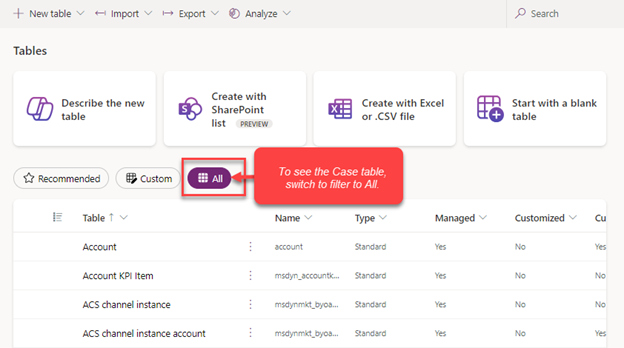
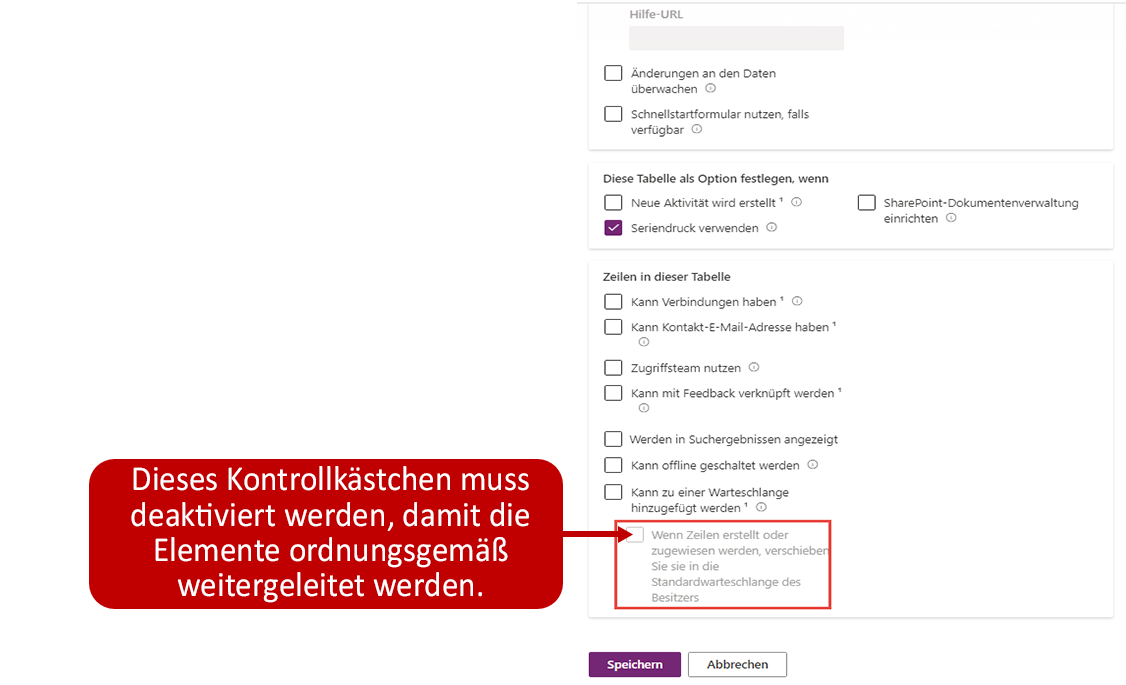
Nachdem Sie die Anfrage-Tabelle gefunden haben, öffnen Sie diese und wählen dann das Symbol für die Einstellungen aus, um die Einstellungen der Entität zu öffnen. Sie können die Warteschlangen aktivieren, indem Sie zu Weitere Einstellungen > Zusammenarbeit wechseln. Standardmäßig ist die Anfrage-Entität aktiviert. Sie müssen jedoch das Kontrollkästchen Datensätze automatisch in die Standard-Warteschlange des Eigentümers verschieben, wenn ein Datensatz erstellt oder zugewiesen wird. Nachdem die Case-Tabelle geändert wurde, wählen Sie im Menü Erledigt und dann die Schaltfläche Tabelle speichern.
Wichtig
Wenn die Option Verschiebt automatisch Zeilen in die Standardwarteschlange des Besitzers, sobald eine Zeile erstellt oder zugewiesen wird nicht gelöscht ist, wird der Tabellendatensatz nicht automatisch an Mitarbeiter verteilt.
Eine Tabelle für das Routing aktivieren
Nachdem die Tabelle für Warteschlangen aktiviert und korrekt konfiguriert wurde, ist die Tabelle bereit, um über das Routing aktiviert zu werden. Im Gegensatz zu anderen Kommunikationskanälen, bei denen zuerst ein Arbeitsstream definiert werden muss, müssen Sie bei der Konfiguration des Tabellenroutings zuerst die Tabelle aktivieren. Sie können die Tabelle über die Sammelkanal-Verwaltungsanwendung aktivieren, indem Sie Entitätsdatensätze unter der Überschrift Kanäle auswählen.
Wenn Sie einen Routingdatensatz erstellen, stellen Sie sicher, dass Sie die folgenden Informationen definiert haben:
Name – Der Name, der zur Identifizierung der Entitätsregel verwendet wird.
Entität – Dieses Feld muss auf die zu aktivierende Tabelle festgelegt werden.
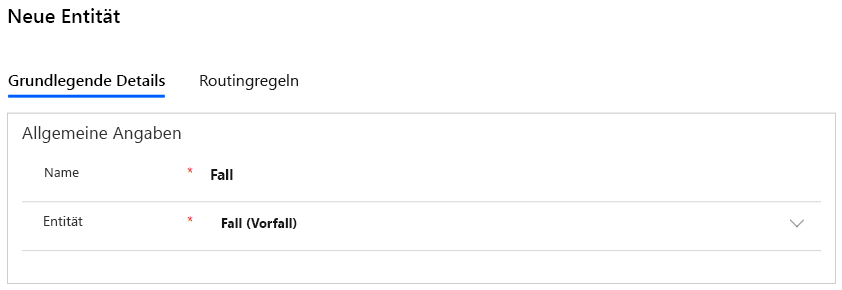
Um z. B. die Anfrage-Tabelle für das Routing zu aktivieren, könnte das Feld Name auf Anfrage und das Feld Entität auf Anfrage (Vorfall) festgelegt werden.
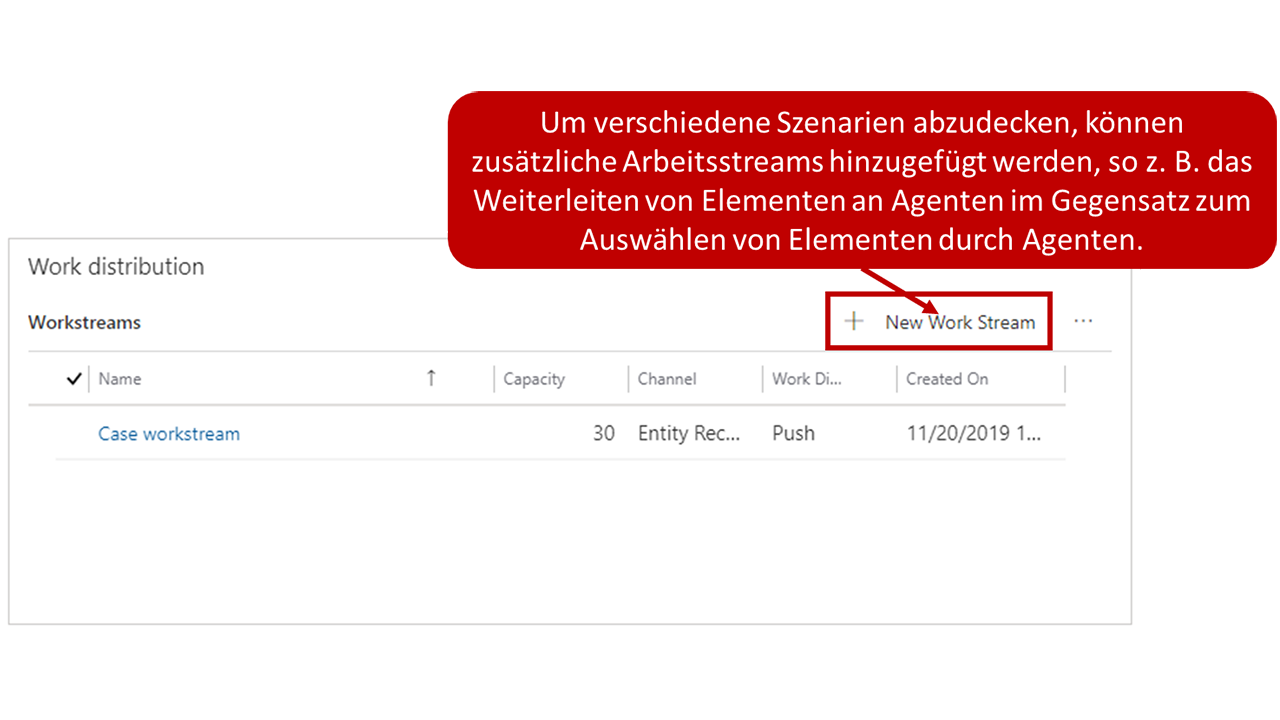
Nach dem Speichern des Entitätsdatensatzes wird ein Standardarbeitsstream zur Verteilung dieser Datensätze erstellt. Der Standardarbeitsstream kann bei Bedarf später bearbeitet werden, oder es können je nach den Anforderungen der Organisation zusätzliche Arbeitsstreams erstellt werden.
Wichtig
Gelegentlich kann es vorkommen, dass Sie einen Geschäftsprozessfehler erhalten, wenn Sie versuchen, die Tabellenzeile zu speichern. Dieser Fehler kann auftreten, wenn der in der Sammelkanal-Lösung enthaltene Flow nicht korrekt aktualisiert wurde, um die Umgebung, in der er installiert wurde, widerzuspiegeln. Ein neuer Microsoft Dataverse-Konnektor namens Microsoft Dataverse (aktuelle Umgebung) erleichtert Ihnen den Transport von Flows in Lösungen. Der Konnektor enthält viele neue Aktionen, die bestimmte Funktionalitäten verbessern, die mit einem Flow durchgeführt werden können (z. B. die Möglichkeit, Dynamics 365-Aktionen aufzurufen).
Weitere Informationen finden Sie unter Omnichannel-Problembehandlung.