Auslösen von Routen
Nach der Konfiguration und Aktivierung einer Tabelle für das Routing, kann sie auf zwei Arten ausgelöst werden:
Manueller Trigger – Ein Mitarbeiter klickt auf die Schaltfläche Speichern und weiterleiten.
Automatischer Trigger – Mit Power Automate kann ein benutzerdefinierter Flow verwendet werden, um Routingregeln auszulösen.
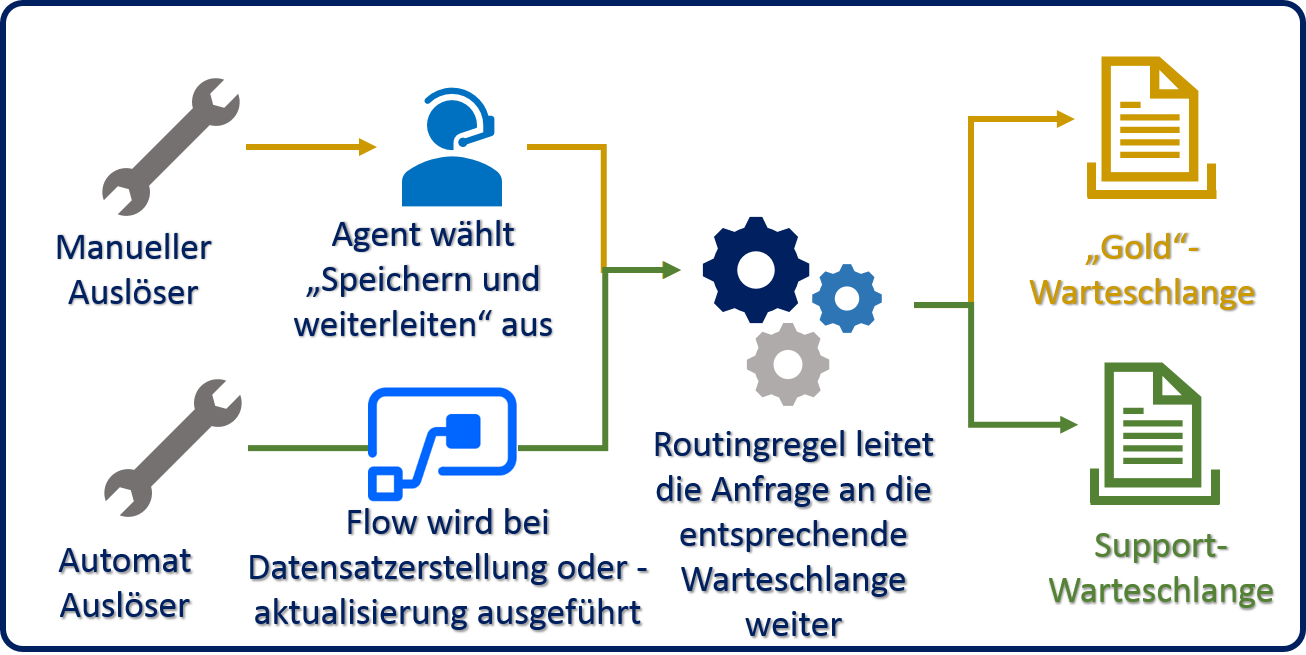
Manueller Trigger
Nach der Aktivierung einer Tabelle für das Routing, wird die Schaltfläche Speichern und weiterleiten der Befehlsleiste des Tabellenformulars hinzugefügt. Wenn Mitarbeiter Speichern und weiterleiten auswählen, erhalten sie ein Routendialogfeld. Sie können die Weiterleitung des Elements durch Auswahl der Schaltfläche Route im Routendialogfeld bestätigen.
Eine manuelle Weiterleitung können Sie in einer Tabellenansicht wie beispielsweise Meine offenen Anfragen ausführen. Wurden eine oder mehrere Zeilen ausgewählt, erscheint die Schaltfläche Routingregeln anwenden. Durch Auswahl dieser Schaltfläche wird die Routingregel auf alle ausgewählten Zeilen angewendet.
Wichtig
Damit Mitarbeiter Routingregeln mithilfe der Schaltflächen Speichern und weiterleiten oder Routingregeln anwenden auslösen können, muss mindestens eine ihrer zugewiesenen Sicherheitsrollen über die in der Tabelle Routingregelinstanzen definierten Berechtigungen verfügen.

Automatischer Trigger
Häufig ist es besser, eine Routingregel automatisch anzuwenden. In diesen Szenarien könnte Microsoft Flow verwendet werden, um das Weiterleiten von Zeilen basierend auf Bedingungen, z. B. wenn eine Zeile erstellt oder aktualisiert wird usw., auszulösen.
Beispielsweise verfügt eine Organisation möglicherweise über ein Kundenportal, in dem Kunden Anfragen übermitteln können. In diesen Fällen ist es sinnvoll, Routingregeln automatisch anzuwenden, um zu gewährleisten, dass sie sofort an die richtige Warteschlange übergeben werden. Diese Methode könnte auch in Szenarien angewendet werden, in denen bestimmte Spalten einer Anfragezeile aktualisiert werden, die sich auf die Warteschlange auswirken können, in der sich das Element befindet.
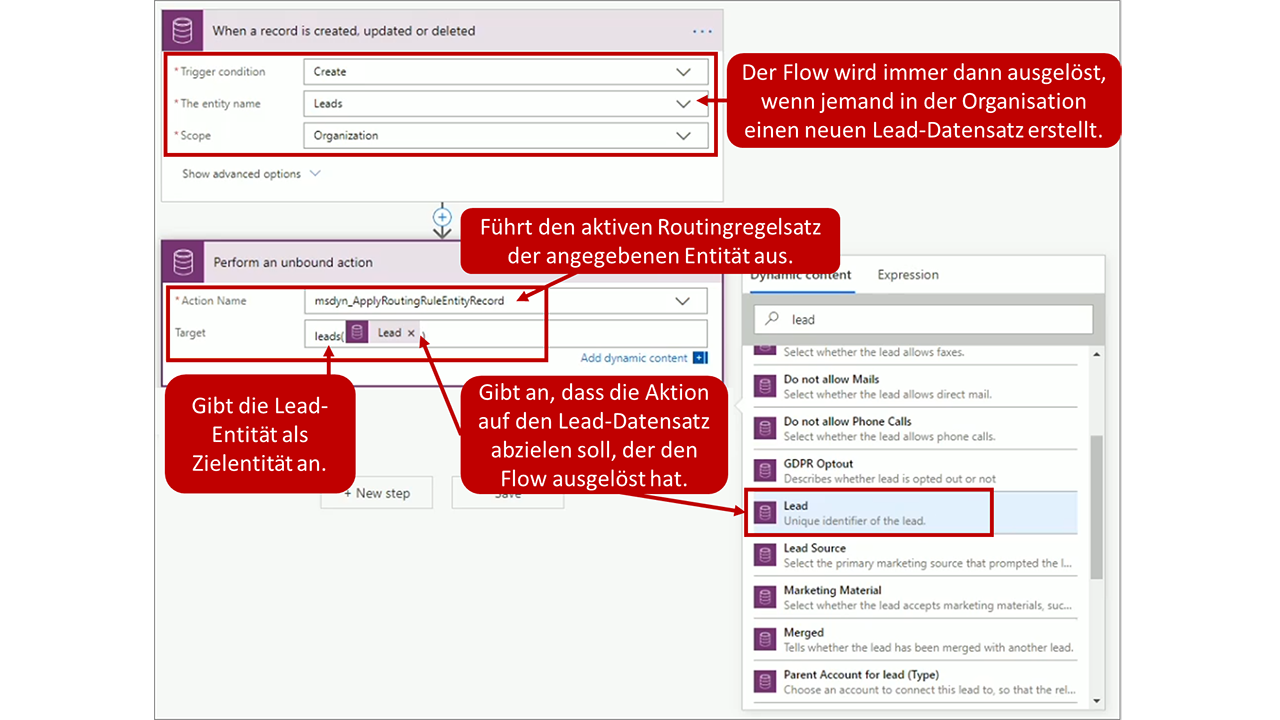
Wenn ein Microsoft Flow aus einer Microsoft Dataverse-Lösung erstellt wird, kann der Dataverse-Konnektor (aktuelle Umgebung) zum Ausführen von nicht gebundenen Aktionen in Microsoft Flow verwendet werden. Eine „nicht gebundene Aktion“ ist eine Aktion, die nicht an eine bestimmte Tabelle gebunden ist, beispielsweise eine Anfrage oder einen Lead. Da sie nicht an eine bestimmte Tabelle gebunden ist, kann sie auf jeder Tabelle der Anwendung ausgeführt werden. Dieser Ansatz bietet Organisationen zusätzliche Flexibilität, da mit einer einzigen Aktion mehrere Szenarien unterstützt werden können. Bei Bereitstellung von Omnichannel ist eine ungebundene Aktion namens „msdyn_ApplyRoutingRuletablerow“ enthalten. Diese Aktion implementiert den aktiven Routingregelsatz der angegebenen Tabelle.
Wenn Sie beispielsweise den Routingregelsatz für Leads automatisch anwenden möchten, sobald ein neuer Lead erstellt wurde, erstellen Sie einen Microsoft Flow, ähnlich dem folgenden Bild.
Weitere Informationen finden Sie unter Routentrigger.
So funktioniert die Anfrageweiterleitung sofort
Da die Anfragezeile im Allgemeinen die Schlüsseltabelle ist, die Organisationen für die Weiterleitung verwenden möchten, enthält die Lösung einen sofort einsatzbereiten Trigger, um die Anfragen automatisch weiterzuleiten. Die Weiterleitung basiert auf dem Spaltenwert von Anfrage weiterleiten auf der Anfragetabellenzeile. Der Trigger wird nur ausgewertet, wenn Anfragezeilen erstellt wurden.
Wenn eine Anfrage erstellt wurde:
Die Zeile wird weitergeleitet, wenn Anfrage weiterleiten auf Ja eingestellt ist.
Die Zeile wird nicht weitergeleitet, wenn Anfrage weiterleiten auf Nein eingestellt ist.
Die Spalte Anfrage weiterleiten ist standardmäßig auf Nein gesetzt, wenn eine Anfrage manuell erstellt wurde. Daher wird bei manueller Erstellung einer Anfrage keine Weiterleitung ausgelöst. Eine Organisation kann einen benutzerdefinierten Flow zur Auslösung einer automatischen Weiterleitung von Anfragen erstellen, indem eine beliebige Spalte entsprechend dem Geschäftsszenario verwendet wird, wie im vorherigen Abschnitt erläutert. Darüber hinaus kann ein benutzerdefinierter Flow zum Festlegen der Spalte Anfrage weiterleiten auf Ja basierend auf einem Geschäftsszenario ausgelöst werden. In diesen Fällen würde die Anfrage weitergeleitet werden.