Untersuchen des Installationsvorgangs des Windows-Clients
Die Bereitstellung des Windows-Betriebssystems ist heute einfacher als in der Vergangenheit. Die Person, die die Bereitstellung durchführt, muss weniger Entscheidungen treffen. Diese Entscheidungen sind jedoch entscheidend für den Erfolg der Bereitstellung.
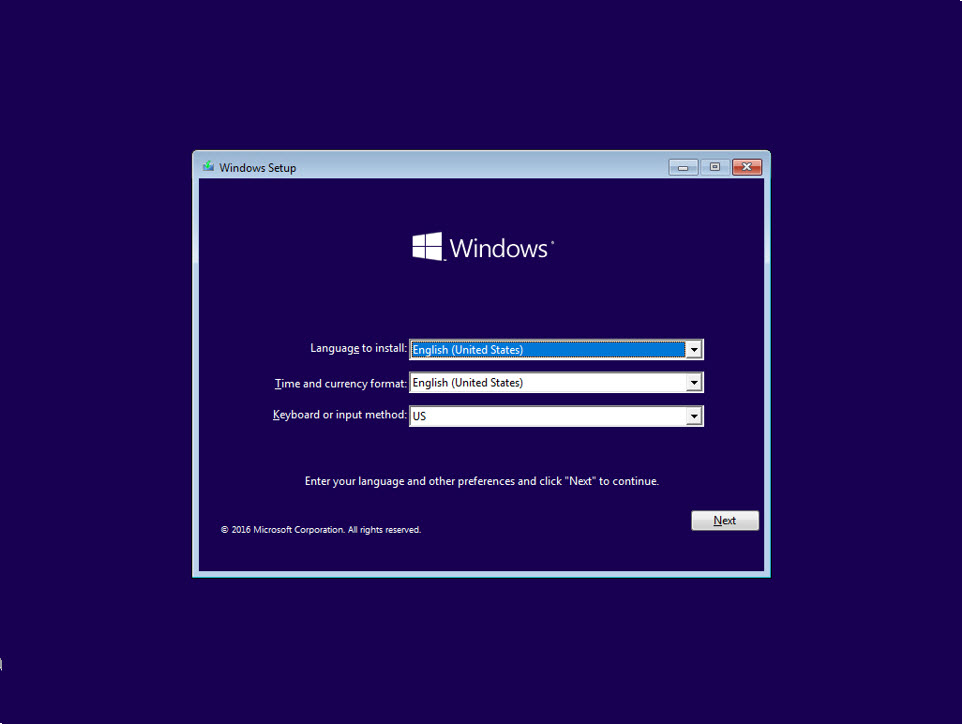
Eine typische manuelle Installation von Windows umfasst das folgende Verfahren:
Stellen Sie eine Verbindung mit der Installationsquelle her. Dazu gehören folgende Optionen:
- Legen Sie eine DVD oder ein USB-Medium mit den Windows-Installationsdateien ein, und starten Sie vom Gerät aus.
- Führen Sie einen PXE-Start durch, und stellen Sie eine Verbindung mit einem Windows-Bereitstellungsdienste-Server her.
Wählen Sie auf der ersten Seite des Windows Setup-Assistenten die folgenden Optionen aus:
- Zu installierende Sprache
- Zeit- und Währungsformat
- Tastatur oder Eingabemethode
Wählen Sie auf der zweiten Seite des Windows Setup-Assistentenjetzt installieren aus. Sie können diese Seite auch verwenden, um Computer reparieren auszuwählen. Sie verwenden diese Option, wenn eine Installation beschädigt wurde und Sie nicht mehr in Windows starten können.
Überprüfen Sie auf der Seite Lizenzbedingungen die Bedingungen der Betriebssystemlizenz. Sie müssen die Lizenzbedingungen akzeptieren, bevor Sie mit dem Installationsvorgang fortfahren können.
Auf der Seite Welcher Installationstyp möchten Sie möchten, haben Sie die folgenden Optionen:
- Upgrade. Wählen Sie diese Option aus, wenn Sie über eine vorhandene Windows-Installation verfügen, die Sie auf Windows 10 oder 11 aktualisieren möchten. Sie sollten Upgrades aus der vorherigen Version von Windows starten, anstatt über die Installationsquelle zu starten.
- Benutzerdefinierte. Wählen Sie diese Option aus, wenn Sie eine neue Installation durchführen möchten.
Wählen Sie auf der Seite Wo möchten Sie Windows installieren einen verfügbaren Datenträger aus, auf dem Windows installiert werden soll. Sie können datenträger auch auf dieser Seite neu partitionieren und neu formatieren. Wenn Sie dies über die Befehlszeile ausführen möchten, können Sie UMSCHALT+F10 drücken, um auf eine Eingabeaufforderung zuzugreifen. Wenn Sie Weiter auswählen, werden beim Installationsvorgang Dateien kopiert und der Computer mehrmals neu gestartet.
Wählen Sie auf der Seite Für Sie einrichten die Option Express-Einstellungen verwenden aus, damit Sie schnell losgehen können.
Wenn der Computer keinen Internetzugriff hat, wird möglicherweise eine Seite angezeigt, auf der sie informiert, dass ein Fehler aufgetreten ist. Wählen Sie Überspringen aus, um die Installation fortzusetzen. Die Installation springt dann zur Nummer 12 in dieser Liste , Konto für diesen PC erstellen.
Wählen Sie auf der Seite Wer besitzt diesen PC? die Option Dieses Gerät gehört zu meinem Unternehmen aus, und wählen Sie dann Weiter aus. Abhängig von Ihrer Wahl in diesem Schritt erfolgt die Installation in zwei verschiedene Richtungen. Wenn Sie angeben, dass es sich um einen privaten Computer handelt, werden Sie vom Setupprogramm aufgefordert, sich mit Ihrem Microsoft-Konto anzumelden oder ein neues oder lokales Konto zu erstellen. Wenn Sie angeben, dass es sich um einen Unternehmenscomputer handelt, werden Sie vom Setupprogramm aufgefordert, sich mit Ihrem Microsoft 365-Konto anzumelden oder ein lokales Konto zu erstellen. Je nachdem, welche Edition von Windows Sie installieren, wird diese Seite möglicherweise nicht angezeigt.
Wählen Sie auf der Seite Nach obendie Option Weiter aus.
Wählen Sie auf der Seite Anmelden die Option Diesen Schritt überspringen aus.
Geben Sie auf der Seite Konto für diesen PC erstellen den Benutzernamen ein, den Sie mit einem Kennwort und einem Kennworthinweis verwenden möchten, und wählen Sie dann Weiter aus.
Damit wird die Installation des Windows-Clients abgeschlossen. Sie haben sich angemeldet und die integrierten universellen Apps installiert. Es dauert einige Minuten, bis der Desktop angezeigt wird.