Untersuchen des Lebenszyklus von Cloud-PCs
Alle Geräte haben einen Lebenszyklus, von der Beschaffung über die Konfiguration und Wartung bis hin zum Außerbetriebnahme des Geräts, wenn es nicht mehr benötigt wird. Obwohl es technisch gesehen kein "Gerät" ist, haben Cloud-PCs auch einen Lebenszyklus. Da Cloud-PCs nur in der Cloud mit ihrer inhärenten Verwaltbarkeit und Sicherheit vorhanden sind, ist die Verwaltung von Cloud-PC-Lebenszyklen einfacher als die Verwaltung physischer Windows-Gerätelebenszyklen.
Der Lebenszyklus von Cloud-PCs besteht aus fünf Phasen:
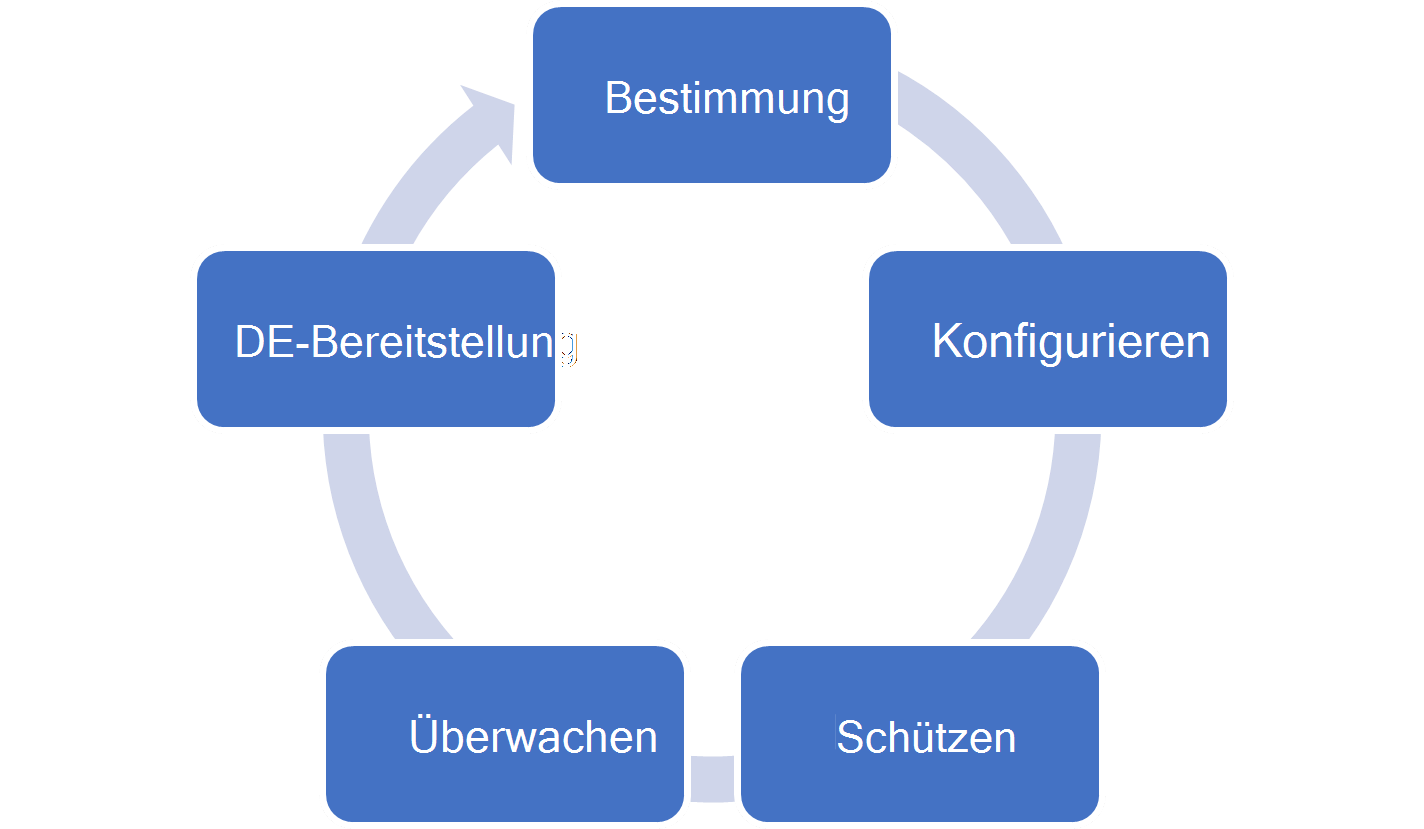
Jede Phase des Cloud-PC-Lebenszyklus wird hier erläutert:
Bestimmung
Bereitstellung bedeutet, dass Cloud-PCs automatisch für Ihre Endbenutzer erstellt werden. Windows 365 bietet optimierte Funktionen für die Bereitstellung von Cloud-PCs der Business- und Enterprise Edition. Für beide Editionen ist die Bereitstellung so einfach wie das Erwerben und Zuweisen einer Lizenz an Ihre Benutzer. Windows 365 enthält einen Katalog von Standard-Windows 10- und Windows 11 Betriebssystemimages, die sowohl für Windows als auch für Microsoft 365 optimierte Remoteverbindung bieten. Mit Windows 365 Enterprise Edition können Sie Ether Gallery-Images oder Ihre eigenen benutzerdefinierten Images verwenden und Windows 365 einige der Optimierungen für Sie durchführt.
Hinweis
Die Begriffe "bereitstellen" und "bereitstellen" werden synonym verwendet, wenn Windows 365 erläutert wird, da Cloud-PCs sowohl "bereitgestellt" (eingerichtet) als auch "bereitgestellt" (zugewiesen) sind, wenn einem Benutzer eine Lizenz zugewiesen wird.
Obwohl die Bereitstellung (und Bereitstellung) von Windows 365 Business und Enterprise im Hintergrund identisch ist, gibt es Unterschiede in den Schritten zum Initiieren dieser Aktionen, die hier beschrieben werden:
Windows 365 Business
Sie können Windows 365 Business Abonnements entweder über die Website für Windows 365-Produkte (Windows 365.com) oder die Microsoft 365 Admin Center erwerben. Nachdem Sie ein Abonnement erworben haben, können Sie die Microsoft 365 Admin Center oder windows365.microsoft.com verwenden, um Benutzern in Ihrem organization Lizenzen zuzuweisen. Um die Microsoft 365 Admin Center verwenden zu können, müssen Sie über einen Microsoft 365-Mandanten verfügen und entweder ein globaler administrator oder ein Abrechnungsadministrator sein.
Weitere Informationen zum Kauf Windows 365 Business Abonnements finden Sie unter Erste Schritte mit Windows 365 Business und Cloud-PCs | Microsoft Learn.
Weitere Informationen zur Verwendung der Microsoft 365 Admin Center zum Zuweisen von Lizenzen zu Benutzern finden Sie unter:
Zuweisen von Lizenzen zu Benutzern im Microsoft 365 Admin Center – Microsoft 365-Administrator | Microsoft Learn.
Weitere Informationen zur Verwendung von windows365.microsoft.com zum Zuweisen von Lizenzen zu Benutzern finden Sie unter:
Hinzufügen eines Benutzers und Zuweisen von Lizenzen in Windows 365 Business | Microsoft Learn.
Zuweisen oder Aufheben der Zuweisung einer Lizenz in Windows 365 Business | Microsoft Learn.
Windows 365 Enterprise
Sie können Windows 365 Enterprise Abonnements entweder über die Windows 365 Products-Website (Windows 365.com), die Microsoft 365 Admin Center oder Ihren Microsoft-Kundenbetreuer erwerben. Die Windows 365 Enterprise Administratorumgebung ist in das Microsoft Intune Admin Center integriert, in dem Sie Ihre Cloud-PCs zusammen mit Ihren physischen Geräten verwalten können. Für Benutzer in einer Microsoft Entra ID Benutzergruppe, für die eine Bereitstellungsrichtlinie vorgesehen ist, werden Cloud-PCs automatisch bereitgestellt, wenn ihnen eine Windows 365 Lizenz zugewiesen wird. Cloud-PCs werden im Windows 365-Dienst bereitgestellt, mit Ihrem Microsoft Entra ID verknüpft und bei Microsoft Intune registriert. Um Windows 365 Enterprise verwenden zu können, muss jeder Benutzer für Windows 11 Enterprise oder Windows 10 Enterprise, Intune und Microsoft Entra ID P1 lizenziert sein.
Konfigurieren
Windows 365 Enterprise ist für Organisationen mit dedizierten IT-Teams konzipiert, sodass es von den Verwaltungs- und Sicherheitsfunktionen profitiert, die von Microsoft Intune bereitgestellt werden. Nach der Bereitstellung sind Windows 365 Enterprise Cloud-PCs sofort bereit für den Microsoft Entra ID bedingten Zugriff und die Verwaltung über Intune, einschließlich der co-Verwaltung bei Bedarf.
Standardmäßig sind die Verwaltungsoptionen für Windows 365 Business Cloud-PCs auf die Aktionen beschränkt, die auf windows365.microsoft.com oder der Microsoft 365 Admin Center verfügbar sind. Die Ausnahme ist, wenn der Benutzer über eine Microsoft Intune-Lizenz verfügt und der Windows 365 Business Cloud-PC in Intune registriert wurde.
Weitere Informationen zum Verwalten Windows 365 Business Cloud-PCs finden Sie unter Verwalten Ihrer Windows 365 Business Cloud-PCs | Microsoft Learn.
Schützen
Windows 365 kann in den Rest von Microsoft 365 integriert werden, um sicherzustellen, dass Sie Ihre Cloud-PCs schützen können. Sie können die Integration von Microsoft Intune mit Microsoft Defender for Endpoint verwenden, um Ihre Cloud-PCs ab dem Zeitpunkt ihrer Bereitstellung zu schützen. Dieser Schutz umfasst die Verwendung der EDR-Funktionen von Microsoft Defender für Endpunkt, um das Geräterisiko zu ermitteln. Sie ist standardmäßig für Windows 365 Enterprise und für Windows 365 Business mit einer Microsoft 365 E5-Lizenz verfügbar.
Überwachen
Windows 365 Enterprise lässt sich in die Endpunktanalyse in Microsoft Intune integrieren und ermöglicht eine umfassende Überwachung und Berichterstellung für Ihre Enterprise Cloud-PCs. Die Cloud-PC-Sensibilisierung in der Endpunktanalyse ermöglicht die Messung und Berichterstellung der Compute- und Arbeitsspeicherlast auf Ihren Cloud-PCs sowie die Auslastung und Verbindungsqualität. Wenn Sie beispielsweise feststellen, dass CPU- und/oder Arbeitsspeicherressourcen beansprucht werden, können Sie Windows 365 verwenden, um die Größe dieser Cloud-PCs so zu ändern, dass sie den Anforderungen Ihrer Benutzer und ihrer Apps entsprechen. Diese Aktion zum Ändern der Größe wird in Microsoft Intune zusammen mit anderen Geräteaktionen angezeigt, um eine nahtlose Erfahrung zwischen Ihren Cloud-PCs und anderen Endpunkten zu ermöglichen. Sie können die Wartung auch in der Endpunktanalyse verwenden, um die Überwachung und Wartung von Cloud-PCs zu verbessern.
Weitere Informationen zur Wartung in Intune finden Sie unter Wartungen | Microsoft Learn.
Tipp
Ein Bericht, der die Anzahl gleichzeitiger Windows 365 Frontline Cloud-PC-Verbindungen anzeigt, ist auch in Intune verfügbar, wenn Sie über Windows 365 Frontline Lizenzen auf Ihrem Mandanten verfügen. Dieser Bericht ist nur für Windows 365 Frontline verfügbar und kann Ihnen helfen, festzustellen, ob Sie genügend Lizenzen erworben haben, um Ihre Spitzenauslastung gleichzeitig zu verarbeiten.
Bereitstellung aufheben
Um die Bereitstellung eines Cloud-PCs sicher aufzuheben, entfernen Sie den Zugriff eines Benutzers, indem Sie seine Lizenz entfernen. Das Entfernen des Zugriffs verschiebt den Cloud-PC in eine Karenzzeit von sieben Tagen, während derer der Benutzer den Cloud-PC weiterhin verwenden kann. Diese Karenzzeit ermöglicht Fehler und die Wiederherstellung, ohne dass sich dies auf den Benutzer auswirkt.
Tipp
Für Windows 365 Enterprise Cloud-PCs können Sie den Zugriff auch entfernen, indem Sie die zielorientierte Bereitstellungsrichtlinie entfernen.
Nach Ablauf der siebentägigen Toleranzperiode wird der Benutzer vom Cloud-PC abgemeldet. Windows 365 stellt die Bereitstellung des Cloud-PCs und seines Speichers vollständig auf. Die Cloud-PCs werden mithilfe der serverseitigen Verschlüsselung in Azure Disk Storage (plattformverwaltete Schlüssel) verschlüsselt, sodass die Bereitstellung von Geräten auf sichere Weise aufgehoben wird.
Tipp
Wenn Sie nicht sieben Tage warten möchten, bis die Toleranzperiode normal endet, können Sie die Option Toleranzperiode beenden im Microsoft Intune Admin Center verwenden, um die Toleranzperiode sofort zu beenden. Weitere Informationen finden Sie unter Beenden der Toleranzperiode für Cloud-PCs.