Erkunden von Windows Hello
Windows Hello ist eine persönlichere Möglichkeit, sich bei Ihren Windows-Geräten anzumelden. Windows Hello bietet Systemunterstützung für eine pin (Personal Identification Number) und biometrische Authentifizierung. Mit nur einem Blick, einer Toucheingabe oder einer eindeutigen PIN erhalten Benutzer Sicherheit auf Unternehmensniveau, ohne ein Kennwort eingeben zu müssen.
Verwenden von Windows Hello anstelle von Kennwörtern
Windows Hello eliminiert die folgenden Probleme mit Kennwörtern:
- Sichere Kennwörter können schwer zu merken sein, und Benutzer verwenden häufig dieselben Kennwörter auf mehreren Websites.
- Serververletzungen können symmetrische Netzwerkanmeldeinformationen (Kennwörter) offenlegen.
- Kennwörter unterliegen Wiederholungsangriffen.
- Benutzer können versehentlich ihre Kennwörter aufgrund von Phishing-Angriffen offenlegen.
Windows Hello mit PIN
Windows Hello ermöglicht Es Benutzern, sich mit einer PIN bei ihrem Gerät anzumelden. Zunächst kann eine PIN ähnlich wie ein Kennwort aussehen. Es kann sich um einfache Zahlen handeln, oder um etwas komplexeres, das Buchstaben und Sonderzeichen enthält. Im Gegensatz zu einem Kennwort ist die PIN jedoch an das Gerät gebunden, auf dem sie eingerichtet wurde. Wenn das Kennwort eines Benutzers gestohlen wird, kann dieses Kennwort möglicherweise auf einem anderen Gerät verwendet werden. Wenn die PIN gestohlen wird, ist die PIN ohne das Gerät, auf dem sie erstellt wurde, nutzlos.
Windows Hello mithilfe von Biometrie
Windows Hello wird die Systemunterstützung für die biometrische Authentifizierung eingeführt– mit Ihrem Gesicht, Ihrer Iris oder Ihrem Fingerabdruck, um Ihre Geräte zu entsperren. Sie – und Ihr Gerät – sind die Schlüssel für Ihre Windows-Erfahrung, Apps, Daten und sogar Websites und Dienste. Moderne Sensoren erkennen Ihre einzigartigen persönlichen Merkmale, um Sie auf einem unterstützenden Windows-Gerät anzumelden. Eine PIN wird auch beim Einrichten der biometrischen Daten erstellt und kann verwendet werden, wenn die biometrische Authentifizierung nicht ordnungsgemäß funktioniert (z. B. ein Sensorfehler).
Verwenden von Windows Hello
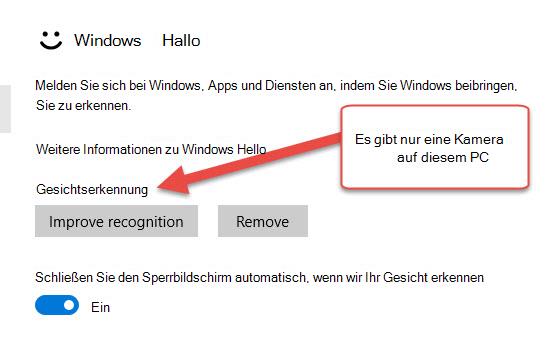
Um Windows Hello verwenden zu können, müssen Sie bereits über eine PIN für Ihre Anmeldung verfügen. Wählen Sie auf Ihrem PC die SchaltflächeStart und dann Einstellungen>Konten>Anmeldeoptionen aus, um Windows Hello einzurichten. Unter Windows Hello werden Optionen für Gesicht, Fingerabdruck oder Iris angezeigt, wenn Ihr PC über einen Fingerabdruckleser oder eine Kamera verfügt, die dies unterstützt. Sobald Sie eingerichtet sind, können Sie sich mit einem Schnellscan auf Ihrem Fingerabdruckleser anmelden oder auf Ihre Kamera blicken.
Hinweis
Windows Hello Features werden nur angezeigt, wenn Ihr Computer Hardware zur Unterstützung enthält.
Windows Hello for Business
Windows Hello for Business ersetzt Kennwörter durch eine sichere zweistufige Authentifizierung auf PCs und mobilen Geräten. Diese Authentifizierung besteht aus einer neuen Art von Benutzeranmeldeinformationen, die mit einem Gerät verknüpft sind und bei der biometrische Daten oder eine PIN verwendet werden.
Im Gegensatz zu Windows Hello wird Windows Hello for Business durch Gruppenrichtlinie- oder MDM-Richtlinie (Mobile Device Management) konfiguriert und verwendet die schlüsselbasierte oder zertifikatbasierte Authentifizierung. Als Administrator in einem Unternehmens- oder Bildungs-organization können Sie Richtlinien zum Verwalten Windows Hello for Business Verwenden auf Windows 10- oder Windows 11 Geräten erstellen, die eine Verbindung mit Ihrem organization herstellen.
Windows Hello for Business ermöglicht Benutzern die Authentifizierung bei:
- Ein Microsoft-Konto
- Ein Active Directory-Benutzerkonto
- Ein Microsoft Entra-Konto
- Identitätsanbieterdiensten oder Diensten der vertrauenden Seite, die die Fast ID Online (FIDO) v2.0-Authentifizierung unterstützen (in Arbeit)
Nach einer ersten zweistufigen Überprüfung des Benutzers während der Registrierung wird Windows Hello auf dem Gerät des Benutzers eingerichtet, und Windows fordert den Benutzer auf, eine Geste festzulegen, die biometrisch sein kann, z. B. ein Fingerabdruck oder eine PIN. Der Benutzer führt die Geste aus, über die seine Identität überprüft wird. Windows verwendet dann Windows Hello, um Benutzer zu authentifizieren.
Hinweis
Als Windows 10 zum ersten Mal ausgeliefert wurde, umfasste es Microsoft Passport und Windows Hello, die zusammenarbeiten, um die mehrstufige Authentifizierung bereitzustellen. Windows Hello for Business kombiniert diese Technologien.