Anpassungsmodelle
Mit Erweiterungen steht Entwicklern ein nahtloser Aktualisierungsprozess zur Verfügung. Das Ändern von Basiscode kann zwar weniger Zeit in Anspruch nehmen, ist in Finanz‑ und Betriebs-Apps jedoch keine Option. Durch Überlagern könnte möglicherweise anfangs Zeit eingespart werden, jedoch würden Sie später viel mehr Zeit mit dem Reparieren von Code verbringen, nachdem ein Update oder Hotfix für die Anwendung bereitgestellt wurde. Anpassungen, die durch Überlagern vorgenommen werden, erfordern Code-Aktualisierungen, weitere Zeit zum Neukompilieren von Code und umfangreiche, kostspielige Tests. Die mit diesen Aufgaben verbundenen Kosten können das Aktualisieren auf neuere Versionen der Anwendungen erheblich erschweren. Da Modelle mit überlagerten Anpassungen im gleichen Paket wie die Basisobjekte enthalten sind, dauert die Kompilierung länger, und die Paketverteilungen sind größer.
Die meisten Elemente in der AOT können erweitert werden, wenn Sie auf die erforderlichen Modelle verweisen. Wenn Sie versuchen, eine Erweiterung zu erstellen und feststellen, dass die Option Erweiterung erstellen abgeblendet ist, deutet dies darauf hin, dass Sie Ihre Modellparameter aktualisieren müssen.
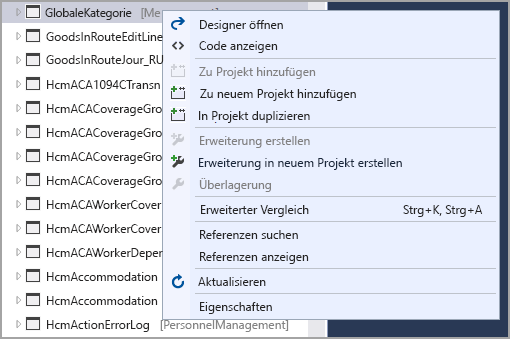
Sie können die Modelle, auf die Sie verweisen, über die Option Modellverwaltung aktualisieren, indem Sie Modellparameter aktualisieren auswählen. Ein Dialogfeld wird geöffnet, in dem Sie das Modell auswählen können, in dem sich Ihr Projekt befinden soll. Anschließend können Sie weitere Modellverweise auswählen.
Die gängigsten Modelle, auf die verwiesen wird, sind Application Common, Anwendungsgrundlage, Anwendungsplattform, Anwendungssuite und Verzeichnis.
Zum Aktualisieren von Modellparametern führen Sie die folgenden Schritte aus:
- Wählen Sie in Visual Studio das Menü Dynamics 365 aus dem Menüband aus.
- Wählen Sie das Menü Modellverwaltung aus.
- Wählen Sie Modellparameter aktualisieren aus.
- Wählen Sie im Feld Modellname Ihr Modell im Dropdownmenü aus. Wählen Sie Weiter aus.
- Aktivieren Sie auf der Seite Referenzierte Pakete auswählen das Kontrollkästchen neben den Modellen, auf die Sie verweisen möchten, d. h. die Modelle, mit denen Sie Erweiterungen erstellen möchten.
- Wählen Sie Weiter aus. Sie sehen eine Zusammenfassung der von Ihnen ausgewählten Modelle.
- Klicken Sie auf Fertig stellen.
Erweiterungsmodelle können mithilfe des Assistenten Modell erstellen erstellt werden. Wählen Sie im Fenster Paket auswählen die Option Neues Paket erstellen statt Ein vorhandenes Paket auswählen aus.
Zum Erstellen eines neuen Erweiterungsmodells:
- Navigieren Sie zu Dynamics 365 > Modellverwaltung > Modell erstellen.
- Geben Sie den Namen des Modells, die Beschreibung und den Pakettyp ein.
- Definieren Sie für Ihr Modell Referenzen und Abhängigkeiten.
- Klicken Sie auf Fertig stellen.
Erweiterungsmodelle vereinfachen und verbessern die Leistung von Builds, Testautomatisierung, Bereitstellungen und der Lieferung an Kunden. Aus Servicesicht nimmt Microsoft Installationen, Patches und Aktualisierungen in der Cloud vor, sodass Ihre Anpassungen nicht beeinträchtigt werden. Bei einem Erweiterungsmodell erzwingt die Ausführung eines Builds keine Neukompilierung der gesamten Anwendung.
Bewährte Methoden für Erweiterungen
Wir empfehlen bei der Verwendung von Erweiterungen die folgenden bewährten Verfahren, um effiziente und wartbare Anpassungen in Finanz‑ und Betriebs-Apps sicherzustellen:
- Nur die erforderlichen Modelle referenzieren – Schließen Sie nur die erforderlichen Modelle für Ihre Erweiterung ein, um die Kompilierungszeiten und den Aufwand für die Abhängigkeitsverwaltung zu reduzieren.
- Anpassungen modular und wiederverwendbar halten – Teilen Sie große Erweiterungen wenn möglich in kleiner, unabhängige Module auf und gestalten Sie Erweiterungen so, dass sie in mehreren Projekten oder Umgebungen wiederverwendbar sind.
- Namenskonventionen einhalten – Verwenden Sie klare und konsistente Namen für Ihre Modelle und Erweiterungen, um Verwirrung zu vermeiden.
- Dokumentanpassungen** – Pflegen Sie für jede Erweiterung eine detaillierte Dokumentation.