Das Workflow-Framework implementieren
Ein Workflow ist ein System oder ein Geschäftsprozess, der definiert, wie sich ein Dokument durch das System bewegt, indem angezeigt wird, wer eine Aufgabe ausführen, eine Entscheidung treffen oder ein Dokument genehmigen muss. Workflows können im jeweiligen System konfiguriert oder in einer Entwicklungsumgebung erstellt werden.
In dieser Lerneinheit wird gezeigt, wie ein Flow und seine Elemente in einer Entwicklungsumgebung erstellt werden. Workflowelemente umfassen:
- Workflowkategorien
- Workflowgenehmigungen
- Workflow für manuelle und automatisierte Aufgaben
- Workflowtypen
- Flowsteuerungselemente
- Anbieter
Erforderliche Elemente für einen neuen Workflowtyp erstellen
In Microsoft Visual Studio verwenden Sie einen Workflowtyp, um nachfolgende Workflow-Konfigurationen zu erstellen. Zunächst müssen Sie jedoch mehrere Elemente erstellen, zu deren Erstellung Sie der Workflowtyp-Assistent auffordert, dazu gehören:
- Workflowkategorie – Gibt das Modul des Workflows an.
- Abfrage – Fragt die Dokumenttabelle ab.
- Menüpunkt „Dokument“ – Verweist auf ein Formular, d. h. Sie müssen eine Tabelle und ein Formular bereits erstellt haben.
Gehen Sie wie folgt vor, um die Workflowkategorie, die Abfrage und den Dokument-Menüpunkt zu erstellen:
Legen Sie im Projektmappen-Explorer ein Projekt für die Workflow-Entwicklung an, indem Sie mit der rechten Maustaste auf die Projektmappe klicken, das Kontextmenü öffnen und Hinzufügen > Neues Projekt auswählen.
Geben Sie als Namen für das Projekt MyWorkflow ein.
Hinweis
Für diesen Schritt sollten Sie bereits eine Lösung erstellt haben.
Klicken Sie für Datenbank synchronisieren in den Eigenschaften für das Projekt auf True, weil Sie dem Projekt eine neue Tabelle hinzufügen.
Klicken Sie mit der rechten Maustaste auf das Projekt, um das Kontextmenü zu öffnen, und wählen Sie dann Hinzufügen > Neues Element aus.
Wechseln Sie zu Dynamics 365-Elemente > Geschäftsprozess und Workflow.
Wählen Sie die Option Workflowkategorie aus, und geben Sie dann in das Feld Name MyWorkflowCategory ein.
Öffnen Sie die erstellte Workflowkategorie im Visual Studio Designer, stellen Sie anschließend in den Eigenschaften das Modul auf Bestand ein, und geben Sie als Bezeichnung Meine Workflowkategorie ein.
Erstellen Sie eine Basisaufzählung zur Verwaltung des Workflowstatus, indem Sie mit der rechten Maustaste auf das Projekt klicken, um das Kontextmenü zu öffnen, und dann Hinzufügen > Neues Element auswählen.
Wählen Sie Datentypen und dann die Option Basis-Enumeration aus.
Geben Sie im Feld Name MyWorkflowStatus ein, und wählen Sie anschließend Hinzufügen aus. Klicken Sie mit der rechten Maustaste auf die neue Basisaufzählung, um das Kontextmenü zu öffnen, und wählen Sie dann Neues Element aus.
Fügen Sie der Basis-Enumeration die folgenden sieben neuen Elemente hinzu (es wird empfohlen, Name und Bezeichnung festzulegen):
- Übermitteln
- Gestartet
- Abgebrochen
- Abgeschlossen
- Verweigert (für Genehmigungsworkflow)
- Änderung angefordert (Genehmigungsworkflow)
- Zurückgegeben (für Genehmigungsworkflow)
Erstellen Sie eine Tabelle, die den Workflowstatus enthält, indem Sie das Kontextmenü durch einen Rechtsklick auf das Projekt öffnen, und dann Hinzufügen > Tabelle auswählen und als Name MyWorkflowTable eingeben.
Fügen Sie dem Knoten Feld die folgenden erweiterten Datentypen hinzu:
- Aufzählung
- Beschreibung
- MyWorkflowStatus (die neu erstellte Basis-Enumeration für Status) – Ändern Sie die Eigenschaft Bearbeiten zulassen in Nein.
Wählen Sie Speichern aus.
Klicken Sie mit der rechten Maustaste auf das Projekt, um das Kontextmenü zu öffnen, und wählen Sie dann Hinzufügen > Formular aus. Geben Sie dann den Namen MyWorkflowTableForm ein. Das erstellte Formular befindet sich jetzt im Visual Studio Designer.
Ziehen Sie Ihre Workflow-Tabelle (MyWorkflowTable) in den Knoten Datenquellen im Formular.
Klicken Sie mit der rechten Maustaste auf das Formular im Entwurfsbereich, um das Kontextmenü zu öffnen, und klicken Sie dann auf Muster anwenden > Benutzerdefiniert.
Klicken Sie mit der rechten Maustaste auf das Formular im Entwurfsbereich, um das Kontextmenü zu öffnen, und klicken Sie dann auf Neu > Aktionsbereich.
Klicken Sie mit der rechten Maustaste auf das Formular im Entwurfsbereich, um das Kontextmenü zu öffnen, und klicken Sie dann auf Neu > Raster.
Öffnen Sie den Knoten Datenquellen, wählen Sie Ihre Datenquelle (MyWorkflowTable) aus, und klicken Sie dann auf die Option Felder. Wählen Sie die Felder Num, Description und MyWorkflowStatus aus dem Knoten Fields aus, und ziehen Sie sie in das Raster des Entwurfsbereichs. Wählen Sie Speichern aus.
Klicken Sie mit der rechten Maustaste auf das Projekt, um das Kontextmenü zu öffnen, und wählen Sie dann Hinzufügen > Neues Element aus. Wechseln Sie zur Benutzeroberfläche, und klicken Sie auf die Option Anzeigemenüelement.
Geben Sie einen Namen ein, z. B. MyWorkflowTableForm. Sie verwenden dieses Anzeigemenüelement für den Typ Workflow und um das Formular einem Menü hinzuzufügen.
Wählen Sie im Bereich mit den Eigenschaften für das neue Display Menu Item ein Objekt von MyWorkflowTableForm aus.
Geben Sie für das Menüelement eine Beschriftung ein, wie Mein Workflow, und klicken Sie dann auf Speichern.
Suchen Sie im Anwendungs-Explorer nach dem Menü InventoryManagement unter Benutzeroberfläche, und klicken Sie dann mit der rechten Maustaste auf das Menü und dann auf die Option Erweiterung erstellen. (Ihre Lösung sollte auf ApplicationSuite verweisen.) Das System erstellt in Ihrem Projekt eine Menüerweiterung.
Klicken Sie mit der rechten Maustaste auf eine Menüerweiterung im Projektmappen-Explorer, und wählen Sie dann Offen aus. Im Designer wird die Menüerweiterung geöffnet.
Wechseln Sie zum Knoten InquiriesAndReports. Wählen Sie das Anzeigemenüelement aus dem Projekt aus, und ziehen Sie es zum Knoten InquiriesAndReports in der Menüerweiterung. Wählen Sie Speichern aus.
Klicken Sie mit der rechten Maustaste auf das Projekt, um das Kontextmenü zu öffnen, und wählen Sie dann Hinzufügen > Neues Element aus. Wechseln Sie zum Datenmodell, und wählen Sie Abfrage aus. Geben Sie den Namen MyWorkflowTableQuery ein.
Wählen Sie die Tabelle (MyWorkflowTable) als dem Projekt aus, und ziehen Sie sie in den Knoten Datenquelle der Abfrage.
Wählen Sie in den Eigenschaften für die Datenquelle MyWorkflowTable in der Eigenschaft Dynamische Felder die Option Ja aus. Klicken Sie dann auf Speichern.
Sie haben nun alle Elemente erstellt, die zum Erstellen eines Workflowtyps erforderlich sind.
Einen Workflowtyp erstellen
Nachdem Sie alle erforderlichen Elemente zum Erstellen eines Workflowtyps erstellt haben, können Sie einen Workflowtyp erstellen.
Klicken Sie mit der rechten Maustaste auf das Projekt, um das Kontextmenü zu öffnen, und wählen Sie dann Hinzufügen > Neues Element aus. Wechseln Sie zu Geschäftsprozess und Workflow.
Wählen Sie Workflowtyp aus, und geben Sie den Namen MyWorkflowType ein. Der Assistent Workflowtyp wird geöffnet.
Tragen Sie Ihre neu erstellte Workflowkategorie, Abfrage und Anzeigemenüpunkte in die gleichnamigen Felder ein, und klicken Sie dann auf Weiter:
Kategorie – MyWorkflowCategory
Abfrage – MyWorkflowTableQuery
Dokument-Menüpunkt – MyWorkflowTableForm

Im Fenster Vorschauversion werden die Artefakte des Workflowtyps (Klassen und Menüelemente) aufgelistet. Wählen Sie Weiter aus, um den Workflowtyp und die Artefakte zu erstellen. Das Fenster Neue Elemente hinzufügen wird erneut geöffnet, und Sie können es schließen, indem Sie auf Abbrechen klicken. Ihrem Projekt sollten nun mehrere neue Elemente hinzugefügt worden sein.
Öffnen Sie die beiden neuen Aktionsmenü-Elemente, und passen Sie die folgenden Beschriftungen an:
- CancelMenuItem – Ändern Sie die Bezeichnung in Abbrechen.
- SubmitMenuItem – Ändern Sie die Bezeichnung in Senden.
Wählen Sie Alle speichern aus.
Öffnen Sie die Klasse SubmitManager (MyWorkflowSubmitManager), und ersetzen Sie dann den vorhandenen Code mit folgendem Code. Wenn Sie den Code ausführen, öffnet sich ein Dialogfeld. Der Status der neuen Tabelle in Senden ändern, wenn Sie das Dialogfeld schließen.
 /// <summary>
 /// The MyWorkflowTypeSubmitManager menu item action event handler.
 /// </summary>
 public class MyWorkflowTypeSubmitManager
 {
     public static void main(Args args)
 	{
 		//  TODO:  Write code to execute once a work item is submitted.

         MyWorkflowTable         myWorkflowTable;

         WorkflowComment         note = "";
         WorkflowSubmitDialog    workflowSubmitDialog;
         WorkflowCorrelationId   workflowCorrelationId;
         WorkflowTypeName        workflowTypeName = workFlowTypeStr('MyWorkflowType');

         // Use WorkflowSubmitDialog to create a dialog.

         workflowSubmitDialog =    WorkflowSubmitDialog::construct(args.caller().getActiveWorkflowConfiguration());
         workflowSubmitDialog.run();

         if (workflowSubmitDialog.parmIsClosedOK())
         {
             myWorkflowTable = args.record();

             note = workflowSubmitDialog.parmWorkflowComment();

             try
             {
                 ttsbegin;

                 workflowCorrelationId = Workflow::activateFromWorkflowType(workflowTypeName, myWorkflowTable.RecId, note, NoYes::No);

                 myWorkflowTable.MyWorkflowStatus = MyWorkflowStatus::Submit;
                 myWorkflowTable.update();

                 ttscommit;

                 info("Workflow submitted.");
             }

             catch (Exception::Error)
             {
                 error("Workflow error.");
             }
         }

         args.caller().updateWorkFlowControls();
 	}
 }
Sie können jeden Status in der Workflow-event handler-Klasse festlegen, indem Sie eine Methode zum Aktualisieren des Felds Status in der vorher erstellten Tabelle verwenden.
Öffnen Sie die Workflow-Tabelle (MyWorkflowTable) im Visual Studio Designer, klicken Sie dann mit der rechten Maustaste darauf, um das Kontextmenü zu öffnen. Wählen Sie die Option Code anzeigen aus, um den Code-Editor zu öffnen.
Für die Aktualisierung des Status für eine spezifische RecId können Sie folgendermaßen eine neue
public-Methode erstellen.public class MyWorkflowTable extends common { public static void updateWorkflowStatus(RefRecId _recId , MyWorkflowStatus _status) { MyWorkflowTable myWorkflowTable; ttsbegin; select forupdate myWorkflowTable where myWorkflowTable.RecId == _recId; if (myWorkflowTable) { myWorkflowTable.MyWorkflowStatus = _status; myWorkflowTable.update(); } ttscommit; } }Wechseln Sie zur Workflow-Tabelle (MyWorkflowTable), und öffnen Sie dann das Kontextmenü durch Klicken mit der rechten Maustaste auf den Knoten Methoden.
Wählen Sie Überschreiben und dann die Methode
canSubmitToWorkflowaus. Damit Sie den Workflow übermitteln können, sollte die Methode den Status True zurückgeben. Das System sollte Ihnen jetzt die Möglichkeit geben, alle unvollständigen Workflows zu übermitteln./// <summary> /// Can workflow be submitted. /// </summary> /// <param name = "_workflowType"></param> /// <returns></returns> public boolean canSubmitToWorkflow(str _workflowType = '') { boolean ret; ret = super(_workflowType); if (this.MyWorkflowStatus != MyWorkflowStatus::Complete) { ret = true; } else { ret = false; } return ret; }Wählen Sie Alle speichern aus, um das Projekt dann erneut zu erstellen.
Öffnen Sie für den Workflowtyp (MyWorkflowTypeEventHandler) die Klasse
event handler. Die Klasse hat Ereignismethoden für „Gestartet“, „Abgebrochen“ und „Abgeschlossen“. Rufen Sie die Methode für die Aktualisierung des Status der Tabelle folgendermaßen auf:/// <summary> /// The MyWorkflowTypeEventHandler workflow event handler. /// </summary> public class MyWorkflowTypeEventHandler implements WorkflowCanceledEventHandler, WorkflowCompletedEventHandler, WorkflowStartedEventHandler { public void started(WorkflowEventArgs _workflowEventArgs) { // TODO: Write code to execute once the workflow is started. MyWorkflowTable::updateWorkflowStatus(_workflowEventArgs.parmWorkflowContext().parmRecId(),MyWorkflowStatus::Submit); } public void canceled(WorkflowEventArgs _workflowEventArgs) { // TODO: Write code to execute once the workflow is canceled. MyWorkflowTable::updateWorkflowStatus(_workflowEventArgs.parmWorkflowContext().parmRecId(),MyWorkflowStatus::Canceled); } public void completed(WorkflowEventArgs _workflowEventArgs) { // TODO: Write code to execute once the workflow is completed. MyWorkflowTable::updateWorkflowStatus(_workflowEventArgs.parmWorkflowContext().parmRecId(),MyWorkflowStatus::Complete); } }Wählen Sie Alle speichern aus, und erstellen Sie dann das Projekt erneut.
Das System erstellt den Workflowtyp. Öffnen Sie MyWorkflowTableForm um Workflow-Eigenschaften festzulegen.
Suchen Sie in den Eigenschaften FormDesign die folgenden Elemente, und füllen Sie sie aus:
- Titeldatenquelle – MyWorkflowTable
- Workflow-Datenquelle – MyWorkflowTable
- Workflow aktiviert – Ja
- Workflowtyp – MyWorkflowType
Wählen Sie Alle speichern aus, um das Projekt erneut mit aktivierter Synchronisierung zu erstellen.

Ihr Workflowtyp wird nun erstellt.
Workflowgenehmigung erstellen
Nachdem Sie den Workflowtyp erstellt haben, können Sie eine Workflowgenehmigung erstellen. Stellen Sie dazu sicher, dass Sie über die folgenden Voraussetzungen verfügen:
- Dokumenttyp – Der Workflowtyp erstellt die Dokumenttypklasse.
- Feldgruppe für Dokumentvorschau – Es ist eine neue Feldgruppe in der Tabelle zu erstellen. Im folgenden Prozess finden Sie dazu eine Beschreibung.
- Dokument-Menüpunkt – Diese Komponente haben Sie vorher erstellt.
Der Tabelle die Feldgruppe für die Vorschau hinzufügen
Gehen Sie folgendermaßen vor, um die Feldgruppe für die Vorschau der Tabelle hinzuzufügen:
- Öffnen Sie die Tabelle MyWorkflowTable in Visual Studio Designer, und wechseln Sie dann zu den Feldgruppen.
- Klicken Sie mit der rechten Maustaste auf den Knoten Feldgruppen, um das Kontextmenü zu öffnen, und fügen Sie dann eine neue Gruppe mit dem Namen Workflow hinzu.
- Verschieben Sie Ihre drei Felder aus der Tabelle in die Feldgruppe.
- Wählen Sie Alle speichern aus, um das Projekt dann erneut zu erstellen.
Sie können jetzt die Workflowgenehmigung erstellen.
Die neue Workflowgenehmigung erstellen
Führen Sie die folgenden Schritte aus, um die Workflowgenehmigung zu erstellen:
Klicken Sie mit der rechten Maustaste auf das Projekt, um das Kontextmenü zu öffnen, und wählen Sie dann Neues Element hinzufügen aus.
Wechseln Sie zu Geschäftsprozesse und Workflow. Klicken Sie dann auf die Option Workflowgenehmigung, und geben Sie dann den Namen MyWorkflowApproval ein.
Geben Sie im sich Assistenten der Workflowgenehmigung, der sich öffnet, folgende Einstellungen ein:
- Workflowdokument – Das Dokument (MyWorkflowTypeDocument), das beim Erstellen des Workflowtyps erstellt wurde.
- Feldgruppe für Dokumentvorschau – Die von Ihnen soeben erstellte Feldgruppe (Workflow).
- Dokumentmenüelement – Das Menüelement, das Sie für Ihr Formular erstellt und im Workflowtyp (MyWorkflowTableForm) verwendet haben.
- Ergebnis „Verweigern“ aktivieren – Belassen Sie dieses Feld bei seinem Status.
Wählen Sie Weiter aus. Es sollte die Seite Workflowgenehmigung angezeigt werden.
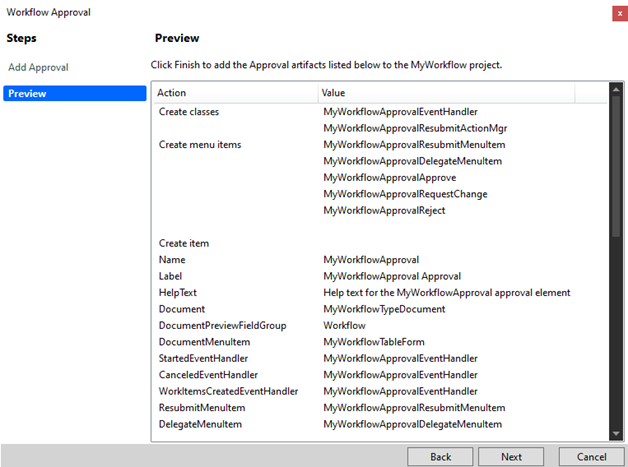
Wählen Sie dann Weiter aus, sodass alle Klassen und Menüelemente vom System erstellt werden, oder klicken Sie zum Schließen des Fensters auf Abbrechen. Ihrem Projekt werden vom System die Klassen und Menüelemente hinzugefügt, Sie müssen dies jedoch entsprechend anpassen.
Öffnen Sie aus dem Projekt MyWorkflowEventHandler Ihre event handler-Klasse für die Workflow-Genehmigung.
Aktualisieren Sie für jeden Status Ihre Tabelle. Im folgenden Codebeispiel wird die
updateWorkflowStatus-Methode für jedes Ereignis aufgerufen, um seinen Status in der Tabelle zu aktualisieren.public void started(WorkflowElementEventArgs _workflowElementEventArgs) { // TODO: Write code to execute once the workflow is started. MyWorkflowTable::updateWorkflowStatus(_workflowElementEventArgs.parmWorkflowContext().parmRecId(),MyWorkflowStatus::Started); } public void canceled(WorkflowElementEventArgs _workflowElementEventArgs) { // TODO: Write code to execute once the workflow is canceled. MyWorkflowTable::updateWorkflowStatus(_workflowElementEventArgs.parmWorkflowContext().parmRecId(),MyWorkflowStatus::Canceled); } public void completed(WorkflowElementEventArgs _workflowElementEventArgs) { // TODO: Write code to execute once the workflow is completed. MyWorkflowTable::updateWorkflowStatus(_workflowElementEventArgs.parmWorkflowContext().parmRecId(),MyWorkflowStatus::Complete); } public void denied(WorkflowElementEventArgs _workflowElementEventArgs) { // TODO: Write code to execute once the workflow is denied. MyWorkflowTable::updateWorkflowStatus(_workflowElementEventArgs.parmWorkflowContext().parmRecId(),MyWorkflowStatus::Denied); } public void changeRequested(WorkflowElementEventArgs _workflowElementEventArgs) { // TODO: Write code to execute once change is requested for the workflow. MyWorkflowTable::updateWorkflowStatus(_workflowElementEventArgs.parmWorkflowContext().parmRecId(),MyWorkflowStatus::ChangeRequested); } public void returned(WorkflowElementEventArgs _workflowElementEventArgs) { // TODO: Write code to execute once the workflow is returned. MyWorkflowTable::updateWorkflowStatus(_workflowElementEventArgs.parmWorkflowContext().parmRecId(),MyWorkflowStatus::Returned); } public void created(WorkflowWorkItemsEventArgs _workflowWorkItemsEventArgs) { // TODO: Write code to execute once work items are created. }Wählen Sie Alle speichern aus.
Für die Aktionsmenüelemente der Workflowgenehmigung müssen Sie Beschriftungen festlegen:
- Öffnen Sie das Aktionsmenüelement für die Workflowgenehmigung Genehmigen (MyWorkflowApprovalApprove) im Visual Studio Designer, und legen Sie dann die Eigenschaft Label auf Genehmigen fest.
- Klicken Sie auf die Option Alles speichern, und schließen Sie dann das Menüelement.
- Öffnen Sie das Aktionsmenüelement für die Workflowgenehmigung Delegieren (MyWorkflowApprovalDelegateMenuItem), und richten Sie dann die Eigenschaft Label auf Delegieren ein.
- Klicken Sie auf die Option Alles speichern, und schließen Sie dann das Menüelement.
- Öffnen Sie das Aktionsmenüelement für die Workflowgenehmigung Delegieren (MyWorkflowApprovalReject), und richten Sie dann die Eigenschaft Label auf Ablehnen ein.
- Klicken Sie auf die Option Alles speichern, und schließen Sie dann das Menüelement.
- Öffnen Sie das Aktionsmenüelement für die Workflowgenehmigung Anforderungsänderung (MyWorkflowApprovalRequestChange), und richten Sie dann die Eigenschaft Label auf Anforderungsänderung ein.
- Klicken Sie auf die Option Alles speichern, und schließen Sie dann das Menüelement.
- Öffnen Sie das Aktionsmenüelement für die Workflowgenehmigung Erneute Übermittlung (MyWorkflowApprovalResubmit), und richten Sie dann die Eigenschaft Label auf Erneute Übermittlung ein.
- Klicken Sie auf die Option Alles speichern, und schließen Sie dann das Menüelement.
Zeigen den Workflowtyp zur Workflowgenehmigung, indem Sie den Workflowtyp (MyWorkflowType) in Visual Studio Designer öffnen. Klicken Sie mit der rechten Maustaste auf Unterstützte Elemente, um das Kontextmenü zu öffnen, und wählen Sie dann Neue Workflowelement-Referenz aus.
Geben Sie im Fenster Eigenschaften den Namen Ihrer Workflowgenehmigung (MyWorkflowApproval) in die Felder Elementname und Name ein.
Wechseln Sie zum obersten Knoten für MyWorkflowType, und ändern Sie im Fenster Eigenschaften die Bezeichnung in Mein Workflowtyp.
Wählen Sie Alle speichern aus, und erstellen Sie dann das Projekt mit Synchronisierung.
Nun haben Sie die vollständige Workflowentwicklung erfolgreich abgeschlossen.
Einen erstellten Workflow testen
Sie müssen einen Workflow in den Finanz‑ und Betriebs-Apps zunächst aktivieren, um ihn zu testen.
Der von Ihnen neu erstellte Workflow ist Teil des Lagermoduls. Richten Sie unter Lagerverwaltung > Einrichtung > Lagerverwaltungs-Workflows den Workflow ein, den Sie neu entwickelt haben:
- Wählen Sie Neu aus. Es wird ein Fenster mit einer Liste mit allen Workflows des Moduls geöffnet.
- Wählen Sie Ihren Workflowtyp aus (Mein Workflowtyp). Wählen Sie im angezeigten Dialogfeld Öffnen aus. Führen Sie die Anwendung aus.
- Geben Sie den entsprechenden Benutzernamen und das Kennwort zur Authentifizierung ein. Es sollte dadurch eine neue Anwendung geöffnet werden. In der Regel wird Ihr Workflow-Designer unter der neuen Anwendung angezeigt. Behalten Sie daher Ihre Taskleiste im Auge. Wählen Sie den Workflow-Designer zum Konfigurieren des Workflows aus.
- Klicken Sie auf Grundeinstellungen um einen Platzhalter für Mein Workflow einzugeben. Schließen Sie dann die Grundeinstellungen.
- Wählen Sie MyWorkflowApproval aus, und ziehen Sie es in den Workflow unter Start.
- Verbinden Sie Start mit MyWorkflowApproval und MyWorkflowApproval mit Ende.
- Durch Doppelklicken auf MyWorkflowApproval kommen Sie zur nächsten Ebene, auf der Sie die grundlegenden Einstellungen konfigurieren können.
- Klicken Sie auf Schritt 1, und geben Sie dann Text und Anweisungen ein, um die Grundeinstellungen zu konfigurieren.
- Wählen Sie für die Benutzerzuweisung Zuweisungen aus, und klicken Sie auf Benutzer. Navigieren Sie dann auf die Registerkarte Benutzer.
- Wählen Sie Administrator als Benutzer aus, und klicken Sie dann auf Schließen.

- Wählen Sie Speichern und schließen aus (Fenster verkleinern, um es unten anzuzeigen), und geben Sie dann Versionshinweise ein.
- Wählen Sie die Option Neue Version aktivieren aus, und suchen Sie unter Lagerverwaltungs-Workflow nach Ihrem Workflow.
- Wählen Sie unter Verwalten die Option Versionen aus.
- Stellen Sie sicher, dass Ihr Workflow aktiv ist. Sollte ihr Workflow nicht aktiv sein, klicken Sie zur Aktivierung auf die Option Aktiv. Finanz‑ und Betriebs-Apps sollten Ihren Workflow als aktiviert anzeigen, und eine neue Aktion sollte im Formular erscheinen.
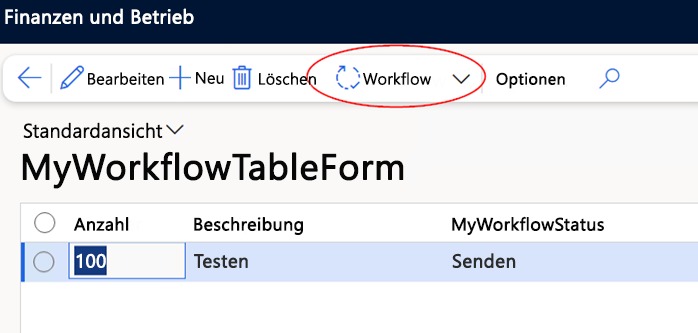

Ihr Workflow wird jetzt in Finanz‑ und Betriebs-Apps verwendet.