Daten in Excel bearbeiten und aktualisieren
Basierend auf der ausgewählten Option für die Datei unter In Excel exportieren können Sie die aktualisierten Datensätze wieder in Dataverse importieren.
Beachten Sie beim Importieren aktualisierter Datensätze in Dataverse die folgenden Überlegungen:
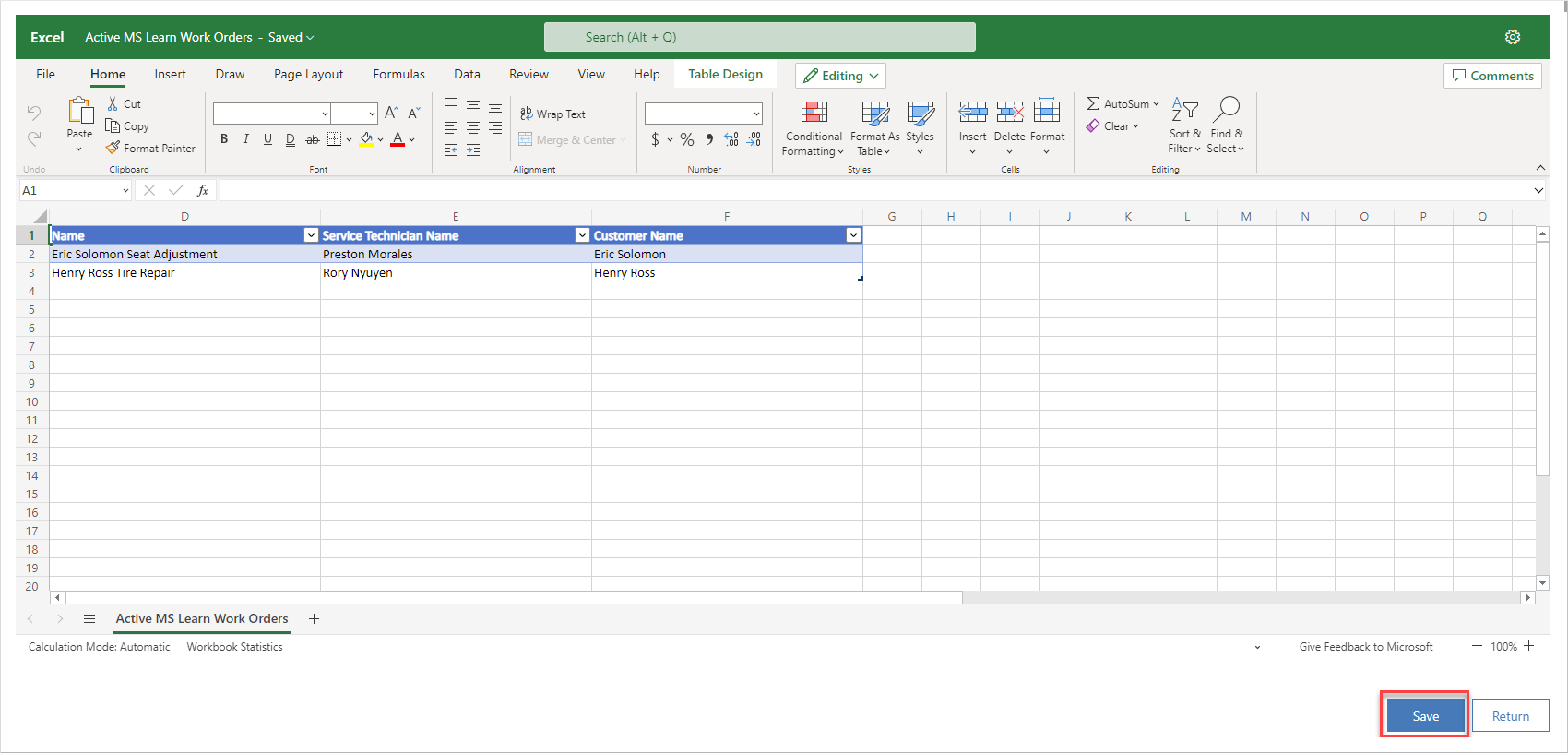
In Excel Online öffnen – Sie können für diese Datei die Option Speichern verwenden, um den Prozess zum Aktualisieren der Datensätze zurück in Excel zu verwalten.
Dynamische PivotTable – Da diese Art des Dateiexports nicht die erforderlichen ausgeblendeten Spalten enthält, können Sie den Import nicht mit der Option Aus Excel importieren durchführen.
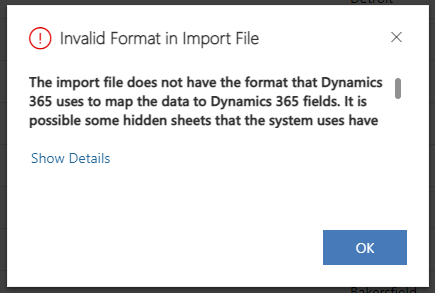
Für alle anderen „Nach Excel exportieren“-Optionen:
Ausgeblendete Spaltenwerte können nicht bearbeitet werden. Wenn Sie die ausgeblendeten Felder nach dem Export nach Excel anpassen, werden die Dateien nicht wieder in Dataverse importiert.
Vermeiden Sie neue Spalten, die in der Tabelle hinzugefügt wurden.
Allgemein können Sie die automatische Zuordnung verwenden, wenn die Spaltenüberschriften nicht geändert wurden.
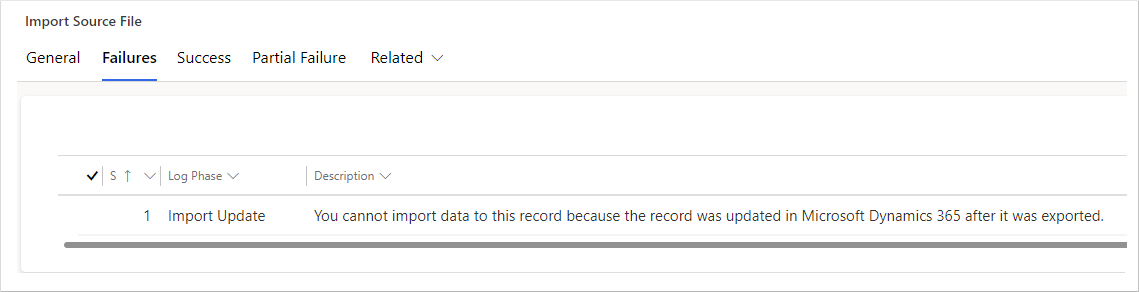
Wenn der ursprüngliche Datensatz zwischen dem letzten Exportieren (für statische Arbeitsblätter) oder Aktualisieren (für dynamische Arbeitsblätter) der Excel-Tabelle und dem Importieren der Datei verändert wurde, wird ein Fehler generiert, und der Datensatz wird entsprechend im Importprotokoll identifiziert.
Datensätze in Dataverse mit Daten aktualisieren, die in Excel bearbeitet wurden
Speichern Sie die Datei unbedingt als .csv, wenn Sie die Bearbeitung der Datensätze in Excel abgeschlossen haben. Führen Sie die folgenden Schritte aus, um die zugehörige Dataverse-Tabellen aktualisieren:
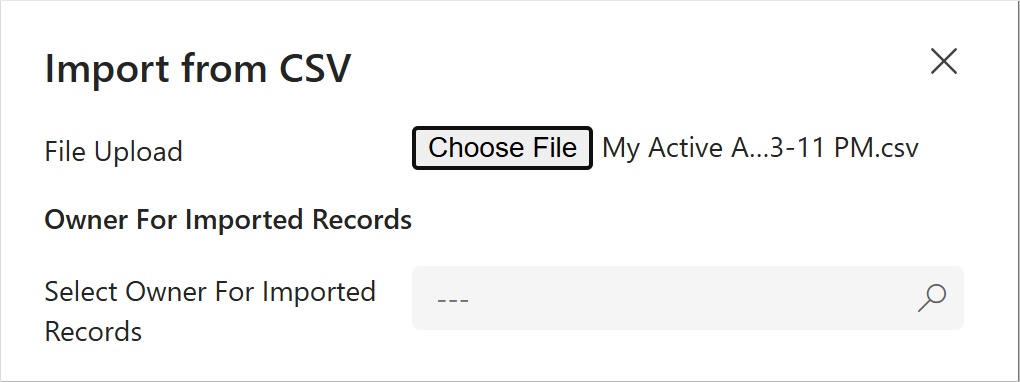
Wählen Sie in einer modellgesteuerten App in einer beliebigen Ansicht für die zu aktualisierende Tabelle die Option Aus Excel importieren aus. Wählen Sie dann Von CSV importieren aus.

Klicken Sie im angezeigten Formular auf die Option Datei auswählen, um die Excel-Tabelle zu finden, die Sie importieren möchten. Ändern Sie bei Bedarf den standardmäßigen Eigentümer für importierte Datensätze in den entsprechenden Benutzer. Klicken Sie auf Weiter, um mit den nächsten Schritten fortzufahren.
Wählen Sie die für Ihr Geschäftsszenario geeignete Option Einstellungen für Datenduplikate aus, wenn in der Excel-Datei Zeilen hinzugefügt wurden und potenzielle Duplikate erkannt werden können. Wählen Sie dann Zuordnung überprüfen aus. Bestätigen Sie Ihre Zuordnungen, korrigieren Sie sie und wählen Sie Import abschließen aus, um mit dem Importieren der Datei fortzufahren.
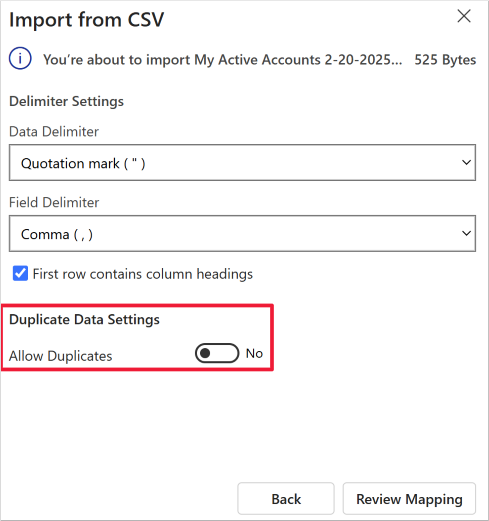
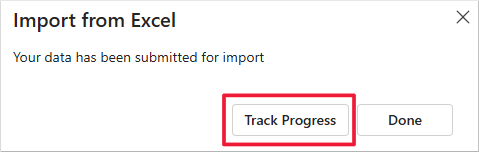
Wählen Sie im letzten Formular für den Prozess Aus Excel importieren die Option Status nachverfolgen aus, um herauszufinden, wann die Datensätze in Dataverse importiert wurden.
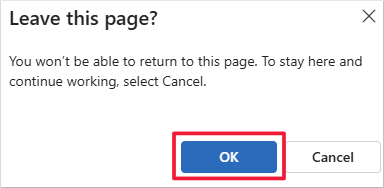
Wählen Sie OK aus, um zu bestätigen, dass Sie damit einverstanden sind, die Seite zu verlassen, um die Importprotokollseite zu öffnen.
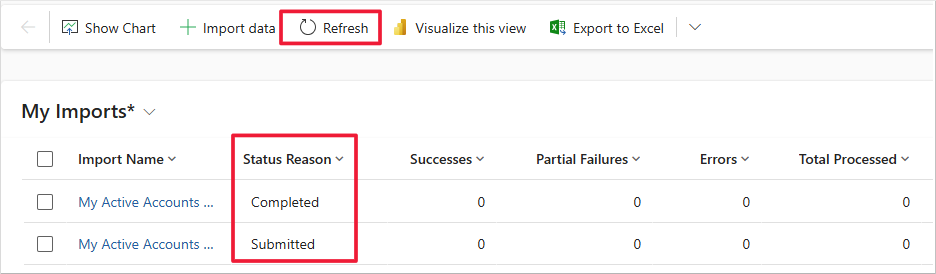
Wählen Sie mehrfach Aktualisieren aus, bis der Statusgrund für die importierten Dateien in Abgeschlossen geändert wurde.
Die Office-Add-Ins-Option verwenden
In einigen Szenarien wird möglicherweise erwartet, dass ein Benutzer Dataverse-Datensätze in Excel (Desktop-Version) bearbeitet und Änderungen wieder direkt in Dataverse veröffentlicht.
Wenn Sie das Microsoft PowerApps Office-Add-In verwenden, ist diese Option verfügbar.
Beachten Sie bei der Verwendung dieses Add-Ins die folgenden Überlegungen:
Stellen Sie sicher, dass Sie das Add-In für jeden Benutzer individuell installieren.
Zum Sicherstellen der Qualität der Daten sind Validierungen und vollständige Suchoptionen verfügbar.
Basierend auf dem verbundenen Benutzer werden Sicherheitsberechtigungen angewendet.
Sie können in Dataverse Änderungen, einschließlich des Hinzufügens neuer Zeilen und des Löschens vorhandener Zeilen, veröffentlichen.
Alle Zeilen und Spalten werden in Excel angezeigt. Diese Option ist über eine Ansicht in einer modellgesteuerten App nicht verfügbar.
Führen Sie diese Schritte aus, um die Add-In-Option in Excel zu installieren:
Klicken Sie in Microsoft Excel im Menü Einfügen auf die Option Add-Ins abrufen. Wählen Sie in der Kategorie CRM die Option Hinzufügen neben Microsoft PowerApps-Office-Add-In aus. Stellen Sie sicher, dass Sie bei Excel mit Ihrem Entwicklungskonto angemeldet sind, falls es sich nicht um Ihr 365-Konto handelt.
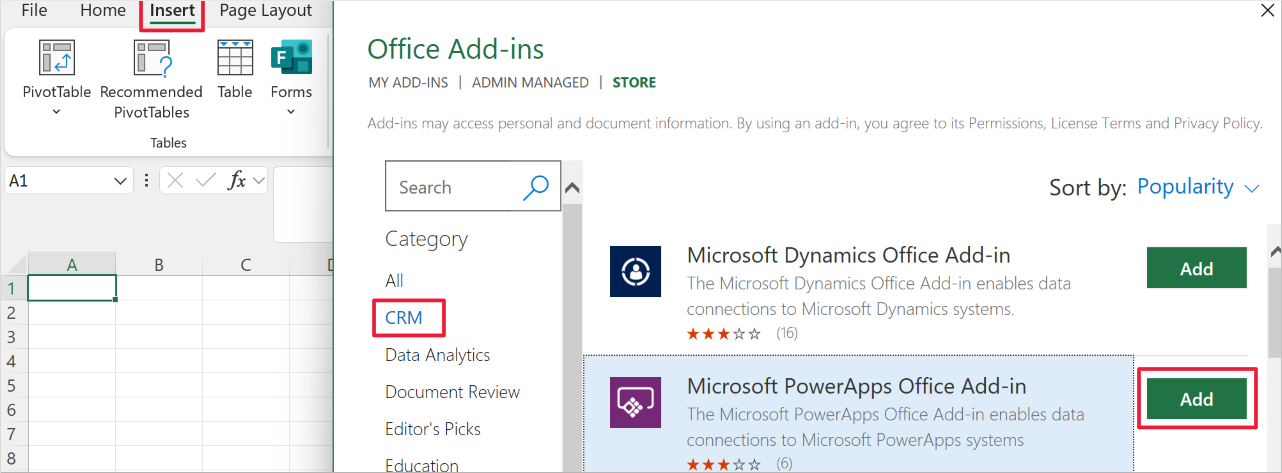
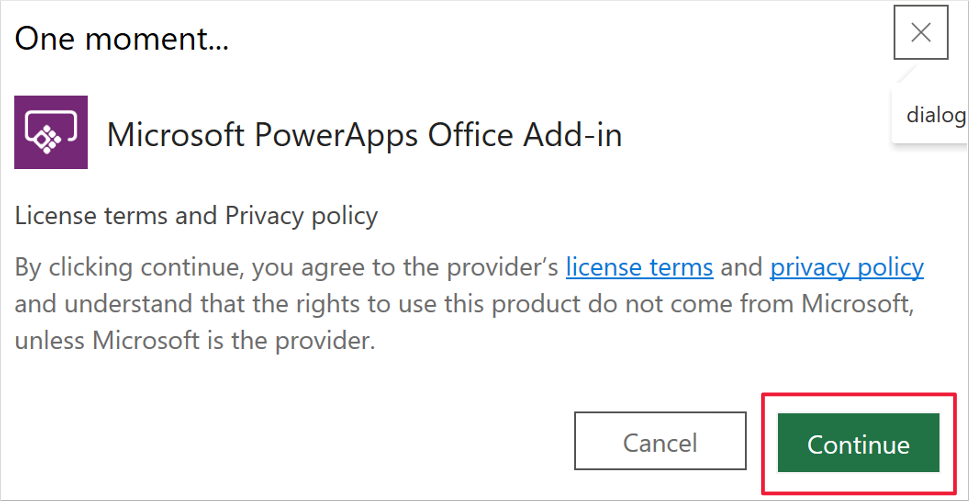
Prüfen Sie die Lizenzbedingungen und die Datenschutzrichtlinie. Wählen Sie Weiter aus, um fortzufahren.
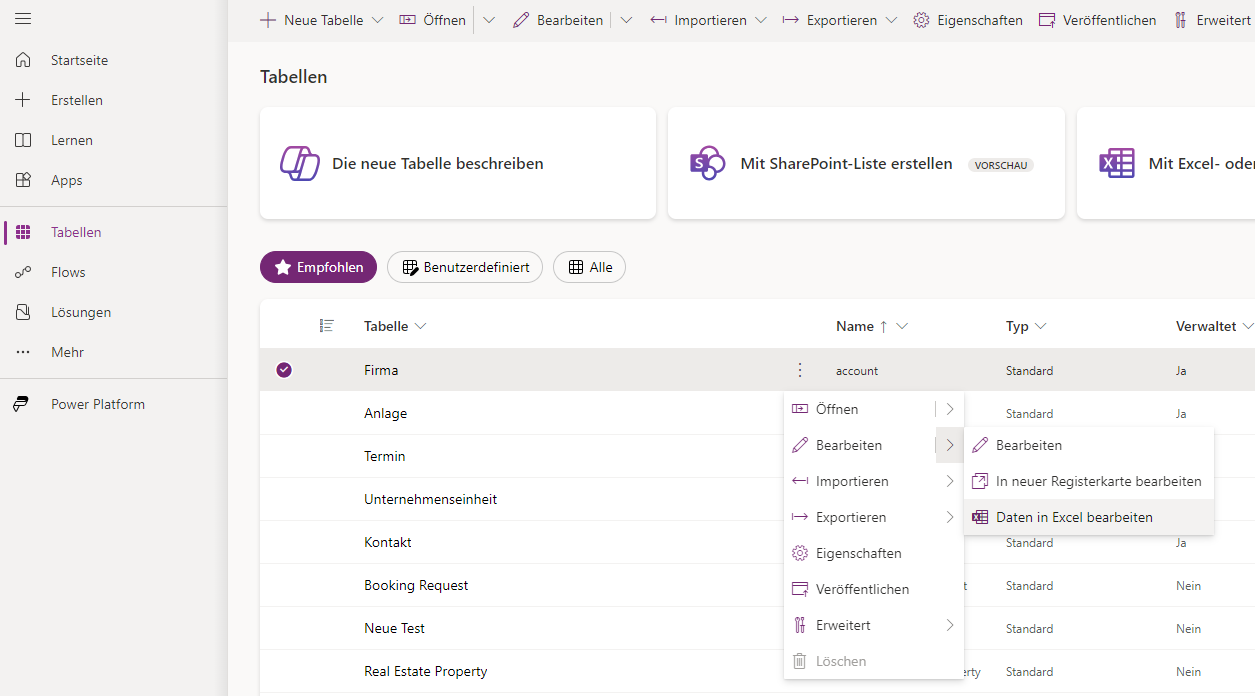
Schließen Sie Excel, und melden Sie sich dann beim Power Apps-Portal an. Navigieren Sie zu den Tabellen. Wählen Sie die Auslassungspunkte neben der entsprechenden Tabelle und dann Bearbeiten > Daten in Excel bearbeiten aus.
Öffnen Sie das erstellte Excel-Arbeitsblatt. Klicken Sie auf die Option Bearbeitung aktivieren, wenn die entsprechende Nachricht angezeigt wird.

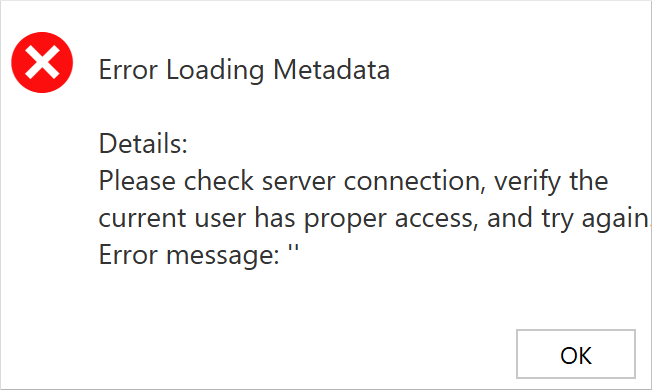
Wenn Ihnen eine Fehlermeldung wie die folgende angezeigt wird, liegt dies wahrscheinlich daran, dass Sie bei einem Entwicklerkonto angemeldet sind, das nicht mit Ihrem Microsoft 365-Konto übereinstimmt. (Ihr Microsoft 365-Konto ist wahrscheinlich dasjenige, mit dem Sie bei Excel angemeldet sind.) Melden Sie sich bei Ihrem Excel-Konto mit denselben Anmeldedaten wie bei Ihrem Entwicklerkonto an, um dies zu beheben. Wählen Sie in Excel Datei, Mehr, Konto, Konto wechseln aus, und geben Sie die Anmeldeinformationen der Entwicklungsumgebung ein. Sie müssen das Add-In mit dem richtigen Konto deinstallieren und neu installieren, oder der Konnektor verwendet weiterhin das falsche Konto.
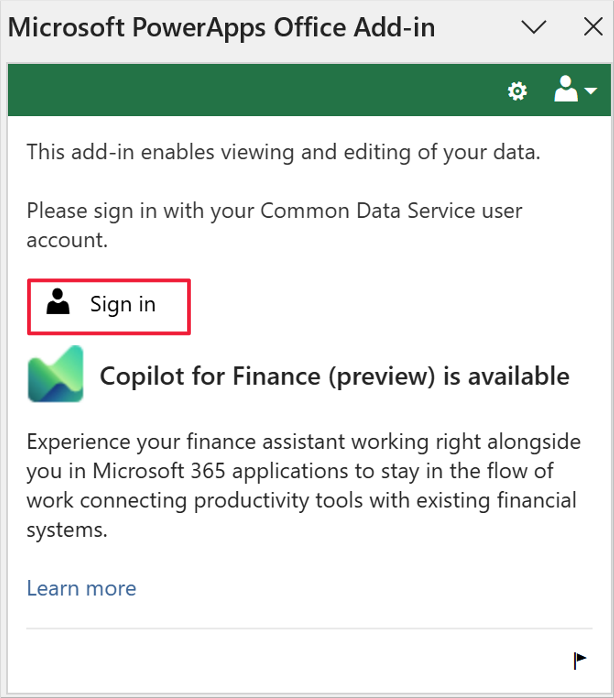
Wenn Sie nicht verbunden sind, wählen Sie im Bereich Add-In die Option Anmelden aus, und geben Sie dann die Anmeldedaten ein, die Sie verwenden, um eine Verbindung mit Dataverse herzustellen.
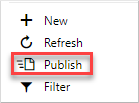
Nachdem die Bearbeitungen in Excel abgeschlossen sind, klicken Sie im Bereich Add-in auf die Option Veröffentlichen, um Dataverse zu aktualisieren.
Nächste Schritte
Sie haben jetzt erfahren, wie Sie Daten in Excel bearbeiten und die zugehörige Dataverse-Tabelle aktualisieren. Als Nächstes bearbeiten Sie die Kontoinformationen in Excel und visualisieren die Änderungen in Dataverse.