Übung – Eine bearbeitbare Excel-Datei für die Massenvalidierung erstellen
In dieser Übung wenden Sie Ihr neues Wissen an, um eine Excel-Tabelle für die Massenvalidierung von Daten zu erstellen.
Szenario
Sie sind verantwortlich für die Dataverse-Umgebung Ihrer Organisation. Der Leiter der Marketingabteilung verlangt eine Bestätigung der Straßenadressen, bevor er eine neue Werbebroschüre an potenzielle Franchise-Inhaber versendet.
Sie stellen einem Kollegen eine Excel-Tabelle zur Verfügung, der verschiedene Adressvalidierungstools verwendet, die für verschiedene Bundesstaaten spezifisch sind, um fortzufahren.
Dataverse und die Daten vorbereiten
Für diese Übung werden Daten aus der Konto-Kerntabelle exportiert.
Für die Tabelle Konto ist eine modellgesteuerte App mit mindestens einer Ansicht verfügbar. Wenn sie noch nicht verfügbar ist, können Sie sie mithilfe der folgenden Schritte erstellen:
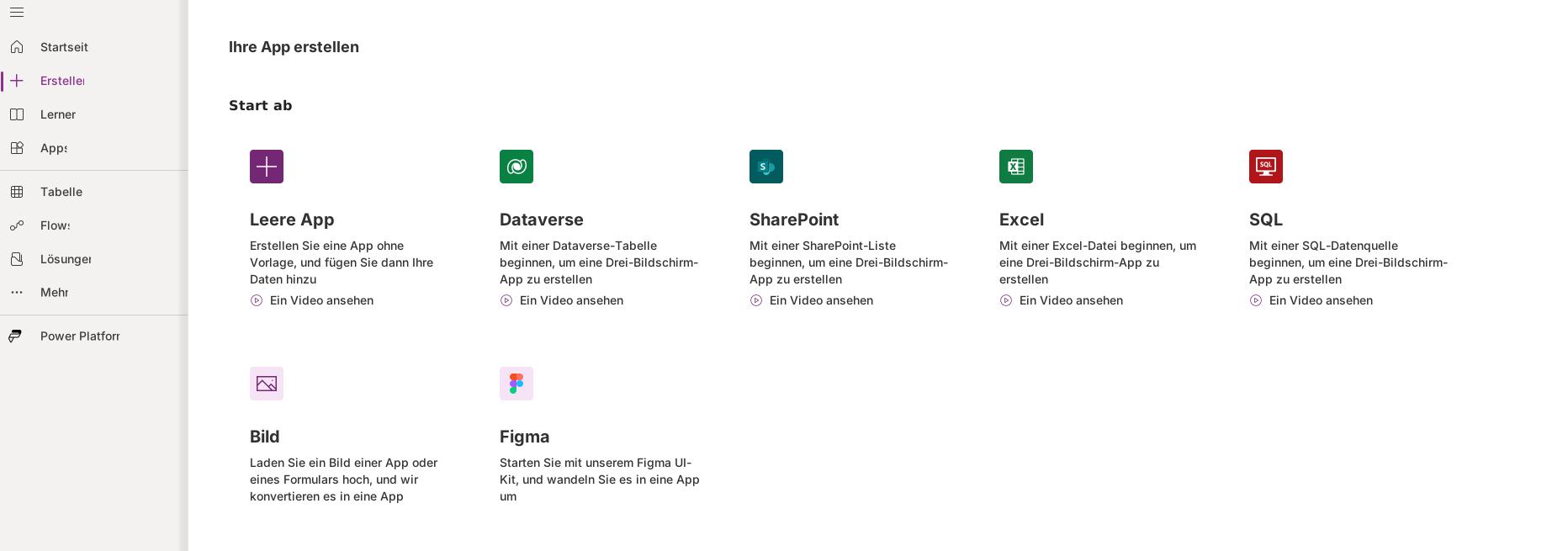
Wählen Sie im Power Apps-Portal Erstellen und dann Leere App und dann Leere App basierend auf Dataverse und Erstellen aus.
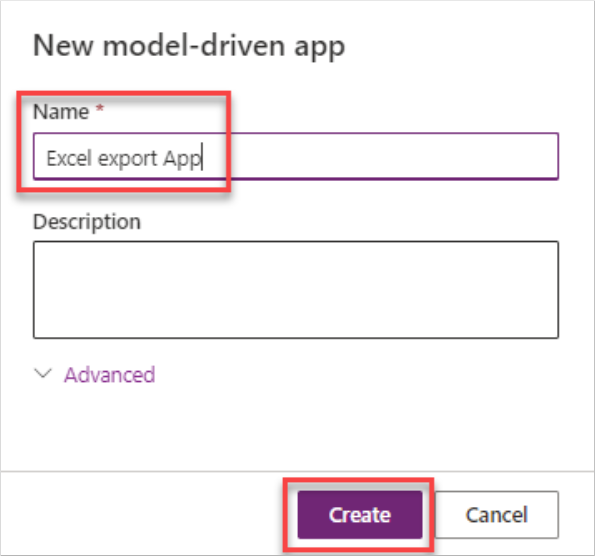
Geben Sie im Feld Name einen Namen für die App ein, und klicken Sie auf Erstellen.
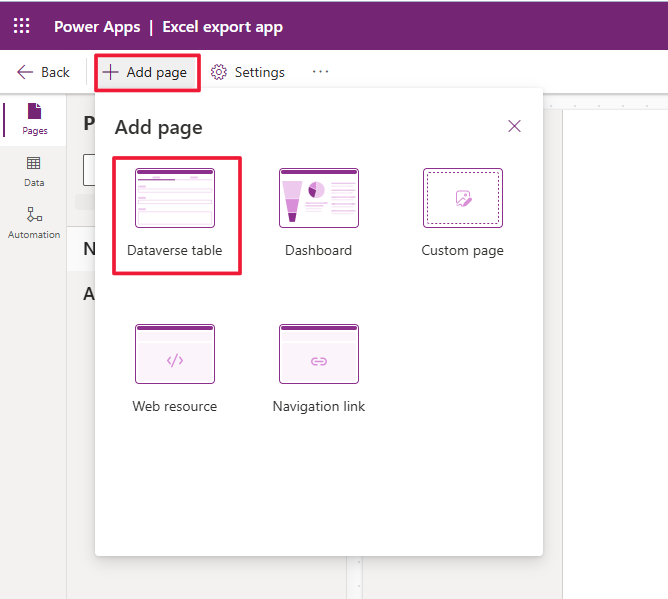
Klicken Sie im linken Navigationsbereich auf die Option Seite hinzufügen, und wählen Sie dann als Seitentyp Dataverse-Tabelle aus.
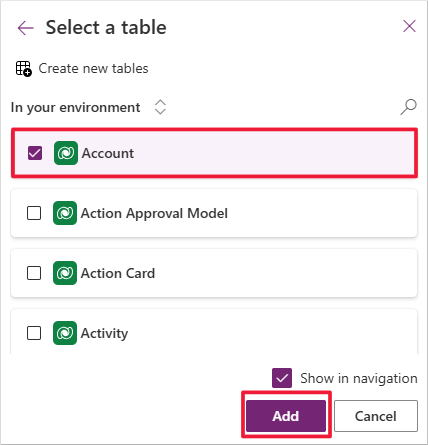
Wählen Sie unter Eine Tabelle auswählen die Option Konto aus. Klicken Sie auf Hinzufügen, um den Vorgang mit dem nächsten Schritt fortzusetzen.
Wählen Sie oben links auf dem Bildschirm auf Speichern und dann auf Veröffentlichen, um die Erstellung der App abzuschließen.
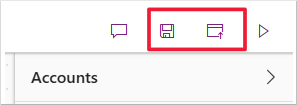
Jetzt steht Ihnen die Anwendung zur Verfügung, sodass Sie mit dieser Übung in Microsoft Power Apps Studio fortfahren können.
Wenn Sie die Übung Neue Konten aus einer Textdatei hinzufügen im Modul Power Query verwenden, um Daten in Dataverse zu laden bereits abgeschlossen haben, können Sie zum nächsten Abschnitt der aktuellen Übung springen.
Fahren Sie mit den Schritten in Übung – Neue Konten von einer Textdatei hinzufügen fort, um Konten als potenzielle Franchisenehmer zu identifizieren und Datensätze in die Tabelle Konto zu importieren.
Übung
Sie verfügen nun über eine modellgesteuerte App, die eine Navigation zur Tabelle Konto umfasst, die die Spalte zur Identifizierung des potenziellen Franchisenehmers enthält. Sie können als Nächstes die erforderlichen Daten zur Massenvalidierung in ein dynamisches Arbeitsblatt exportieren, indem Sie die folgenden Schritte ausführen:
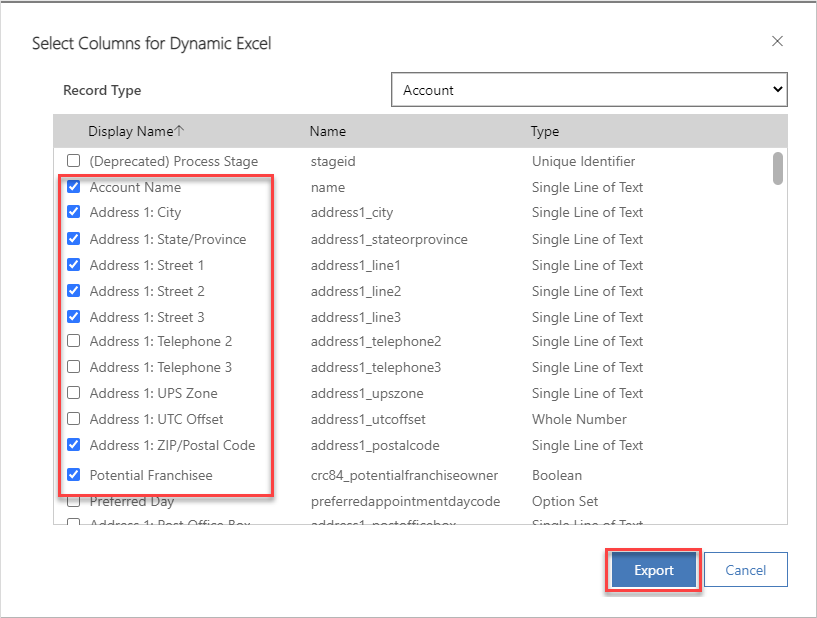
Wechseln Sie für die Tabelle Konto zu einer beliebigen verfügbaren Ansicht. Wählen Sie Nach Excel exportieren und dann Dynamisches Arbeitsblatt aus. (Möglicherweise müssen Sie die drei Auslassungspunkte oben auf dem Bildschirm auswählen, um die Option zum Exportieren nach Excel anzuzeigen.)

Wählen Sie die folgenden Spalten für den Export aus:
- Kontoname
- Adresse 1: Straße 1
- Adresse 1: Straße 2
- Adresse 1: Straße 3
- Adresse 1: Ort
- Adresse 1: Bundesland/Kanton
- Adresse 1: Postleitzahl
- Potential Franchisee
Wählen Sie Exportieren aus, wenn Sie fertig sind.
Öffnen Sie das erstellte Excel-Arbeitsblatt. Möglicherweise müssen Sie sie aus Ihrem Downloads-Ordner abrufen. Wählen Sie die Option Bearbeitung aktivieren aus, wenn eine Benachrichtigung angezeigt wird.

Abhängig von den Sicherheitseinstellungen erhalten Sie möglicherweise auch eine Benachrichtigung, in der Sie dazu aufgefordert die Option Inhalt aktivieren auszuwählen.
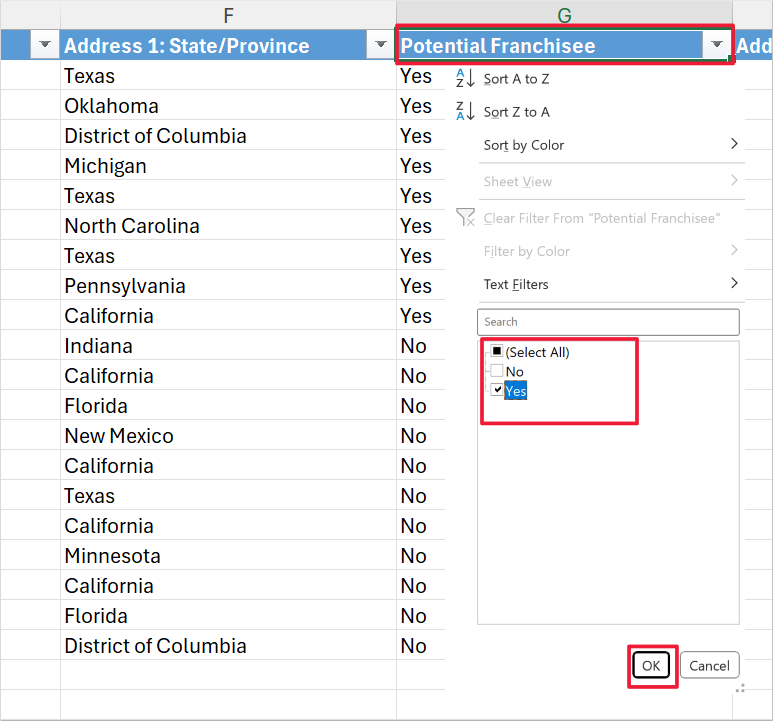
In diesem Szenario ist es erforderlich, dass Sie die Zeilen nach den potenziellen Franchisenehmern filtern.
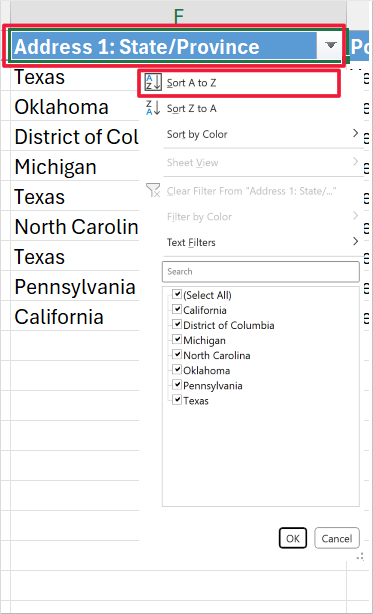
Sortieren Sie die Spalte Adresse 1: Bundesland/ Kanton, um die Adressen in großen Mengen zu validieren und die logische Reihenfolge anzugeben.
Nächste Schritte
Sie haben jetzt gelernt, wie Sie Dataverse-Datensätze zu Excel exportieren und diese Daten bearbeiten, um Szenarien abzuschließen, in denen möglicherweise eine Massenvalidierung erforderlich ist. Als Nächstes erfahren Sie, wie Sie Dataverse aktualisieren, nachdem Sie die Datensätze in einem exportierten Excel-Arbeitsblatt bearbeitet haben.