Übung – Kontoinformationen in Excel bearbeiten und Aktualisierungen in Dataverse visualisieren
In dieser Übung wenden Sie Ihr neues Wissen an, um Kontoinformationen in Excel zu bearbeiten und zu überprüfen, ob Änderungen in Dataverse durchgeführt wurden.
Vorbereitung
Sie müssen das Microsoft PowerApps Office-Add-In für Excel eingerichtet haben, wie in den Schritten der vorherigen Lerneinheit erklärt, um diese Übung abzuschließen.
Übung
Folgen Sie diesen Schritten in einer Dataverse-Umgebung, in der Sie die Datensätze Konto bearbeiten können, z. B. eine dedizierte Schulungs- oder Entwicklungsumgebung:
Melden Sie sich beim Power Apps-Portal an.
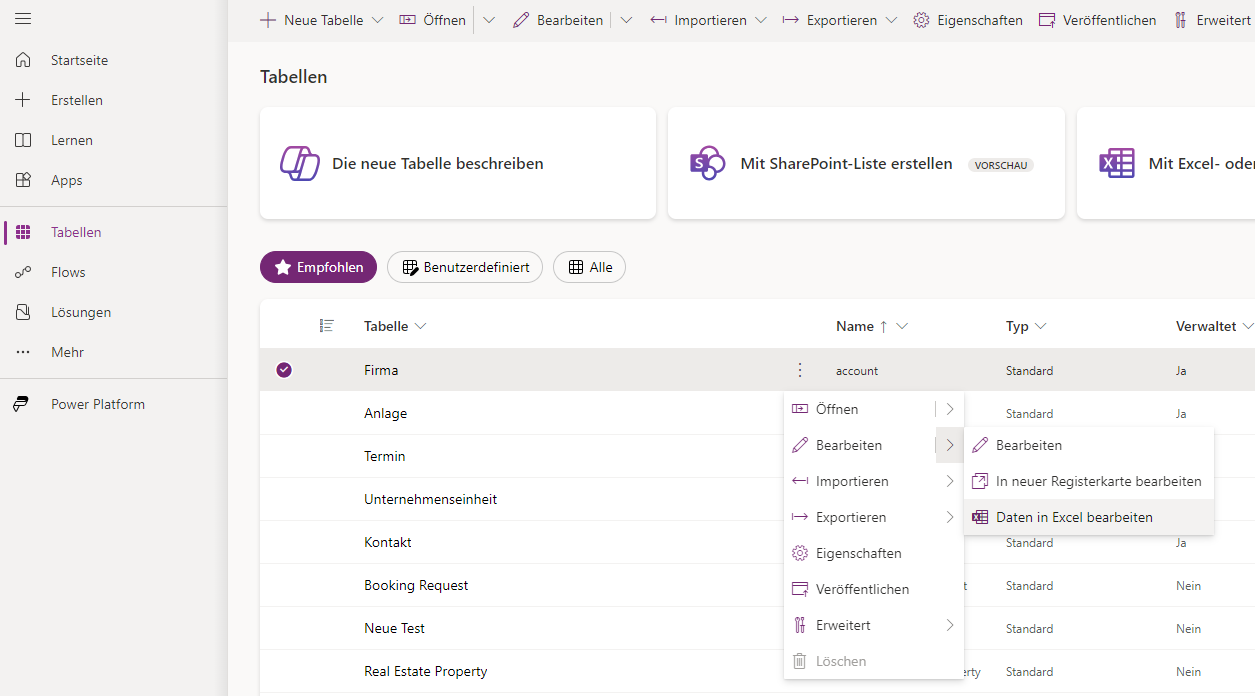
Wählen Sie neben der Tabelle Konto die Auslassungspunkte aus, und klicken Sie dann auf Bearbeiten > Daten in Excel bearbeiten.
Öffnen Sie das erstellte Excel-Arbeitsblatt. Klicken Sie auf die Option Bearbeitung aktivieren, wenn die entsprechende Nachricht angezeigt wird.

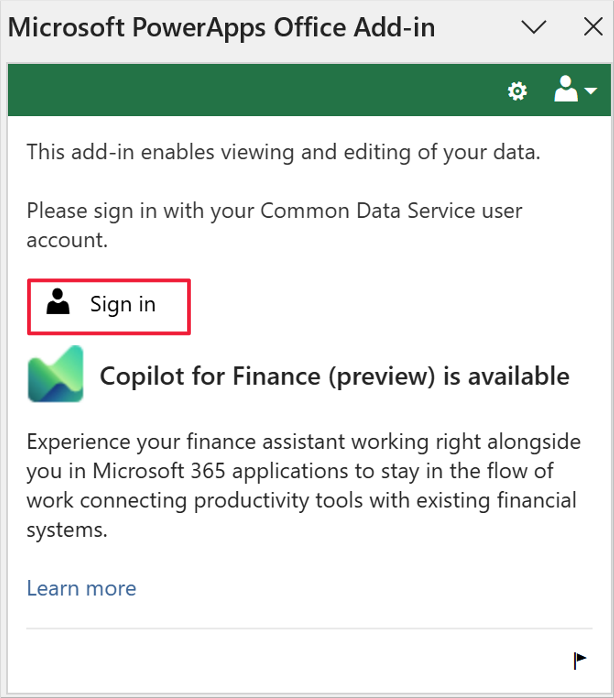
Wenn Sie nicht verbunden sind, wählen Sie im Bereich Add-In die Option Anmelden aus, und geben Sie dann die Anmeldedaten ein, die Sie verwenden, um eine Verbindung mit Dataverse herzustellen.
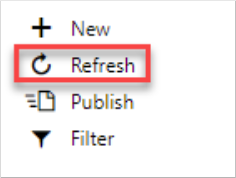
Wenn die Datei geöffnet wird, werden Datensätze automatisch aktualisiert. Es können Situationen auftreten, in denen andere Benutzer, die Zugriff auf die Daten der Organisation haben, diese verändert haben. Sie können im Bereich Add-in die Option Aktualisieren auswählen, um die Excel-Tabelle so zu aktualisieren.
Wählen Sie die Option Löschen für die Zeile in Excel aus, um ein Konto aus der Liste zu entfernen.

Wählen Sie im Bereich Add-in die Option Neu aus, um ein neues Konto hinzuzufügen. Geben Sie für Spalten Werte ein, z. B. die Felder Account Name und Address.
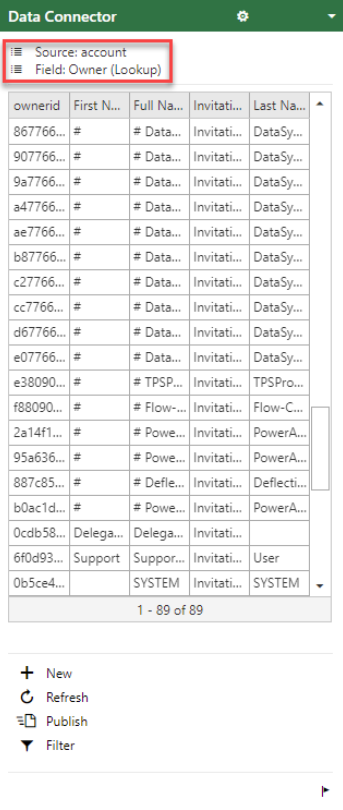
Ändern Sie den Wert einer Suchspalte, z. B. Eigentümer, um einen vorhandenen Datensatz zu bearbeiten.
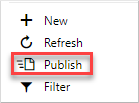
Wählen Sie im Bereich Add-In die Option Veröffentlichen aus, um Dataverse mit den Änderungen, die Sie in Excel vorgenommen haben, zu aktualisieren.
Die Änderungen werden in Dataverse angewendet und sind sichtbar, wenn Sie die Zeilen für die Tabelle Konto anzeigen.
Nächste Schritte
Nun haben Sie erfahren, wie Sie Daten in Excel bearbeiten, z. B. Kontoinformationen, und wie Sie Dataverse direkt aktualisieren. Als Nächstes nehmen Sie an einer Wissensprüfung der erlernten Konzepte für dieses Modul teil.