Daten in Excel exportieren
In einer modellgesteuerten App können Sie eine Ansicht auswählen oder Zeilen einer Ansicht filtern, ihr Spalten hinzufügen und die Datensätze dann nach Excel exportieren.
Es sind verschiedene Exportoptionen verfügbar:
In Excel Online öffnen – Sie können durch das direkte Öffnen von Datensätzen in Excel Online Daten bearbeiten.
Statisches Arbeitsblatt – Stellt eine Momentaufnahme der Daten bereit, und ermöglicht es Ihnen, die Daten mit Benutzern ohne Zugriff auf Dataverse zu teilen.
Statisches Arbeitsblatt (nur Seite) – Genau wie „Statisches Arbeitsblatt“, aber nur für die Datensätze, die auf der aktuellen Seite der Ansicht angezeigt werden.
Dynamisches Arbeitsblatt – Eine Datei, die beim Öffnen aktualisiert wird und Anmeldeinformationen erfordert, die Zugriff auf die Dataverse-Quelltabelle haben.
Dynamische PivotTable – Genau wie „Dynamisches Arbeitsblatt“, jedoch dargestellt in einem PivotTable-Format.
In Excel Online öffnen
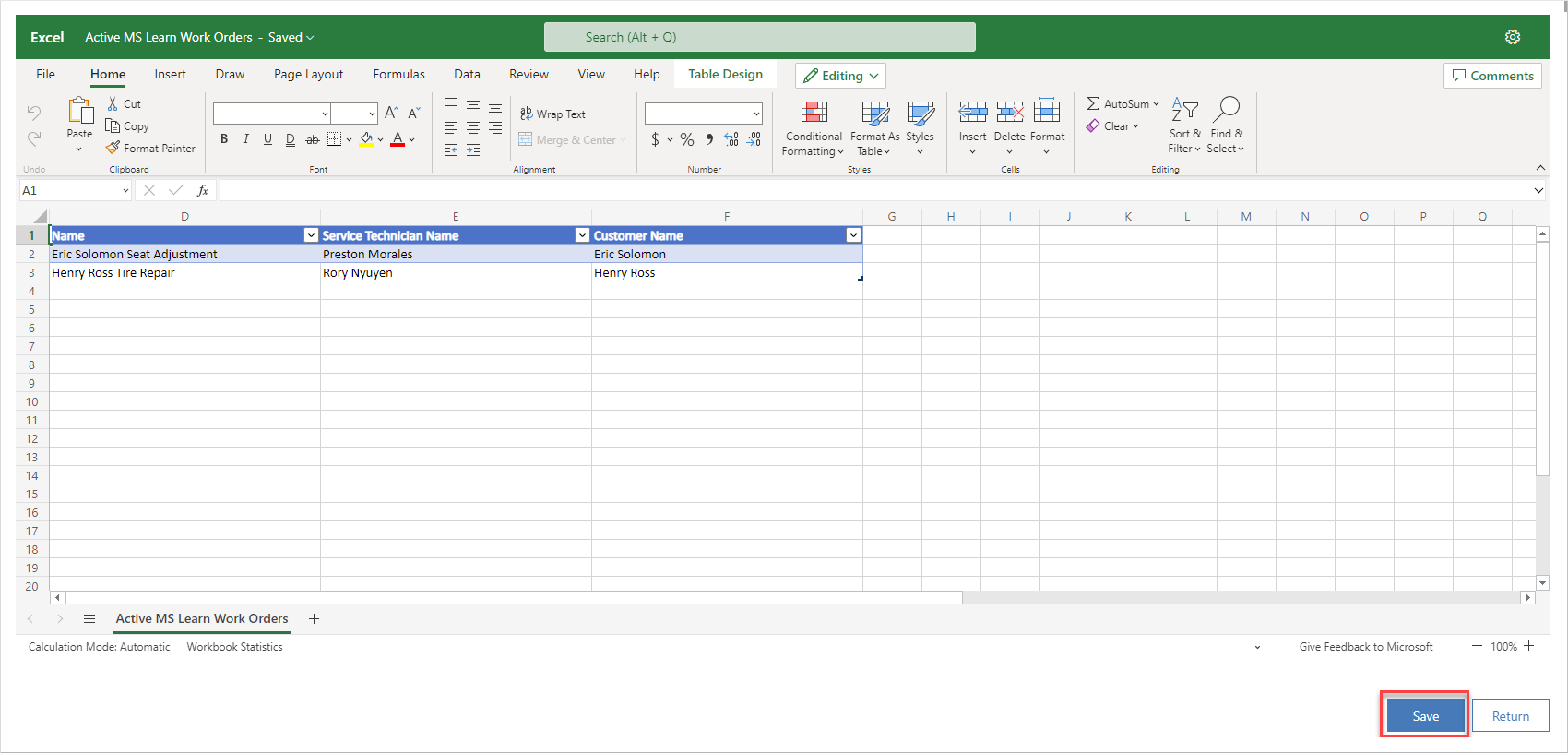
Die Option In Excel Online öffnen zielt auf Szenarien ab, in denen ein Benutzer Daten direkt in Excel mit einfacher Synchronisierung zwischen der Excel-Tabelle und der Dataverse-Quelltabelle bearbeiten möchte.
Andere Funktionen dieser Option umfassen:
Die Zeilen werden vorübergehend in Excel Online zur Verwendung gespeichert.
In dieser Tabelle werden Änderungen aus der Quelltabelle nach einigen Minuten aktualisiert.
Wenn Sie auf Speichern klicken, werden Aktualisierungen zu Dataverse von Excel zurück übertragen.
„Statisches Arbeitsblatt“ und „Statisches Arbeitsblatt (nur Seite)“
Die Optionen Statisches Arbeitsblatt und Statisches Arbeitsblatt (nur Seite) sind auf Szenarien ausgerichtet, in denen ein Benutzer Dataverse-Datensätze für Benutzer freigeben möchte, die keinen Zugriff auf Dataverse haben, wie z. B. Partner oder Dienstleister.
Andere Funktionen dieser Optionen umfassen:
Es werden alle Zeilen exportiert, die für die ausgewählten Ansichten gelten (bis zu 100.000 Zeilen), wenn nicht die Option Nur Seite ausgewählt ist.
Die Daten werden nach dem Export nicht aktualisiert. Änderungen, die Sie nach dem Export in Dataverse vornehmen, werden ähnlich in der Datei nicht angezeigt.
Sie können die Datei mit Benutzern teilen, die keinen Zugriff auf Dataverse haben.
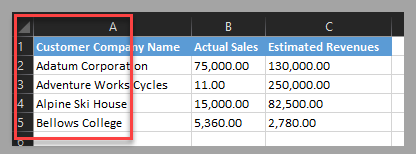
Die Excel-Tabelle enthält drei ausgeblendete Spalten, die Sie beim Importieren der Datei als Referenz verwenden können, um Dataverse zu aktualisieren. Verändern Sie diese Werte nicht.

Dynamisches Arbeitsblatt
Die Option Dynamisches Arbeitsblatt ist auf Szenarien ausgerichtet, in denen ein Benutzer aktuelle und aktualisierte Daten für die Analyse in Excel bearbeiten oder verwenden möchte.
Andere Funktionen dieser Option umfassen:
Basierend auf dem Profil des Benutzers in Dataverse werden die Sicherheitsberechtigungen und ‑einschränkungen angewendet, wenn die Excel-Datei geöffnet wird. Gehen Sie zum Beispiel von einem Szenario aus, in dem Sie ein dynamisches Arbeitsblatt exportieren, in dem Datensatz A angezeigt wird. Sie geben diese Datei für einen anderen Benutzer frei, der keinen Lesezugriff auf Datensatz A hat. Wenn dieser Benutzer die Datei öffnet, wird dieser Datensatz nicht angezeigt.
Die Excel-Tabelle enthält drei ausgeblendete Spalten, die Sie beim Importieren der Datei als Referenz verwenden können, um Dataverse zu aktualisieren. Verändern Sie diese Werte nicht.
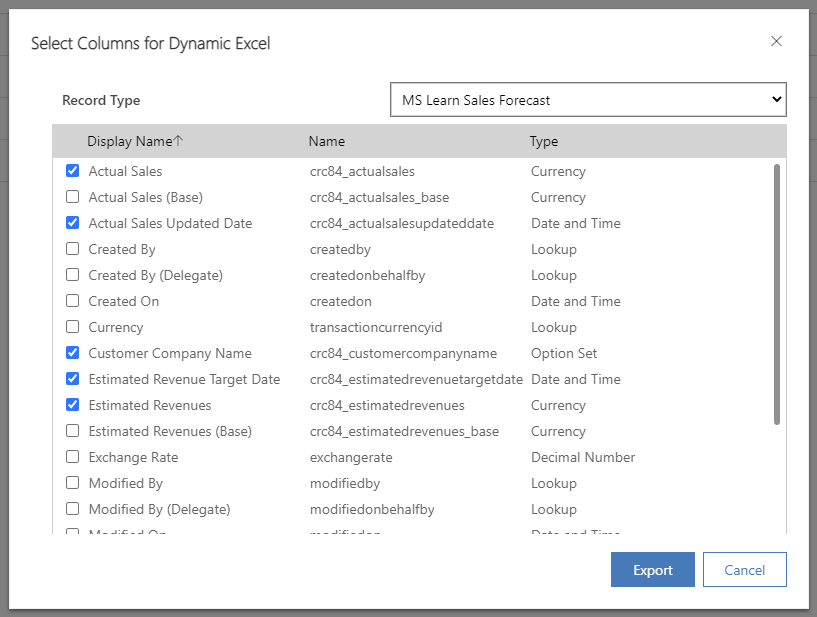
Mit dieser Option können Sie zu exportierende Spalten hinzufügen oder entfernen, ohne dass Sie die Ansicht verändern müssen.
Dynamische PivotTable
Die Option Dynamische PivotTable ist auf Szenarien ausgerichtet, in denen ein Benutzer aktuelle und aktualisierte Daten für die Analyse in Excel verwenden möchte.
Andere Funktionen dieser Option umfassen:
Basierend auf dem Profil des Benutzers in Dataverse werden die Sicherheitsberechtigungen und ‑einschränkungen angewendet, wenn die Excel-Datei geöffnet wird. Gehen Sie zum Beispiel von einem Szenario aus, in dem Sie eine dynamische PivotTable exportieren, in der Datensatz A angezeigt wird. Sie geben diese Datei für einen anderen Benutzer frei, der keinen Lesezugriff auf Datensatz A hat. Wenn dieser Benutzer die Datei öffnet, wird dieser Datensatz nicht angezeigt.
Mit dieser Option können Sie zu exportierende Spalten hinzufügen oder entfernen, ohne dass Sie die Ansicht verändern müssen.
Die PivotTable wird in der Excel-Tabelle nicht automatisch erstellt.
Die Excel-Tabelle enthält nicht die drei ausgeblendete Spalten, die Sie beim Importieren der Datei als Referenz verwenden können, um Dataverse zu aktualisieren.
Nächste Schritte
Sie haben jetzt erfahren, wie Sie Dataverse-Daten in eine Excel-Datei exportieren. Das nächste Thema stellt ein Szenario bereit, in dem Sie eine Excel-Datei generieren können, die für die Massenvalidierung von Dataverse-Datensätzen genutzt werden kann.