Erste Schritte mit Seitenerweiterungen
Das Seitenerweiterungsobjekt erweitert ein Dynamics 365 Business Central-Seitenobjekt und fügt die Funktionalität hinzu oder überschreibt sie.
Die Struktur einer Seite ist hierarchisch und in drei Abschnitte gegliedert. Der erste Block enthält Metadaten für die gesamte Seite; den Seitentyp und die Quelltabelle, von der Daten angezeigt werden. Unter Layout, dem nächsten Abschnitt, werden die visuellen Teile der Seite beschrieben. Im letzten Abschnitt werden die auf der Seite veröffentlichten Aktionen beschrieben.
Das Objekt Seitenerweiterung wird verwendet, um vorhandene Seiten in der Business Central-Anwendung zu erweitern. Zu den wichtigsten Informationen zu Seitenerweiterungen gehören:
Mit einer Seitenerweiterung können Sie einige Seiteneigenschaften ändern, jedoch nicht alle. Beispielsweise können Sie die Eigenschaften ID und Name nicht ändern.
Sie können neue Felder hinzufügen und einige Eigenschaften vorhandener Felder ändern, aber Sie können keine vorhandenen Felder löschen. Wenn Sie ein Feld von einer Seite entfernen möchten, müssen Sie die Eigenschaft Sichtbar auf false festlegen.
Das Erstellen einer Seitenerweiterung funktioniert genauso wie das Erstellen einer Seite mithilfe des Ausschnitts tpageext.
Definieren Sie im Layoutabschnitt, welche Felder Sie der Seite hinzufügen möchten oder welche vorhandenen Felder Sie verschieben oder ändern möchten.
Der Layoutabschnitt enthält neun Stichwörter, die festlegen, was mit Ihrem Steuerelement geschehen soll: Diese Schlüsselwörter sind:
addfirst(anchor) – Geben Sie die Verankerung an, die ein Bereich oder eine Gruppe sein kann. Das Steuerelement, das hinzugefügt wird, wird zuerst in diesem Container positioniert.
addlast(anchor) – Geben Sie die Verankerung an, die ein Bereich oder eine Gruppe sein kann. Das Steuerelement, das hinzugefügt wird, wird zuletzt in diesem Container positioniert.
addafter(anchor) – Geben Sie die Verankerung an, die eine Gruppe oder ein anderes Steuerelement sein kann. Das Steuerelement, das hinzugefügt wird, wird direkt nach dieser Verankerung positioniert.
addbefore(anchor) – Geben Sie die Verankerung an, die eine Gruppe oder ein anderes Steuerelement sein kann. Das Steuerelement, das hinzugefügt wird, wird direkt vor dieser Verankerung positioniert.
modify(name) – Verwenden Sie diese Eigenschaft, um Eigenschaften eines vorhandenen Steuerelements auf der Seite zu ändern. Geben Sie das Steuerelement an, indem Sie den Namen des Steuerelements verwenden.
movefirst(anchor; controls) – Geben Sie die Verankerung an, die ein Bereich oder eine Gruppe sein kann. Die angegebenen Steuerelemente werden an die erste Position innerhalb des Containers verschoben. Diese Aktion ist nur für Steuerelemente möglich, die bereits auf der Seite definiert sind.
movelast(anchor; controls) – Geben Sie die Verankerung an, die ein Bereich oder eine Gruppe sein kann. Die angegebenen Steuerelemente werden an die letzte Position innerhalb des Containers verschoben. Diese Aktion ist nur für Steuerelemente möglich, die bereits auf der Seite definiert sind.
moveafter(anchor; controls) – Geben Sie die Verankerung an, die eine Gruppe oder ein Steuerelement sein kann. Die angegebenen Steuerelemente werden direkt hinter die Verankerung verschoben. Diese Aktion ist nur für Steuerelemente möglich, die bereits auf der Seite definiert sind.
movebefore(anchor; controls) – Geben Sie die Verankerung an, die eine Gruppe oder ein Steuerelement sein kann. Die angegebenen Steuerelemente werden direkt vor die Verankerung verschoben. Diese Aktion ist nur für Steuerelemente möglich, die bereits auf der Seite definiert sind.
Jede Seitenerweiterung hat einen eigenen Namen. Wir empfehlen Ihnen, im Objektnamen ein Präfix oder Suffix zu verwenden, damit er eindeutig ist. Für jedes Feld oder jede Aktion in der Seitenerweiterung müssen Sie im Namen des Feldes oder der Aktion auch ein Präfix oder Suffix angeben.
Ansichten in Dynamics 365 Business Central werden auf Listenseiten verwendet, um eine andere Ansicht der Daten auf einer bestimmten Seite zu definieren. Ansichten können für Seiten, Seitenerweiterungen und Seitenanpassungen definiert werden. Weitere Informationen finden Sie unter Ansichten.
Business Central kann Tooltips für Tabellenfelder definieren. Wenn für ein Tabellenfeld ein Tooltip definiert ist, erbt jede Seite, die das Feld verwendet, den Tooltip automatisch. Unter Tooltips Tabellen und Seitenfeldern hinzufügen finden Sie dazu weitere Informationen.
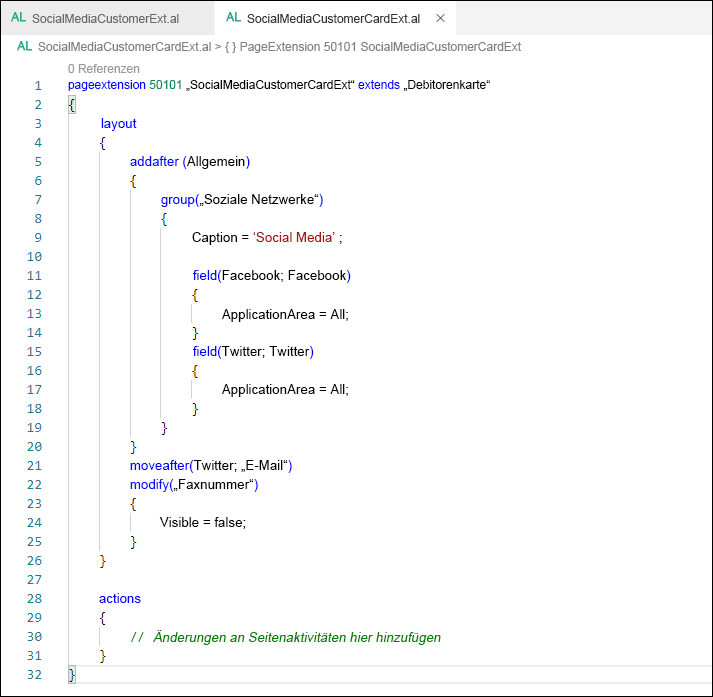
Im folgenden Beispiel wird die Seite Debitorenkarte erweitert. Der Seite wurden außerdem zwei zusätzliche Felder hinzugefügt. Diese Felder werden über eine Tabellenerweiterung in der Debitorentabelle erstellt.
Nach dem Inforegister Allgemein gibt es ein weiteres Inforegister mit der Bezeichnung Soziale Medien. Innerhalb dieser Gruppe wurden die Felder Facebook und Twitter hinzugefügt. Im letzten Schritt wird das vorhandene Feld E-Mail aus der Debitorenkarte in das Feld Twitter verschoben.
Das Hinzufügen, Verschieben und Ändern von Aktionen funktioniert genauso mit Feldern.