Seiten personalisieren
Sie können Ihren Arbeitsbereich an Ihre Arbeit und Ihre Anforderungen anpassen. Passen Sie die Seiten in der Art und Weise an, sodass nur die benötigten Informationen angezeigt werden und zwar an der Position, an der sie benötigt werden. Die Personalisierung hat nur Einfluss auf Ihren Arbeitsbereich. Sie beeinflusst nicht die Arbeitsweise von anderen. Sie können alle Seitentypen personalisieren, dazu gehört auch die Rollencenterseite.
Wegen eingeschränkten Designmöglichkeiten im Webclient können aktuell die Steuerelemente im Raster und in der festen Syntax nicht angepasst oder personalisiert werden. Dies gilt nicht nur für die Personalisierung, sondern für alle Designmodi.
Sie können unterschiedliche Anpassungen durchführen, dazu gehören das Verschieben oder Ausblenden von Feldern, Spalten, Aktionen und ganzen Teilen sowie das Hinzufügen neuer Felder. Die meisten Personalisierungen müssen abgeschlossen werden, indem zunächst das Banner Personalisierung aktiviert wird. Einfache Anpassungen, wie Änderungen der Spaltenbreite, können Sie direkt auf jeder Liste vornehmen.
Administratoren können die gleichen Layout-Änderungen wie Benutzer vornehmen, indem sie ein Profil (eine Rolle) anpassen, das mehreren Benutzern zugewiesen werden kann. Unter Seiten für Profile anpassen finden Sie weitere Informationen zu Seiten für Rollen.
Administratoren können auch die Personalisierung von Benutzern überschreiben oder deaktivieren und festlegen, welche Funktionen für Benutzer in allen oder bestimmten Unternehmen überhaupt verfügbar sind. Unter Business Central anpassen finden Sie dazu weitere Informationen.
Unter Ihr Rollencenter in Business Central personalisieren finden Sie weitere Informationen zu den Personalisierungsmöglichkeiten.
Die Breite einer Spalte anpassen
Sie können die Spaltengröße in jeder Liste einfach ändern. Ziehen Sie einfach die Grenze zwischen zwei Spalten nach links oder rechts.
Wählen Sie in der Kopfzeile einer Liste die Grenze zwischen zwei Spalten aus, und ziehen Sie sie entsprechend.
Sie können alternativ auf die Grenze zwischen zwei Spalten doppelklicken, um die Spaltenbreite automatisch anzupassen. Die Breite wird zur Lesbarkeit auf die optimale Größe angepasst.
Wie bei anderen Personalisierungen werden die Änderungen, die Sie an der Spaltenbreite vornehmen, in Ihrem Konto gespeichert und bleiben erhalten, unabhängig davon, auf welchem Gerät Sie sich anmelden.
Mit der Personalisierung im Personalisierungsmodus beginnen
Öffnen Sie eine beliebige Seite, die Sie personalisieren möchten.
Wählen Sie das Symbol Einstellungen in der rechten oberen Ecke und dann die Aktion Personalisieren aus.
Das Banner Personalisieren erscheint oben, um anzuzeigen, dass Sie mit den Änderungen beginnen können.
Hinweis
Verwenden Sie Strg+Klick auf eine Aktion, wenn diese durch die Pfeilspitze hervorgehoben ist, um während der Personalisierung zu navigieren. Wenn auf dem Banner ein Schloss‑ oder ein Bindestrichsymbol angezeigt wird, können Sie die Seite nicht personalisieren. Weitere Informationen finden Sie unter Warum eine Seite von der Personalisierung ausgeschlossen ist.
Um ein UI-Element anzupassen, verweisen Sie auf das Element, beispielsweise eine Aktion, ein Feld oder ein Teil. Das Element wird sofort durch eine Pfeilspitze oder eine Grenze hervorgehoben. Wählen Sie das Element und dann je nach Typ und Status des UI-Elements entweder Verschieben, Entfernen, Ausblenden, Anzeigen, Unter „Mehr anzeigen“ anzeigen, Wenn reduziert anzeigen, Immer anzeigen, Fenster fixieren festlegen/löschen oder Aus Schnelleingabe einschließen/ausschließen aus.
Wählen Sie die Aktion + Feld aus, um das Feld hinzuzufügen. Ziehen Sie ein Feld per Drag & Drop aus dem Bereich Feld der Seite hinzufügen in die gewünschte Position auf der Seite.
Wenn Sie die Änderung des Layouts für eine oder mehrere Seiten anpassen, wählen Sie die Schaltfläche Abschließen auf dem Banner Personalisieren aus.
Weitere Informationen finden Sie unter Was Sie personalisieren können.
Aktionsleiste und Menüs personalisieren
Mit der Personalisierung können Sie entscheiden, welche Aktionen in den Navigations‑ und Aktionsleisten sowie in den Rollencentern angezeigt werden sollen und wo diese angezeigt werden sollen. Sie können einzelne Aktionen oder Aktionsgruppen einblenden, ausblenden oder verschieben.
Unter Aktualisierungen für Aktionsleiste und Menü finden Sie weitere Informationen zum Personalisieren von Aktionen auf Seiten und Rollencentern.
Die Personalisierung der Navigations‑ und Aktionsleisten erfolgt grundsätzlich auf die gleiche Weise wie bei anderen UI-Elementen. Was Sie mit einer Aktion oder Gruppe tun können, ist jedoch davon abhängig, wo sich die Aktion oder Gruppe befindet. Der beste Weg, dies herauszufinden, ist, in den Personalisierungsmodus zu wechseln und sich dann von den Pfeilspitzen leiten zu lassen.
Es gibt einige Begriffe, mit denen Sie vertraut sein sollten, um die Personalisierung von Aktionen besser zu verstehen: Aktionsgruppe und heraufgestufte Kategorie.
Eine Aktionsgruppe ist ein Element, das erweitert werden kann, um andere Aktionen oder Gruppen anzuzeigen. Auf der Seite Verkaufsaufträge ist eine Aktionsgruppe die Aktion Funktionen, die angezeigt wird, wenn Sie die Aktion Aktionen auswählen.
Eine heraufgestufte Kategorie ist eine Aktionsgruppe, die vor der vertikalen Linie in der Aktionsleiste angezeigt wird. Die Kategorien umfassen in der Regel die am häufigsten verwendeten Aktionen, sodass Sie sie schnell finden können. Auf der Seite Verkaufsaufträge sind beispielsweise die Aktionen Auftrag, Freigabe und Veröffentlichung heraufgestufte Kategorien.
Wählen Sie die Pfeilspitze um das Designermenü des Teils und dann die Option Personalisierung löschen aus, um die Personalisierung zu löschen.
Tipps und andere wichtige Punkte
Hier finden Sie einige hilfreiche Hinweise, damit Sie die Personalisierung besser verstehen.
Wenn Sie an einer Kartenseite Änderungen vornehmen, die Sie aus einer Liste öffnen, werden die Änderungen auf alle Datensätze angewendet, die Sie aus dieser Liste öffnen. Wenn Sie an einer Kartenseite Änderungen vornehmen, die Sie aus einer Liste öffnen, werden die Änderungen auf alle Datensätze angewendet, die Sie aus dieser Liste öffnen. Wenn Sie aus der Liste weitere Kunden öffnen, wird das von Ihnen hinzugefügte Feld ebenfalls angezeigt.
Von Ihnen vorgenommene Änderungen haben auf alle Ihre Rollencenter Auswirkungen. Wenn Sie beispielsweise eine Änderung an der Kundenliste vornehmen, während das Rollencenter auf „Geschäftsführer“ eingestellt ist, wird die Änderung auch auf der Kundenseite angezeigt, wenn das Rollencenter auf „Verkaufsauftragverarbeitung“ eingestellt ist.
Änderungen an einer Seite in einem Fenster werden auf der Seite wirksam, auf der sie angezeigt werden.
Eine Seite im Analysemodus kann nicht personalisiert werden. Der Umschalter Analysieren ist deaktiviert. Wenn Sie in den Personalisierungsmodus wechseln, während sich die Seite im Analysemodus befindet, wird der Analysemodus automatisch deaktiviert.
Einige Seiten umfassen mehrere Seitenfelder, die derselben Quelltabelle zugeordnet sind. Der Bereich zeigt beide/alle dieser Seitenfelder unabhängig voneinander an. Das Ein-/Ausblenden/Verschieben dieser Felder kann ebenfalls unabhängig voneinander durchgeführt werden, ohne dass sich die Felder gegenseitig beeinflussen.
Wenn ein Teil oder eine Gruppe ausgeblendet ist, werden darin immer noch ausgeblendete Felder angezeigt. Sie können dieses Feld jedoch erst dann per Drag & Drop verschieben oder hinzufügen/anzeigen, wenn Sie die Gruppe/den Teil sichtbar machen.
Designer verwenden
Bei der Entwicklung von Erweiterungen in der AL Development Environment haben Sie viele Möglichkeiten. Designer in Dynamics 365 Business Central ergänzt die Entwicklungserfahrung in Visual Studio Code. Es bietet eine einfache und praktische Möglichkeit, sofortige Änderungen an Ihrem Design vorzunehmen, indem Sie die Komponenten per Drag & Drop auf der Seite verschieben.
Derzeit ist Designer nur über eine Dynamics 365 Business Central-Sandbox. Jedes Mal, wenn Sie mit dem Entwerfen beginnen, erstellen Sie effektiv eine neue Erweiterung. Ihre Änderungen sind für andere Benutzer in der Sandboxumgebung sofort sichtbar. Designer kann in Sandboxes nicht von mehreren Benutzern gleichzeitig verwendet werden.
Mit Designer erstellte Erweiterungen werden entfernt, wenn die Sandboxumgebung aktualisiert oder in unseren Service verschoben wird. Aus diesem Grund sollten Sie sich nicht darauf verlassen, die Sandboxumgebung als Quellcodeverwaltung für diese Designer-Erweiterungen zu verwenden. Denken Sie daran, die Designer-Erweiterungsquelle regelmäßig herunterzuladen und zu speichern. Weitere Informationen finden Sie unter Produktions‑ und Sandbox-Umgebungen.
Wichtige Hinweise
Einige wichtige Punkte, die Sie für das Designertool beachten sollten.
Jedes Mal, wenn Sie mit dem Entwerfen beginnen, erstellen Sie effektiv eine neue Erweiterung. Ihre Änderungen sind für andere Benutzer in der Sandboxumgebung sofort sichtbar.
Die Änderungen, die Sie in Designer vornehmen, sind für alle Benutzer gültig.
Sie können bestimmte Felder, die an eine Seite gebunden sind, nicht entfernen, und ein Feld muss zu einer zugrunde liegenden Tabelle gehören.
Sie können den entsprechenden Ansichten aus der Liste, den hohen Kacheln und den breiten Kacheln nur Felder, Spalten oder Kacheln hinzufügen. Einige Komponenten können nicht per Drag & Drop verschoben werden und sind auf die Ansicht beschränkt, in der sie sich befinden.
Sie können nur Felder/Spalten aus einer vordefinierten Liste hinzufügen, die auf der Quelltabelle basiert. Sie können keine neuen erstellen.
Einige Komponenten können nicht per Drag & Drop verschoben werden und sind auf die Ansicht beschränkt, in der sie sich befinden. Weitere Informationen finden Sie unter Ihren Arbeitsbereich personalisieren.
Entwerfen starten und beenden
Im Business Central-Client starten Sie Designer, indem Sie oben rechts auf einer beliebigen Seite das Symbol Einstellungen und dann „Design“ auswählen und mit der Gestaltung per Drag & Drop-Komponenten beginnen. In Visual Studio Code können Sie Designer mit der Taste F6 starten. Dadurch wird ein Browser geöffnet, der den Business Central-Client in Designer öffnet.
Nachdem Sie die Änderungen abgeschlossen haben, wählen Sie Entwerfen beenden aus. Sie können der Erweiterung einen Namen geben und den Code herunterladen, um ihn für den Mandanten zu speichern. Die Erweiterung wird automatisch installiert, sobald Sie fertig sind. Wenn Sie den Code herunterladen, wird das Projekt als ZIP-Ordner heruntergeladen. Sie extrahieren die Dateien und öffnen den Ordner über Visual Studio Code, wo Sie ihn wie jede andere Erweiterung bereitstellen können.
Wenn Sie den Code am Ende nicht herunterladen möchten, können Sie ihn zudem über die Tastenkombination Alt+F6 abrufen. Sie können die Erweiterung auch über die Seite „Erweiterungsverwaltung“ deinstallieren oder sogar die Quelle von dort herunterladen. Sie können die Seite „Erweiterungsverwaltung“ finden, indem Sie die Such-Glühbirne auswählen, die die Funktion „Sie wünschen…“ öffnet, und den Seitennamen eingeben.
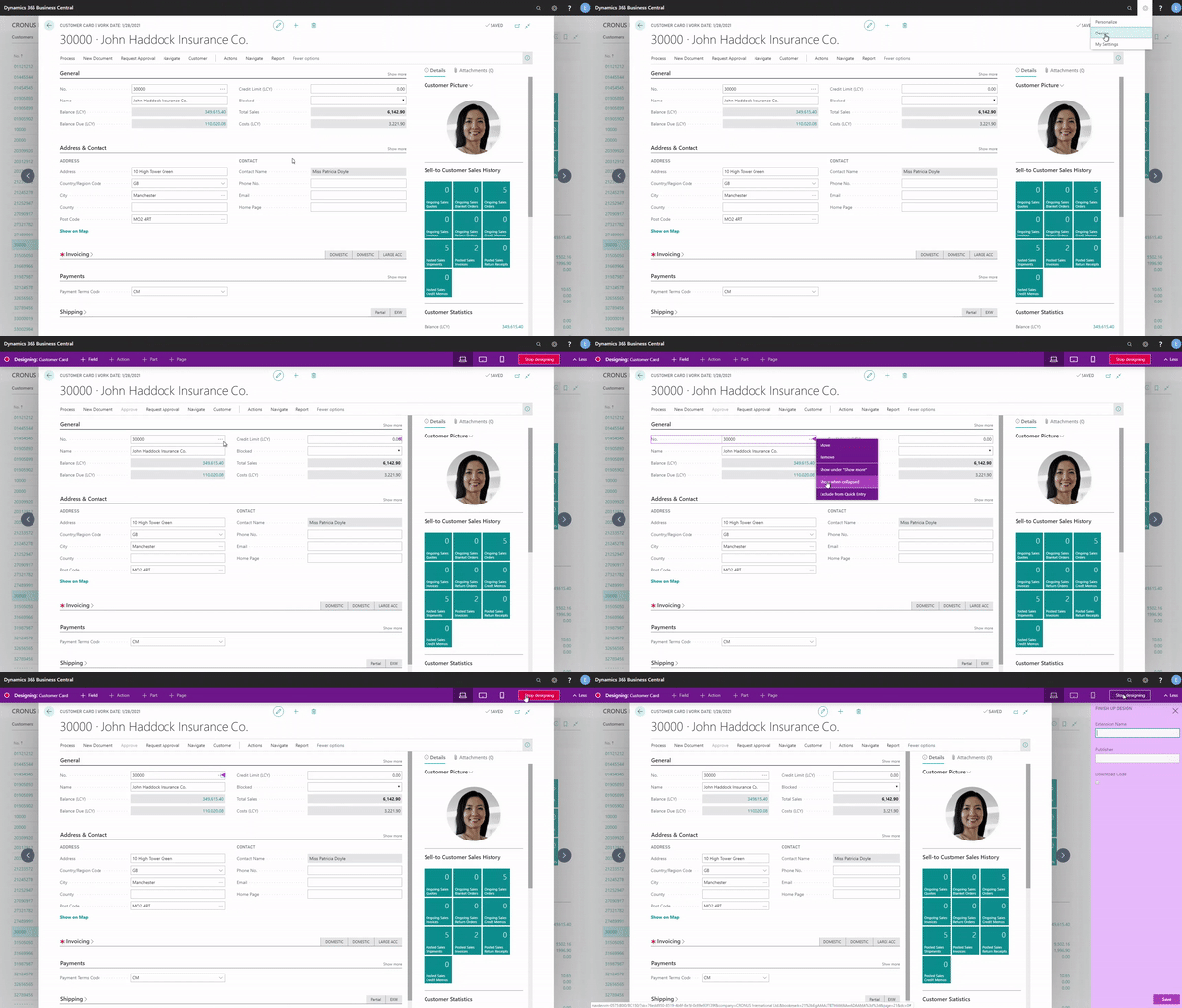
Drag & Drop-Komponenten
Im Designer gestalten und ändern Sie die aktuelle Seite mit Drag & Drop-Komponenten. Sie können vorhandene Tabellenfelder anzeigen, Felder verschieben, Felder von der Seite entfernen, Aktionen ausblenden sowie verschieben und vieles mehr.
Felder verwenden
Wählen Sie im Banner Feld aus, um einer Seite ein Feld oder eine Spalte hinzuzufügen. Rechts auf der Seite wird ein Bereich angezeigt, in dem Sie Felder hinzufügen können. Sie können hier alle Felder anzeigen, die für die bestimmte Seite verfügbar sind. Die angezeigten Felder basieren auf der bzw. den zugrunde liegenden Tabellen. Das Feld kann den Status Platziert haben, was bedeutet, dass das Feld auf der Seite bereits vorhanden ist. Der Status Bereit zeigt an, dass das Feld auf der Seite nicht vorhanden ist und hinzugefügt werden kann. Ziehen sie ein Feld per Drag & Drop an die gewünschte Stelle, um es hinzuzufügen.
Wenn Sie ein Feld oder eine Spalte entfernen möchten, wählen Sie die Pfeilspitzenindikatoren auf der Komponente und dann die Option Entfernen aus.
Sie können die Überschrift eines Inforegisters bearbeiten (Inforegister unterteilen wichtige Informationen in separate Gruppen und sind in Spalten angeordnet), indem Sie die Überschrift auswählen und mit dem Schreiben beginnen. Ein Untertitel sollte eine kurze und klare Beschreibung liefern. Unter Feldanordnung auf Inforegistern finden Sie dazu weitere Informationen.
Fixierung festlegen
Durch Festlegen der Fixierung werden eine oder mehrere Spalten links fixiert, auch wenn Sie horizontal scrollen. Sie können die Fixierung festlegen, indem Sie die Pfeilspitzen der Spalte auswählen, die Sie als letzte Spalte des Fixierungsbereichs verwenden möchten, und dann Fixierung festlegen auswählen. Wenn Sie die Fixierung wieder an seine ursprünglich vorgesehene Position zurücksetzen möchten, wählen Sie die Pfeilspitzenindikatoren für die aktuelle Fixierungsbereichsspalte und dann die Option Fixierung löschen aus.
Die Bedeutung eines Felds festlegen
Felder auf Seiten, die nicht in der Liste aufgeführt sind, wie beispielsweise Karten‑ und Dokumentseiten, enthalten Designeroptionen zum Festlegen der Wichtigkeit. In der folgenden Tabelle werden die Optionen zum Festlegen der Wichtigkeit in Designer beschrieben und wie diese der Eigenschaft „Wichtigkeit“ im Seitencode entsprechen.
Schnelleingabe auf Felder einrichten
Sie können die QuickEntry-Eigenschaft mit Designer für ein Feld festlegen. Die Eigenschaft QuickEntry legt fest, ob das Feld übersprungen wird, wenn Benutzer die Eingabetaste drücken, um durch die Felder auf einer Seite zu navigieren. Sie verwenden die Schnelleingabe, um die Dateneingabe per Tastatur zu beschleunigen und sich nur auf die häufig verwendeten Felder zu konzentrieren.
Um die Eigenschaft QuickEntry aus Designer einzurichten, wählen Sie die Feld‑ oder Spaltenüberschrift und dann entweder In Schnelleingabe einschließen (setzt die Eigenschaft QuickEntry auf true) oder Von Schnelleingabe ausschließen (setzt die QuickEntry-Eigenschaft auf „false“) aus.
Weitere Informationen zur QuickEntry-Eigenschaft aus Benutzersicht finden Sie unter Beschleunigen der Dateneingabe mit Schnelleingabe.
Mit dem Navigationsmenü und der Navigationsleiste arbeiten
Mit Designer können Sie Aktionen, die verknüpfen, den Seiten und Berichten in der Navigationsleiste hinzufügen, indem Sie das Lesezeichensymbol auf der Zielseite oder im Zielbericht verwenden. Das Lesezeichensymbol ist auch im Fenster „Sie wünschen…“ verfügbar.
Lesezeichen sind nur für Seiten und Berichte verfügbar, die über „Sie wünschen…“ (das Suchsymbol oben rechts) auffindbar sind. Unter „Sie wünschen…“ Seiten und Berichte hinzufügen finden Sie weitere Informationen dazu, wie Sie Seiten und Berichte durchsuchbar machen.
Mit dieser Funktion kann der Benutzer zudem effizient mehrere Links erstellen und die wichtigen oder häufig verwendeten Links für ein bestimmtes Profil in der Navigationsleiste des Rollencenters gruppieren. Unter Ein Lesezeichen für eine Seite oder einen Bericht in Ihrem Rollencenter setzen finden Sie weitere Informationen zum Setzen von Lesezeichen.
Sie können zudem Aktionen verschieben, um sie in der Navigationsleiste neu anzuordnen, oder sie in Gruppen oder Untergruppen verschieben, um das Navigationsmenü zu gestalten.
Teile ausblenden und anzeigen
Mit Designer können Sie Teilsteuerelemente auf einer Seite direkt vom Client aus ein‑ und ausblenden. Wenn Sie die Option Ausblenden für einen Teil auswählen, wird dies ausgegraut dargestellt und verschwindet von der Seite, wenn der Designermodus beendet wird. Genauso können Sie die Option Anzeigen im ausgegrauten Teilsteuerelement auswählen, damit dies dem Benutzer wieder angezeigt wird.
Die Erweiterung, die generiert wird, wenn der Benutzer einen Teil aus‑ oder einblendet, überschreibt die Eigenschaft „Visible“ im Code. Weitere Informationen zur Funktionsweise der Eigenschaft Visible beeinflusst die Sichtbarkeit eines Steuerelements finden Sie unter UI-Anpassung und Sichtbarkeit von Steuerelementen.
Mit Aktionen arbeiten
Mit Designer können Sie Änderungen an den Aktionen vornehmen, die in der Aktionsleiste einer Seite festgelegt sind. Sie können einzelne Aktionen oder Aktionsgruppen verschieben, entfernen, einblenden oder ausblenden.
Sie können keine Aktionen anpassen, die auf Seiten definiert sind, die in Teilen angezeigt werden, z. B. in Infoboxen oder eingebetteten Listen.
Wählen Sie die Aktion aus, und verwenden Sie die Tastenkombination Strg+Klick, um im Designer eine Aktion wie gewohnt auszuführen.
Aktionen und Aktionsgruppen verschieben
Mit Designer können Sie Aktionen auf der Aktionsleiste verschieben. Sie können zum Beispiel Folgendes:
Verschieben Sie eine Aktion aus einem Aktionsmenü in eine heraufgestufte Kategorie.
Verschieben Sie eine Aktion aus einer heraufgestuften Kategorie in eine andere.
Verschieben Sie eine Aktion in einer Aktionsgruppe oder in eine andere Aktionsgruppe.
Um eine Aktion oder Aktionsgruppe zu verschieben, ziehen Sie sie dies einfach per Drag & Drop an die gewünschte Stelle, genau wie bei Feldern und Spalten.
Sie können einzelne Aktionen in die heraufgestuften Kategorien verschieben. Sie können jedoch die Reihenfolge der Aktionen in der Kategorie nicht ändern.
Sie können eine Aktionsgruppe nicht in eine heraufgestufte Kategorie verschieben.
Um eine Aktion oder Aktionsgruppe in eine leere Aktionsgruppe zu verschieben, ziehen Sie die Aktion oder Aktionsgruppe in die Zielgruppe und legen Sie sie im Feld Eine Aktion hier ablegen ab.
Auf Rollencenterseiten können Sie keine Aktionen zwischen den verschiedenen Bereichen verschieben, die durch die Steuerelemente area(creation), area(processing) und area(reporting) definiert werden.
Vorschauversion-Design auf verschiedenen Anzeigezielen
Mit den Symbolen für den Anzeigetyp können Sie eine Vorschau der Änderungen anzeigen, die Sie auf Desktop-, Tablet‑ und Telefonclients vorgenommen haben. So können Sie sicherstellen, dass Ihr Design auf den beabsichtigten Anzeigezielen funktioniert. Sie können umblättern, um Tablet‑ und Telefondesigns im Hoch‑ und Querformat anzuzeigen.
Steuerelement-Benutzerzugriff für Designer
Der Zugriff auf den Designer wird auf Benutzer‑ oder Benutzergruppenbasis durch den Berechtigungssatz ERW. MGT. ‑ ADMIN gesteuert. Wenn einem Benutzer dieser Berechtigungssatz zugewiesen wurde, steht der Designer für den Benutzer im Client zur Verfügung. Um einem Benutzer die Verwendung von Designer zu untersagen, entfernen Sie den Benutzer einfach aus dem Berechtigungssatz ERW. MGT. ‑ ADMIN gesteuert.
Es ist wichtig, dass der Berechtigungssatz ERW. MGT. ‑ ADMIN kein Unternehmen angegeben hat. Andernfalls kann der Benutzer nicht auf Designer zugreifen.
Der Berechtigungssatz ERW. MGT. ‑ ADMIN wurde im Business Central als Ersatz für den Berechtigungssatz D365 EXTENSION MGT in früheren Versionen eingeführt.
Weitere Informationen, die Sie über das Power Automate-Element in der Aktionsleiste haben sollten:
Sie können das Element Automatisieren oder das Power Automate-Unterelement und seine Aktionen Flow erstellen oder Flows verwalten nicht ausblenden oder verschieben.
Sie können Flows, die unter dem Element Automatisieren enthalten sind, verschieben, nicht jedoch ausblenden. Durch das Verschieben des Flows wird eine Kopie des Flows zum Ziel erstellt. Er wird jedoch nicht aus dem Automatisierungselement entfernt. Ihr Flow in Power Automate wird nicht dupliziert.
Es wird am Ablageort eine neue Aktion erstellt, wenn die Aktion in den Repository-Bereich der Aktionsleiste verschoben wird.
Es wird eine neue actionref am Ablageort erstellt, wenn die Aktion zu der heraufgestuften Bereich verschoben wird. Diese actionref-Punkte verweisen auf eine neue Basisaktion, die an das Menü Aktionen (Bereich „Aktion wird verarbeitet“) angehängt wird.
Wichtig
Sie können das Element Automatisierung vor Benutzern verbergen. Sie können jedoch nicht den Designer verwenden. Unter Power Automate-Integration einrichten erhalten Sie dazu weitere Informationen.