Zugang zu Cloud-gehosteten Entwicklungsumgebungen
In der Cloud gehostete Umgebungen bieten einen vollständig verwalteten Dienst von Microsoft. Sie bieten mehrere Vorteile, wie z. B. eine schnellere Implementierung, weniger erforderliche Anpassungen und niedrigere IT-Infrastrukturkosten. Die Cloudarchitektur bietet einen konsistenten, vorhersehbaren und nahtlosen Aktualisierungsprozess.
In dieser Lerneinheit lernen Sie Folgendes:
Eine in der Cloud gehostete Umgebung in Dynamics 365 Lifecycle Services. bereitstellen
Greifen Sie mithilfe von Remote-Desktop mit den Anmeldeinformationen auf der Projektseite Lifecycle Services auf eine Entwicklerinstanz zu.
Greifen Sie auf das Finanz‑ und Betriebs-Apps-Front-End zu.
Cloudarchitektur
Sie können Cloudbereitstellungen in Lifecycle Services einrichten, bereitstellen und verwalten. Die Architektur für die Cloudbereitstellung umfasst mehrere Hauptkomponenten:
Lizenzen – Kunden müssen Abonnementlizenzen (Subscription Licences) für ihre Organisation oder für die Mitarbeiter ihrer Tochtergesellschaften sowie vor Ort tätige Außendienstmitarbeiter, Lieferanten oder Auftragnehmer erwerben, die direkt oder indirekt auf Finanz‑ und Betriebs-Apps zugreifen.
Abonnement – Mit einem Abonnement für Finanz‑ und Betriebs-Apps profitieren Sie von einer Online-Cloudumgebung.
Microsoft Entra ID (zuvor Azure Active Directory ‑ Azure AD) ‑ Microsoft Entra ID ist der mehrinstanzenfähige, cloudbasierte Verzeichnis‑ und Identitätsverwaltungsdienst von Microsoft, der zentrale Verzeichnisdienste, Anwendungszugriffsverwaltung und Identitätsschutz in einer Lösung kombiniert.
Microsoft 365 Admin-Hilfecenter – Ein Abonnementverwaltungsportal, das Microsoft 365 für Administratoren anbietet.
Microsoft Azure DevOps – Ein Tool, das hauptsächlich zur Versionskontrolle von Code und zur Bereitstellung einer Build-Umgebung verwendet wird.
Cloud-gehostete Entwicklungsumgebungen bereitstellen
Bevor Sie eine Instanz von Finanz‑ und Betriebs-Apps bereitstellen können, müssen Sie Ihr Lifecycle Services-Projekt konfigurieren und es Ihrem Azure-Abonnement verknüpfen. Sie können dies auf in Ihrem Lifecycle Services-Projekt auf der Seite Projekteinstellungen tun. Weitere Informationen finden Sie unter Einem Lifecycle Services-Projekt ein Azure-Abonnement hinzufügen.
Gehen Sie folgendermaßen vor, um eine in der Cloud gehostete Entwicklungsumgebung in Ihrem Lifecycle Services-Projekt bereitzustellen:
Hinweis
Um eine Verbindung zwischen einem Lifecycle Services-Projekt und Ihrem Azure-Abonnement herzustellen, benötigen Sie Ihre Azure-Abonnement-ID und müssen die Verwendung des Abonnements autorisieren.
Hinweis
Sie müssen in Ihrem Lifecycle Services-Projekt über die entsprechenden Berechtigungen verfügen, um in der Cloud gehostete Umgebungen bereitzustellen und zu verwalten. Weitere Informationen finden Sie unter Lifecycle Services-Sicherheit konfigurieren.
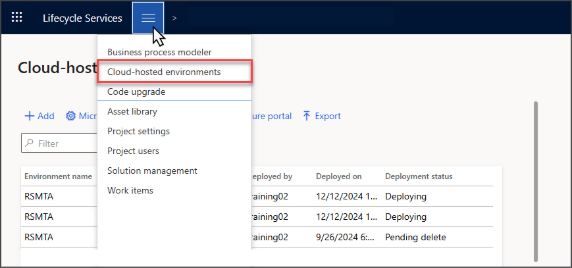
Wählen Sie im Navigationsmenü Lifecycle Services die Option In der Cloud gehostete Umgebungen aus.
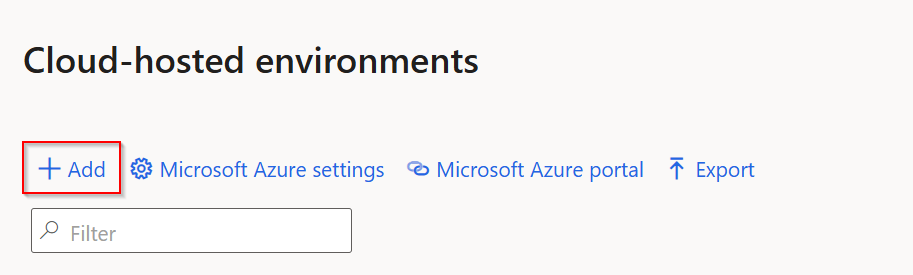
Wählen Sie + Hinzufügen aus.
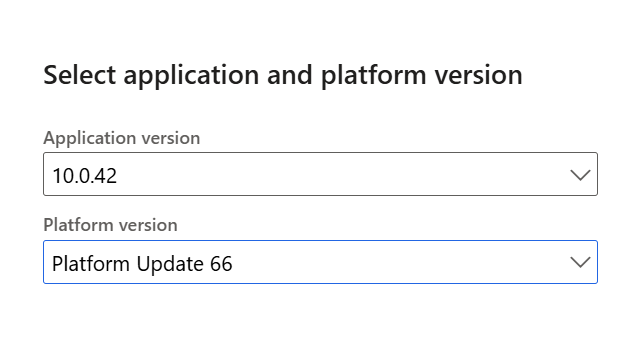
Wählen Sie eine Anwendungs‑ und Plattformversion aus, zum Beispiel:
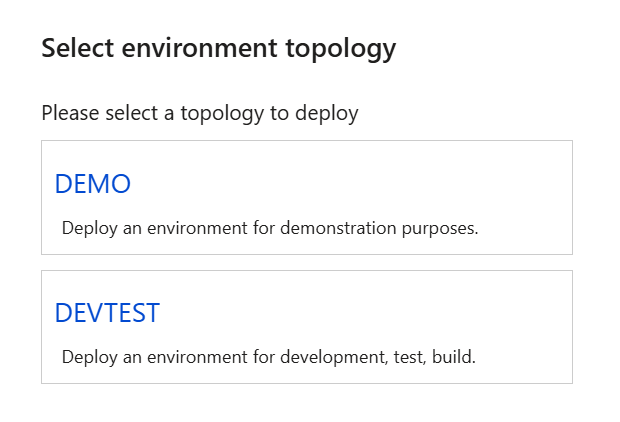
Eine Umgebungstopologie auswählen Unter Für Vorschauabonnement anmelden finden Sie dazu weitere Informationen.
Wählen Sie aus, welchen Azure-Konnektor Sie verwenden möchten. (Die Optionen werden entsprechend den verfügbaren Azure-Konnektoren in Ihrem Abonnement angezeigt.)
Wählen Sie Bereitstellen aus.
Cloud-Umgebungen, bereitgestellt durch Lifecycle Services
Lifecycle Services dient als zentraler Hub für die Verwaltung von Cloud-Umgebungen in Finanz‑ und Betriebs-Apps. Das System stellt automatisch die folgenden Konfigurationen mit in der Cloud gehosteten Umgebungen bereit.
Das System stellt den Benutzer, der die Cloud-Umgebung anfordert, als Administrator in dieser Umgebung bereit.
Das System stellt Benutzerkonten auf der Entwicklungs-VM bereit, um den Zugriff auf die Umgebung mit Remote-Desktop zu ermöglichen. Diese Anmeldeinformationen finden Sie auf der Seite der Umgebung in Lifecycle Services.
Die Cloud-Umgebung wird in Lifecycle Services angezeigt, wo Administratoren ihre Integrität, Leistung und Ressourcennutzung überwachen können. Lifecycle Services bietet zudem Tools zur Verwaltung von Aufgaben des Lebenszyklus der Umgebung, z. B. das Anwenden von Updates, das Verwalten von Sicherungen und das Skalieren von Ressourcen.
Cloudumgebungen, die Sie über Lifecycle Services-Rückstellung bereitstellen, sind eng mit Microsoft Azure integriert. Dies ermöglicht es Organisationen, andere Azure-Dienste zu verwenden, wie Microsoft Entra ID für die Authentifizierung und Microsoft Azure Monitor für die Leistungsnachverfolgung.
Auf das Finanz‑ und Betriebs-Apps-Front-End zugreifen
Führen Sie die folgenden Schritte aus, um über Lifecycle Services auf das Front-End von Finanz‑ und Betriebs-Apps zuzugreifen:
Melden Sie sich bei Lifecycle Services an:
Besuchen Sie die Lifecycle Services-Webseite.
Melden Sie sich mit Ihren Microsoft-Konto-Anmeldeinformationen an.
Gehen Sie zu Ihrem Projekt. Wählen Sie im Dashboard „Lifecycle Services“ das Projekt aus, das Ihre Finanz‑ und Betriebs-Apps enthält.
Greifen Sie auf die Cloud-gehostete Umgebung zu, indem Sie im Projektnavigationsmenü In der Cloud gehostete Umgebungen auswählen.
Wählen Sie die Umgebung aus. Suchen Sie in der Umgebungsliste die bereitgestellte Umgebung, auf die Sie zugreifen möchten, und wählen Sie sie aus.
Melden Sie sich bei der Anwendung an:
Wählen Sie auf der Seite mit den Umgebungsdetails in der oberen rechten Ecke Anmelden aus.
Wählen Sie Bei Finanzen und Betrieb anmelden aus.
Melden Sie sich mit Ihren gültigen Benutzeranmeldeinformationen bei der Anwendung an.
Per Remote-Desktop auf die Cloud-Instanz zugreifen
Sie müssen sich über Remotedesktop mit der Cloud-Instanz verbinden. Diese Verbindung bietet Zugriff auf eine Entwicklungsumgebung, die Visual Studio umfasst. Sie können sich mit den Remote-Desktop-Anmeldedaten im System anmelden. Diese finden Sie auf der Seite „Umgebung“ auf der Projektwebsite für Lifecycle Services. Führen Sie dann die folgenden Schritte aus:
Wählen Sie die Umgebung aus der Umgebungsliste aus, und suchen Sie dann die bereitgestellte Umgebung, auf die Sie zugreifen möchten, und wählen Sie sie aus.
Wählen Sie die Option Vollständige Details aus, um die vollständigen Details anzuzeigen.
Suchen Sie lokale Konten, und wählen Sie sie aus. Suchen Sie im Abschnitt Lokale Konten nach den Anmeldeinformationen, die Sie zum Verbinden benötigen.
Wählen Sie den VM-Namen aus, um die .rdp-Datei herunterzuladen.
Verbinden Sie sich mit den Anmeldeinformationen des lokalen Administrators. Verwenden Sie den angezeigten Benutzernamen und das Kennwort des lokalen Administrators, um über Remotedesktop eine Verbindung zur in der Cloud gehosteten VM herzustellen. Sie können das Kennwort anzeigen, indem Sie das Symbol Kennwort anzeigen auswählen.
Wenn Sie sich über Remotedesktop bei der Umgebung angemeldet haben und über den Browser auf die lokale Anwendung zugreifen möchten, verwenden Sie dieselbe Basis-URL, die Sie für den Zugriff auf die Anwendung von einem Remotecomputer verwenden. Im vorherigen Abschnitt wird erläutert, wie Sie diese Basis-URL von Lifecycle Services abrufen.