Überprüfen Sie die GitHub Copilot Befehle und Schlüsselwörter
GitHub Copilot Chatschnittstelle verwendet die Verarbeitung natürlicher Sprachen und maschinelles Lernen, um Ihre Eingabeaufforderungen zu interpretieren und relevante Antworten bereitzustellen. Ihre Eingabeaufforderungen und der von Ihnen bereitgestellte Kontext sind unerlässlich, um genaue und nützliche Antworten zu generieren.
Promptqualität
Beachten Sie beim Schreiben von Aufforderungen zur GitHub Copilot die folgenden Richtlinien, um die Qualität der Antworten zu verbessern:
Die von Ihnen übermittelten Eingabeaufforderungen sollten klar, präzise und spezifisch sein. Statt z. B. "Wie verwende ich diese Funktion?" zu fragen, könnten Sie "Können Sie erklären, wie die Funktion in der
calculateTotalshoppingCart.jsDatei funktioniert?".Wenn Sie eine längere Eingabeaufforderung schreiben müssen, sollte die Eingabeaufforderung mit mehreren kurzen Sätzen geschrieben werden. Beginnen Sie mit einer Übersicht, die Ihr Ziel beschreibt, und geben Sie dann bestimmte Details an.
Betrachten Sie es, komplexe Eingabeaufforderungen in kleinere, besser verwaltbare Teile zu zerlegen. Das Aufteilen komplexer Eingabeaufforderungen hilft der KI, Ihre Absicht zu verstehen und genauere Antworten bereitzustellen. Nachfolgende Eingabeaufforderungen können auf den vorherigen aufbauen, sodass Sie Ihre Anfrage verfeinern und spezifischere Antworten erhalten können. Das Arbeiten mit dem Peerprogrammierer ähnelt der Arbeit mit einer Person. Es ist besser, ihre Unterhaltung zuerst zu framen und dann die spezifischen Details zu beschreiben, anstatt alles in einer einzigen Anforderung zu senden, die falsch interpretiert werden kann.
Verwenden von Promptstichwörtern
Neben der Verarbeitung von Text in natürlicher Sprache verwendet GitHub Copilot Chat Schlüsselwörter, um Den Kontext und die Absicht Ihrer Eingabeaufforderungen anzugeben. Schlüsselwörter sind spezielle Wörter oder Ausdrücke, die bestimmte Bedeutungen im Kontext von GitHub-Copilot Chat haben. Mithilfe von Schlüsselwörtern können Sie die KI dabei unterstützen, zu verstehen, wonach Sie fragen und relevantere Antworten bereitstellen.
GitHub Copilot verwendet die folgenden Schlüsselwörter, um den Kontext und die Absicht Ihrer Eingabeaufforderungen anzugeben:
Chatteilnehmer: Chatteilnehmer sind wie Experten in einem bestimmten Bereich, die GitHub Copilot helfen, bessere Antworten zu generieren. Chatteilnehmer werden mit dem
@Symbol angegeben.Slash-Befehle: Schrägstrichbefehle helfen ihnen, die Absicht (das Ziel oder das Ziel) Ihrer Eingabeaufforderung zu beschreiben. Eine der Aufgaben von GitHub Copilot Chat bei der Beantwortung von Fragen besteht darin, die Absicht zu ermitteln und zu verstehen, was Sie tun möchten. Schrägstrichbefehle können Ihnen helfen, Ihre Absicht zu verdeutlichen.
Chatvariablen: Chatvariablen stellen domänenspezifischen Kontext bereit. Sie können in Ihrem Chatprompt auf eine Chatvariable verweisen, indem Sie das Symbol
#verwenden. Mithilfe einer Chatvariable können Sie spezifischer zum Kontext sein, den Sie in Ihren Chatprompt einschließen.
Chatteilnehmer
GitHub-Copilot Chat bietet bessere Antworten, wenn sie den Kontext versteht, an dem Sie interessiert sind, und die besten Ressourcen anwenden können. Sie können GitHub dabei unterstützen Copilot Chat, bessere Antworten zu generieren, indem Sie Ihren Eingabeaufforderungen einen Chatteilnehmer hinzufügen. Chatteilnehmer sind wie Experten in einem bestimmten Bereich, die bessere Antworten bieten. Chatteilnehmer werden mit dem @ Symbol angegeben.
Derzeit unterstützt GitHub Copilot Chat die folgenden integrierten Chatteilnehmer:
-
@vscode: Der Teilnehmer@vscodekennt Befehle und Features im Visual Studio Code-Editor selbst und kann Ihnen bei der Verwendung helfen. -
@terminal: Der@terminalTeilnehmer kann bei der integrierten Terminalshell und seinem Inhalt helfen. -
@github: Der@githubTeilnehmer kann dabei helfen, Antworten zu finden, die auf der Websuche, Codesuche und den Wissensdatenbanken Ihres Unternehmens basieren.
Sie können Ihrer Eingabeaufforderung einen bestimmten Chatteilnehmer voranstellen, damit GitHub Copilot eine relevantere Antwort generieren kann.
Slash-Befehle
Slash-Befehle helfen GitHub Copilot Chat, Ihre Absicht zu verstehen, wenn Sie eine Frage stellen. Informieren Sie sich über eine Codebasis (/explain), wünschen Sie Hilfe beim Beheben eines Problems (/fix), oder erstellen Sie Testfälle (/tests)? Indem Sie GitHub Copilot Chat mitteilen, was Sie tun möchten, kann es seine Antwort auf die Aufgabe abstimmen und hilfreiche Befehle, Einstellungen und Codeausschnitte bereitstellen.
Chatteilnehmer werden oft mit Slash-Befehlen zusammengefasst. Der Slash-Befehl ist eine knappe Methode, um Ihre Absicht dem Chatteilnehmer gegenüber zu erläutern. Der /explain Schrägstrichbefehl wird häufig mit dem #codebase Chatteilnehmer gebündelt. Die Kombination aus einem Chatteilnehmer und einem Slash-Befehl ist eine äußerst effektive Methode, um Ihre Absicht klar zu machen.
Betrachten Sie beispielsweise die folgende Beispielaufforderung:
Create a new workspace that uses Node.js, the Express framework, the Pug template engine, and TypeScript.
GitHub Copilot kann diese Eingabeaufforderung als Anforderung für ein neues Codeprojekt interpretieren, das mit den spezifizierten Technologien erstellt wurde, aber es ist einfacher für GitHub Copilot, die folgende Eingabeaufforderung, die Schlüsselwörter verwendet, zu verstehen:
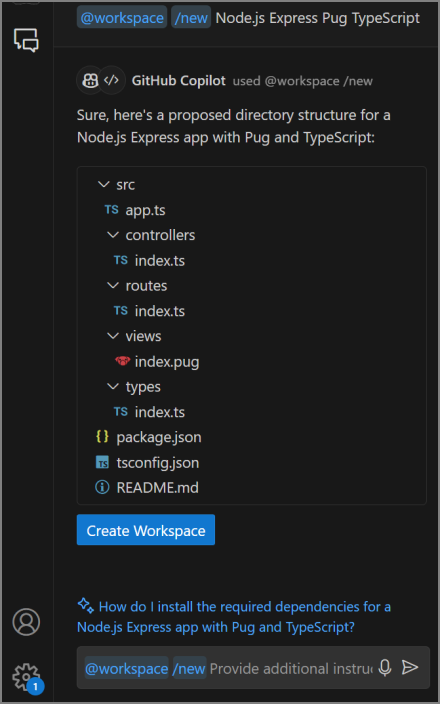
/new Node.js Express Pug TypeScript
Wenn Sie die zweite Eingabeaufforderung eingeben, schlägt GitHub Copilot die folgende Verzeichnisstruktur vor. Die Dateiliste kann verwendet werden, um eine Vorschau der vorgeschlagenen Dateien anzuzeigen, und die Schaltfläche " Arbeitsbereich erstellen " kann verwendet werden, um die Dateien in einem neuen Ordner zu generieren.
Beispiele für integrierte Schrägstrichbefehle:
-
/help: Hilfe zur Verwendung von GitHub Copilot erhalten. -
/doc: Generieren der Codedokumentation. -
/clear: Starten einer neuen Chatsitzung. -
/explain: Erläutern, wie der ausgewählte Code funktioniert. -
/tests: Erstellen von Komponententests für den ausgewählten Code. -
/fix: Vorschlagen einer Lösung für den ausgewählten Code. -
/new: Gerüstcode für einen neuen Arbeitsbereich. Nur die Chataufforderung wird als Kontext verwendet. -
/newNotebook: Erstellen Sie ein neues Jupyter-Notebook. Nur die Chataufforderung wird als Kontext verwendet.
Beispiele für die kombinierte Verwendung von Chatteilnehmern und Variablen mit Schrägstrichbefehlen:
-
#codebase /explain: Erstellen einer Erläuterung des gesamten Arbeitsbereichs. -
#codebase /fix(oder/fix): Vorschlagen einer Lösung für die Probleme im ausgewählten Code. -
#codebase /tests(oder/tests): Erstellen von Komponententests für den ausgewählten Code. -
@vscode: Stellen Sie Fragen zu VS Code-Features, Einstellungen und Erweiterungs-APIs. Beispiel:@vscode how to enable word wrapping? -
#codebase /new(oder/new): Gerüstcode für einen neuen Arbeitsbereich. -
#codebase /newNotebook(oder/newNotebook): Erstellen Sie ein neues Jupyter-Notebook.
Chatvariablen
Chatvariablen werden zum Angeben des Kontexts verwendet. Sie können in Ihrem Chatprompt auf eine Chatvariable verweisen, indem Sie das Symbol # verwenden. Die Variable #selection enthält z. B. die Textauswahl im aktiven Editor.
Mithilfe einer Chatvariable können Sie spezifischer zum Kontext sein, den Sie in Ihren Chatprompt einschließen. Der Prompt „Welcher Sortieralgorithmus wird in #selection verwendet“ legt den Fokus der Chatanfrage auf den ausgewählten Codeschnipsel.
Chatteilnehmer, wie z. B. @vscode, können Chatvariablen mit domänenspezifischem Kontext beitragen.
Beispiele für integrierte Chatvariablen:
-
#editor: Der sichtbare Quellcode im aktiven Editor. -
#selection: Die aktuelle Auswahl im aktiven Editor. Der Editorinhalt ist implizit im Chatansichtskontext enthalten. -
#<file or folder name>: geben Sie "#" ein, gefolgt von einem Datei- oder Ordnernamen, um ihn als Chatkontext hinzuzufügen. -
#codebase: Fügen Sie ihrer Eingabeaufforderung relevante Arbeitsbereichsinhalte als Kontext hinzu. -
#terminalSelection: Die Auswahl des aktiven Terminals. -
#terminalLastCommand: Der letzte ausgeführte Befehl im aktiven Terminal.
Was ist das #codebase?
- Das
#codebaseSchlüsselwort ist ein Tool, das eine Codebasissuche basierend auf der Benutzeraufforderung durchführt und den relevanten Code als Kontext zur Chataufforderung hinzufügt. - Wenn Sie das
#codebaseSchlüsselwort verwenden, bleibt das Sprachmodell im Griff und kann mit anderen Tools für Bearbeitungsszenarien kombiniert werden#codebase. - Das
#codebaseSchlüsselwort kann in allen Chatmodi verwendet werden (Fragen, Agent und Plan). - Beispiele: "
add a tooltip to this button, consistent with other button #codebase", "add unit tests and run them #codebase"
GitHub empfiehlt die Verwendung von #codebase in Ihren Chataufforderungen, da sie mehr Flexibilität bietet.
Zusammenfassung
GitHub Copilot Chatschnittstelle verwendet die Verarbeitung natürlicher Sprachen und maschinelles Lernen, um Ihre Eingabeaufforderungen zu interpretieren und relevante Antworten bereitzustellen. Ihre Eingabeaufforderungen und der von Ihnen bereitgestellte Kontext sind unerlässlich, um genaue und nützliche Antworten zu generieren. Sie können die Qualität der Antworten verbessern, indem Sie klare, präzise und bestimmte Eingabeaufforderungen verwenden, komplexe Eingabeaufforderungen in kleinere Teile unterteilen und Schlüsselwörter wie Chatteilnehmer, Schrägstrichbefehle und Chatvariablen verwenden.