Anfragen mithilfe von grundlegenden Routingregelsätzen weiterleiten
Bevor Sie sich mit den Möglichkeiten von einheitlichem Routing beschäftigen, sollten Sie etwas über das grundlegende Routing erfahren, das auch ohne die Aktivierung von einheitlichem Routing möglich ist. Sie können grundlegendes Routing anwenden, wenn Sie Datensätze wie Anfragen an Einzelpersonen, Teams oder Warteschlangen zuweisen möchten. Grundlegendes Routing weist Elemente basierend auf vordefinierter Logik zu, die auf Eigenschaften des Datensatzes basiert, um zu bestimmen, an welche Warteschlange die Anfrage weitergeleitet werden soll.
Sie können zur automatischen Weiterleitung von Kundenvorgängen im Dynamics 365 Customer Service-Admin Center Routingregelsätze erstellen. Wählen Sie unter der Gruppe Kundensupport die Option Routing > Routing-Regelsätze (grundlegend) aus.
Hinweis
Sofort einsetzbare Routingregelsätze sind mit Anfragedatensätzen verknüpft. Sie können jedoch denselben Verhaltenstyp für andere Datensatztypen einrichten, die Warteschlangen verwenden. In diesen Instanzen sollten Sie andere Optionen verwenden, z. B. Microsoft Power Automate.
Wenn Sie erstmals eine Regel erstellen, müssen Sie einen Namen für die Regel festlegen. Nachdem Sie einen Namen definiert und die Regel gespeichert haben, können Sie der Regel Elemente hinzufügen. Betrachten Sie Regelelemente ähnlich wie die Angabe von was und wo für den Regelsatz. Ein Regelelement gibt die Bedingungen an, die für das Weiterleiten von Anfragen an eine Warteschlange, einen Mitarbeiter oder ein Team ausgewertet werden.
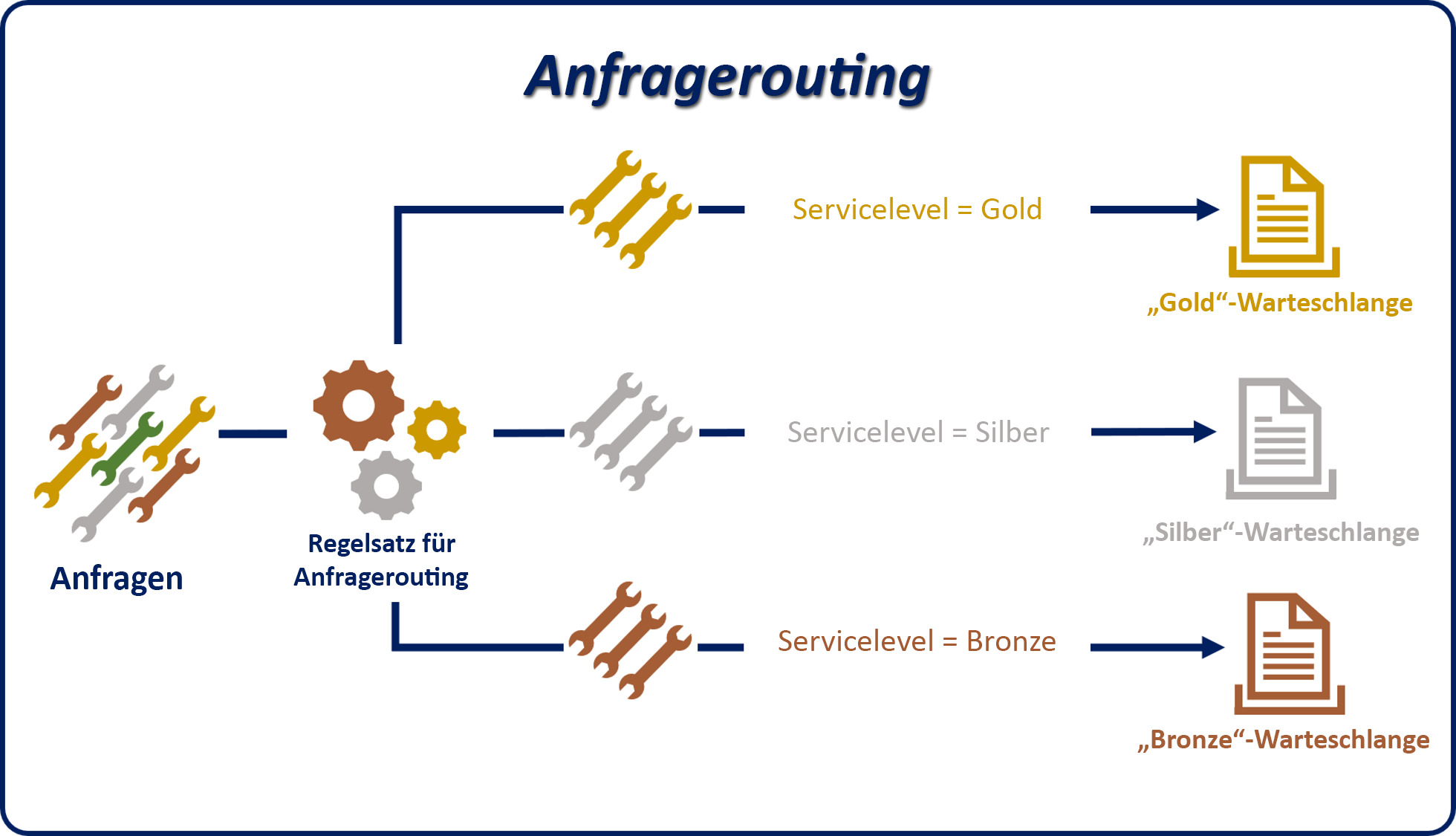
Wenn zum Beispiel Anfragen erstellt werden, kann bei ihnen das Feld Servicelevel basierend auf den Anforderungen der Organisation manuell oder automatisch festgelegt sein. Um sicherzustellen, dass Anfragen basierend auf ihrem Servicelevel an die richtige Warteschlange weitergeleitet werden, könnte ein Routingregelsatz namens Anfragenrouting die folgenden drei Regelelemente haben:
Gold-Weiterleitung– Alle Anfragen mit dem Servicelevel Gold werden an die Gold-Warteschlange weitergeleitet.
Silber-Weiterleitung– Alle Anfragen mit dem Servicelevel Silber werden an die Silber-Warteschlange weitergeleitet.
Bronze-Weiterleitung– Alle Anfragen mit dem Servicelevel Bronze werden an die Bronze-Warteschlange weitergeleitet.
Definieren Sie ein Regelelement
Jedes Regelelement verfügt über zwei Abschnitte:
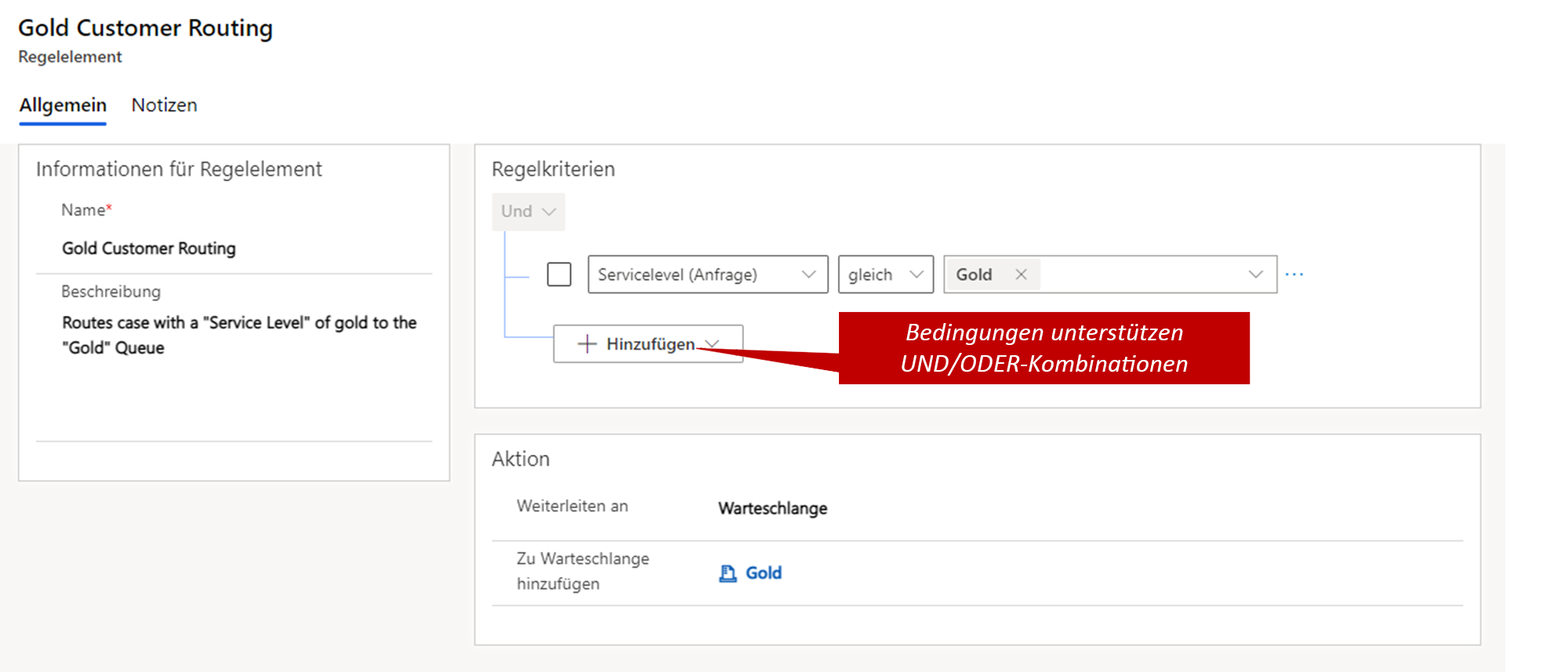
Regelkriterien – Definieren die spezifischen Bedingungen, die verwendet werden, um zu ermitteln, ob das Regelelement anzuwenden ist.
Bedingungen können Felder im Anfragedatensatz oder von zugehörigen Datensätzen in vielen n:1-Beziehungen auswerten, beispielsweise im Kundenkonto.
Sie können mehrere UND/ODER-Bedingungen in einem einzigen Regelelement verwenden.
Aktion – Gibt an, wohin die Anfrage weitergeleitet werden soll. Sie können eine der folgenden Optionen auswählen:
Warteschlange – Die Anfrage wird an eine bestimmte Warteschlange (privat oder öffentlich) weitergeleitet.
Benutzer/Team – Diese Anfrage wird an einen bestimmten Benutzer oder ein bestimmtes Team weitergeleitet.
In der folgenden Abbildung bestimmen die Regelkriterien, ob das Feld Servicelevel auf Gold festgelegt ist. Wenn ja, leitet der Abschnitt Aktion die Anfrage an die Warteschlange Gold weiter.
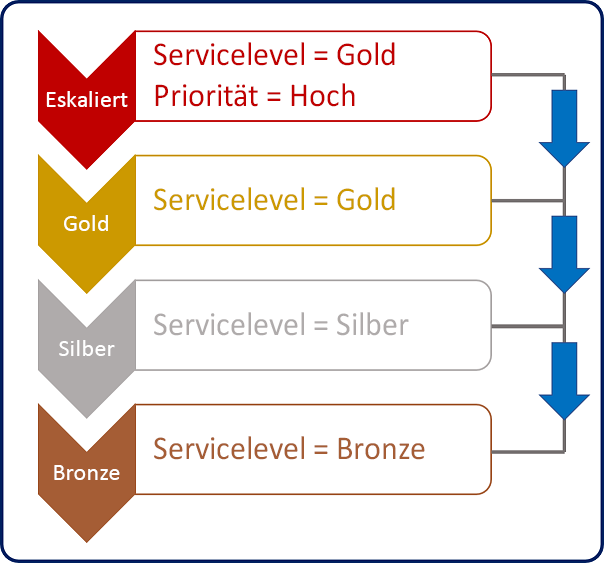
Eine Routingregelsatz kann aus mehreren Regelelementen bestehen. Regelelemente werden in der Reihenfolge angewendet, in der sie im Regelsatz aufgelistet sind. Das erste übereinstimmende Regelelement, dessen Bedingungen erfüllt sind, wird für diese Anfrage angewendet. Der Regelsatz wertet die verbleibenden Regelelemente nicht aus, um nach einer besseren Übereinstimmung zu suchen. Es wird ausdrücklich empfohlen, spezifischere Regelelemente weiter oben im Regelsatz anzuordnen, damit sie zuerst überprüft werden. Ziehen Sie in Betracht, ein Catchall-Regelelement am Ende der Liste hinzuzufügen, um Anfragen weiterzuleiten, die nicht mit den anderen Regelelementen übereinstimmen.
In der folgenden Abbildung verweisen beispielsweise sowohl das Regelelement Eskaliert als auch Gold auf das Gold-Servicelevel. Da das Regelelement Eskaliert die Priorität Hoch hat, muss es vor der Regel Gold ausgewertet werden. Andernfalls würde das Regelelement Eskaliert nie geprüft.
Sie können mittels der Option Nach oben und Nach unten im Unterraster des Regelelements die Reihenfolge steuern, in der Regelelemente geprüft werden.
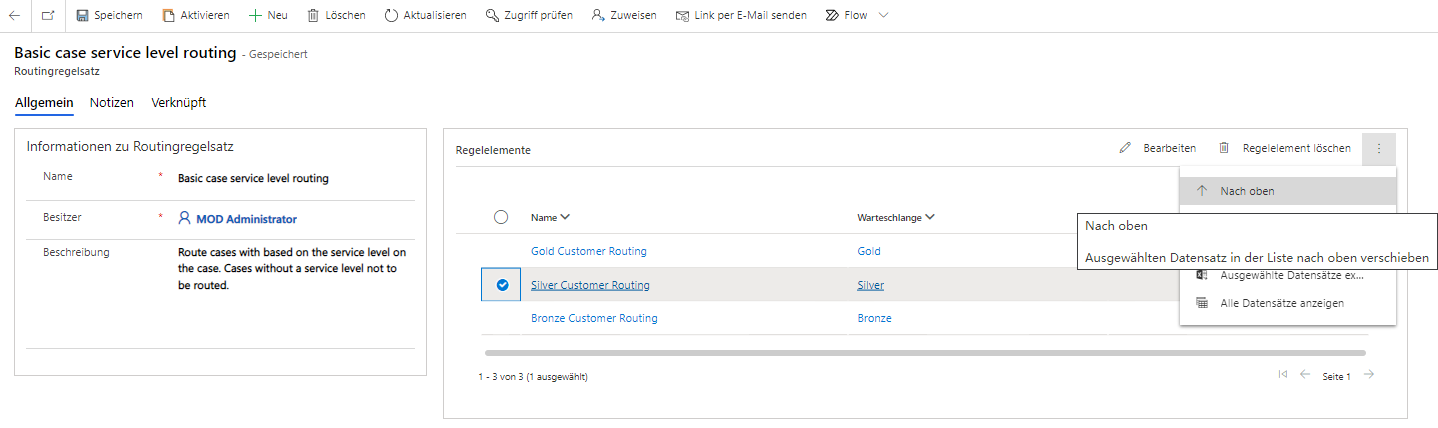
Nachdem Sie alle Regelelemente für einen Regelsatz definiert haben, müssen Sie den grundlegenden Regelsatzaktivieren, indem Sie die Schaltfläche Aktivieren auf der Befehlsleiste auswählen. Nachdem Sie den grundlegenden Regelsatz aktiviert haben, können Sie ihn nicht mehr ändern. Wenn Sie Änderungen vornehmen möchten, müssen Sie ihn zuerst deaktivieren.
Wichtig
Obwohl Sie in Dynamics 365 mehrere Basisregelsätze definieren können, kann stets nur ein Basisregelsatz aktiv sein. Wenn Sie versuchen, einen Basisregelsatz zu aktivieren, während ein anderer Basisregelsatz aktiv ist, wird der zurzeit aktive Regelsatz deaktiviert. Vergewissern Sie sich, ob Sie in Ihrem Regelsatz genügend Regelelemente definiert haben, um alle Weiterleitungsszenarien abzudecken, die Sie unterstützen müssen.
Nachdem Sie einen Basis-Routingregelsatz definiert und aktiviert haben, können Sie ihn auf eine von zwei Arten auf eine Anfrage anwenden: manuelle Anwendung und automatische Anwendung.
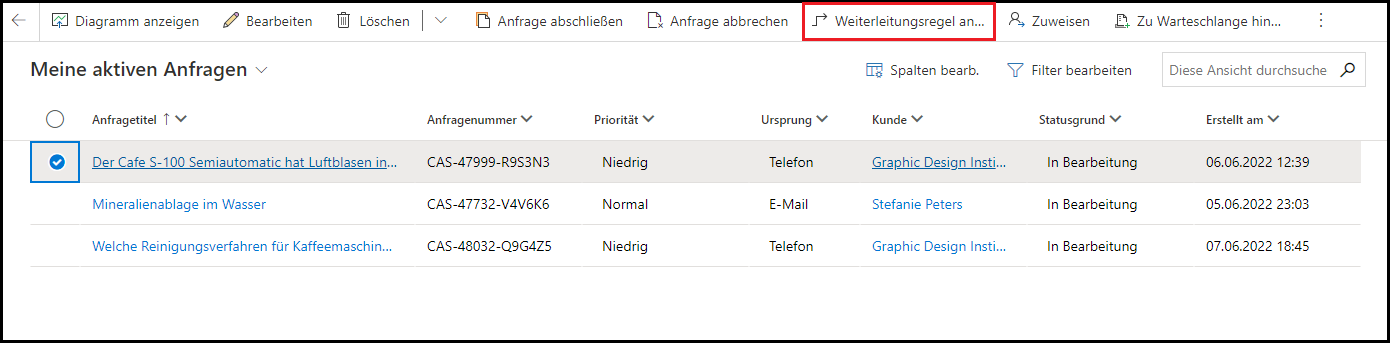
Manuelle Anwendung – Sie können die Anfrage im Anfrageformular manuell anwenden, indem Sie die Schaltfläche Speichern und weiterleiten. Alternativ können Sie die Aktion in einer Anfrageansicht abschließen, indem Sie die Schaltfläche Routingregel anwenden verwenden. Wenn ein Mitarbeiter auf die Schaltfläche „Speichern und weiterleiten“ auf der Befehlsleiste klickt, wird der Routingregelsatz angewendet und die Anfrage wird an die am besten geeignete Warteschlange weitergeleitet.
Automatisch Anwendung beim Erstellen von Datensätzen – Wenn eine Anfrage automatisch erstellt wird (z. B. durch einen klassischen Workflow, eine Datensatzerstellungsregel oder einen Power Automate-Cloud-Flow), wendet Dynamics 365 den Routingregelsatz automatisch an und die Anfrage wird an die am besten geeignete Warteschlange weitergeleitet.
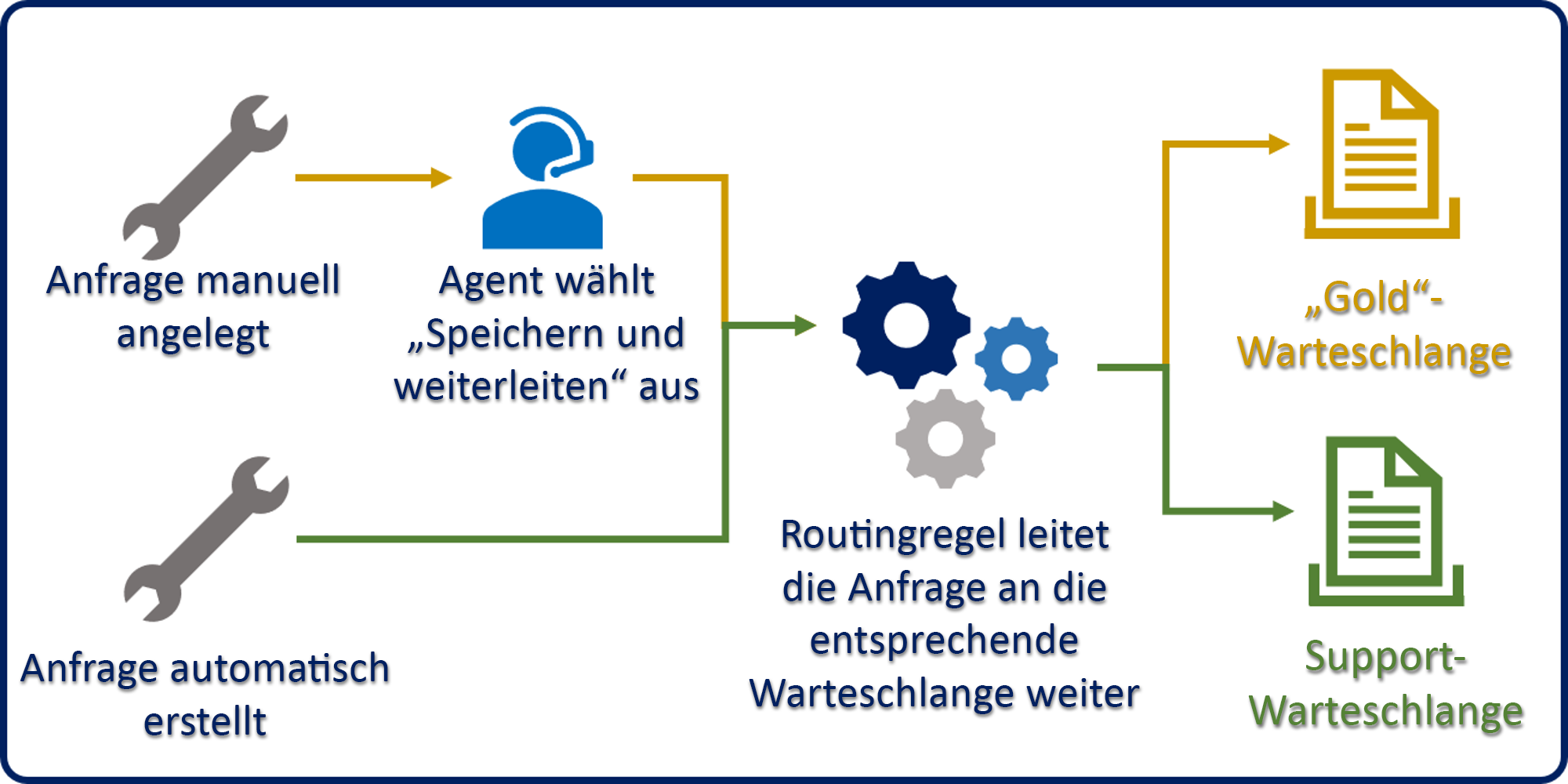
Anfragen automatisch weiterleiten
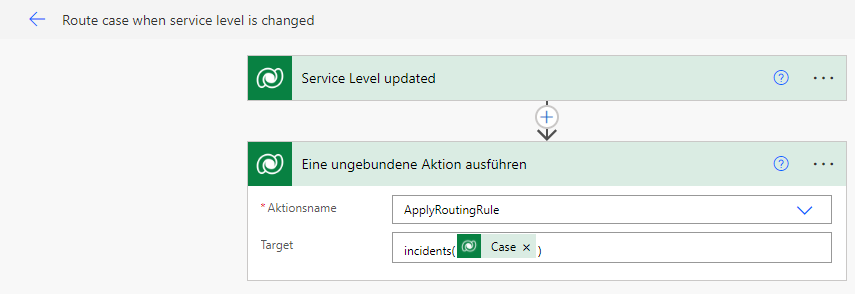
Manuell erstellte Anfragen werden nicht automatisch weitergeleitet. In diesen Instanzen können Sie einen Power Automate-Cloud-Flow verwenden, um das Weiterleiten einer Anfrage für Ihr bestimmtes Geschäftsszenario auszulösen, zum Beispiel wenn das Servicelevel geändert wird.
Während die grundlegenden Routingfunktionen, die in Dynamics 365 verfügbar sind, eine solide Grundlage für das Routing von Elementen bieten, funktionieren sie nur für Datensätze, wie z. B. Anfragen. Viele Organisationen möchten Datensätze weiterleiten und auch Datensätze aus anderen Kanälen weiterleiten. Darüber hinaus könnte das Unternehmen die Fähigkeit benötigen, eine erweiterte Logik im Routing anzuwenden. In diesen Fällen ist möglicherweise das einheitliche Routing vorzuziehen, dessen Einrichtung Sie in der nächsten Lektion erfahren werden.