Zuweisen, Nachverfolgen und Problembehandlung von Copilot Cloud Agent-Aufgaben
Der GitHub Copilot Cloud Agent fungiert als autonomer Teamkollege, der direkt in GitHub arbeitet. Sobald sie aktiviert ist, können Sie sie einer Aufgabe zuweisen, ihren Fortschritt in Echtzeit beobachten und ihre Arbeit leiten, indem Sie Kommentare zu ihren Pullanforderungen hinterlassen. In dieser Lektion wird erläutert, wie Sie Copilot Mit GitHub.com, GitHub Mobile, der API oder der CLI Probleme zuweisen. Es wird auch gezeigt, wie Sie die Arbeit des Agents nachverfolgen und damit schrittweise verbessern können, und es wird ein Problemlösungs-Playbook für häufig auftretende Schwierigkeiten bereitgestellt.
Am Ende dieser Einheit können Sie:
- Weisen Sie Copilot mit GitHub.com, GitHub Mobile, der API oder der Befehlszeile Probleme zu.
- Überwachen Sie den Fortschritt von Copilot durch Pull-Request-Zeitachsen und Sitzungsprotokolle.
- Arbeiten Sie an der Arbeit von Copilot, indem Sie die Pull-Anfragen kommentieren.
- Verstehen Sie die Genehmigungsregeln für vom Agenten generierte Pull-Anforderungen.
- Behebung häufiger Probleme bei der Aufgabenvergabe an Copilot.
Zuweisung von Aufgaben an Copilot
Wenn Sie Copilot ein Problem zuweisen, erkennt der Agent es an, indem er eine 👀 Reaktion auf das Problem hinzufügt. Anschließend wird ein dedizierter copilot/-Branch erstellt, ein mit dem Problem verknüpfter Pull-Request-Entwurf geöffnet und eine Agentensitzung in einer von GitHub Actions unterstützten Umgebung gestartet. Während des Betriebs überträgt Copilot Commits an den Branch und aktualisiert den Pull-Request-Text mit Statusmeldungen. Sobald die Aufgabe abgeschlossen ist, sendet Copilot ein "Copilot finished work"-Ereignis und fordert Ihre Rezension an.

Bei GitHub.com weisen Sie Copilot ein Problem zu, genau wie Sie es einem anderen Benutzer zuweisen würden. Navigieren Sie zur Registerkarte "Probleme" des Repositorys, öffnen Sie das Problem, das Sie delegieren möchten, und wählen Sie in der rechten Randleiste unter Assignees "Copilot" aus. Copilot erhält zum Zeitpunkt der Zuweisung den Titel des Problems, die Beschreibung und alle vorhandenen Kommentare. Spätere Kommentare zum Problem werden nicht vom Bearbeiter gesehen, daher fügen Sie neue Informationen als Kommentare direkt in die Pull-Anfrage des Bearbeiters hinzu.
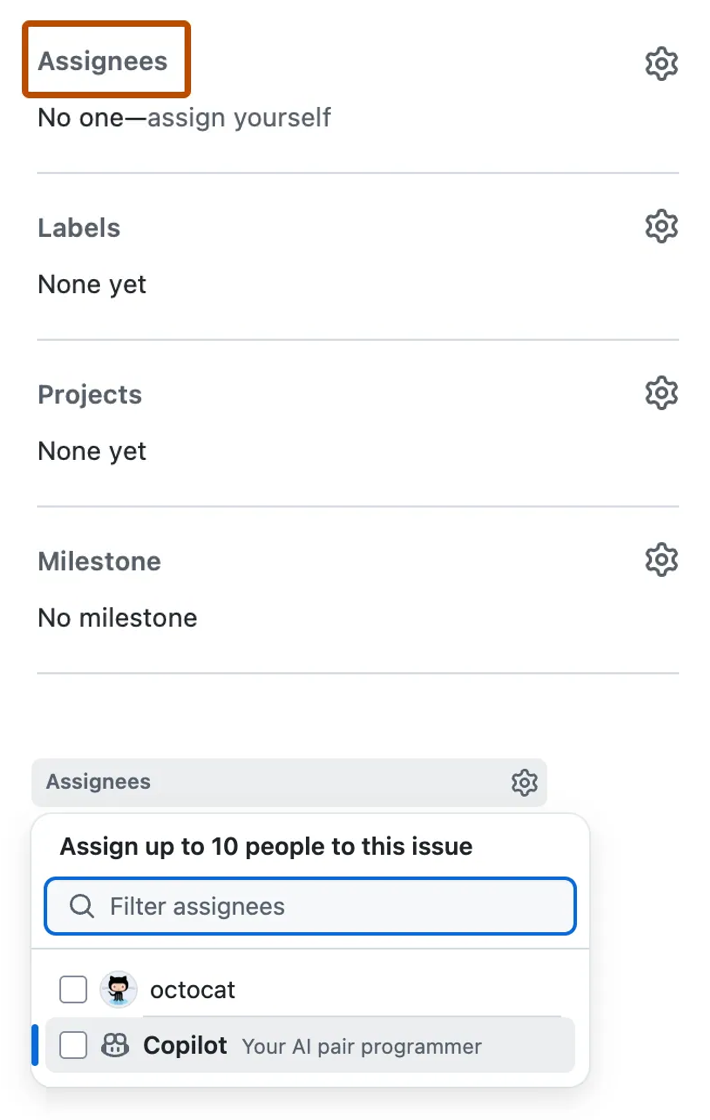
Sie können auch Issues an Copilot aus der Liste der Issues auf der Issues-Seite eines Repositorys, von GitHub-Projekten oder über GitHub Mobile zuweisen. Für Befehlszeilenworkflows können Sie die GitHub CLI (gh issue edit) verwenden, um Copilot als Zuweisenden hinzuzufügen.
Zuweisen über die API
Sie können Copilot programmgesteuert über die GraphQL-API Probleme zuweisen. Überprüfen Sie zunächst, ob der Codierungs-Agent verfügbar ist, indem Sie suggestedActors für das Repository abfragen und feststellen, ob copilot-swe-agent als vorgeschlagener Akteur angezeigt wird. Rufen Sie als Nächstes die Repository-ID ab. Um ein neues Problem zu erstellen und zuzuweisen, verwenden Sie die createIssue Mutation, und übergeben Sie die Repository-ID und die Bot-ID von Copilot. Um ein vorhandenes Problem zuzuweisen, rufen Sie die Problem-ID ab, und verwenden Sie dann die replaceActorsForAssignable Mutation, um Copilot als Zuweisenden hinzuzufügen. Dieser Ansatz ist nützlich, um Copilot in automatisierte Workflows zu integrieren.
Mengenverfügbarkeitskontrolle
query {
  repository(owner: "octo-org", name: "octo-repo") {
    suggestedActors(capabilities: [CAN_BE_ASSIGNED], first: 100) {
      nodes { login __typename ... on Bot { id } ... on User { id } }
    }
  }
}
Repository-ID abrufen
query {
  repository(owner: "octo-org", name: "octo-repo") { id }
}
Erstellen und Zuweisen eines neuen Problems
mutation {
  createIssue(
    input: {
      repositoryId: "REPOSITORY_ID",
      title: "Implement comprehensive unit tests",
      body: "DETAILS",
      assigneeIds: ["BOT_ID"]
    }
  ) {
    issue { id title assignees(first: 10) { nodes { login } } }
  }
}
Zuweisen eines vorhandenen Problems
query {
  repository(owner: "monalisa", name: "octocat") {
    issue(number: 9000) { id title }
  }
}

mutation {
  replaceActorsForAssignable(
    input: { assignableId: "ISSUE_ID", actorIds: ["BOT_ID"] }
  ) {
    assignable {
      ... on Issue {
        id title
        assignees(first: 10) { nodes { login } }
      }
    }
  }
}
Verfolgen des Fortschritts von Copilot
Nachdem Sie GitHub Copilot ein Problem zugewiesen haben, stellt der Agent sichtbare Signale bereit, damit Sie die Arbeit von Anfang bis Ende verfolgen können.
Sofortige Bestätigung. Kurz nachdem Sie ein Problem zugewiesen haben, fügt Copilot eine 👀-Reaktion zum Problem hinzu.
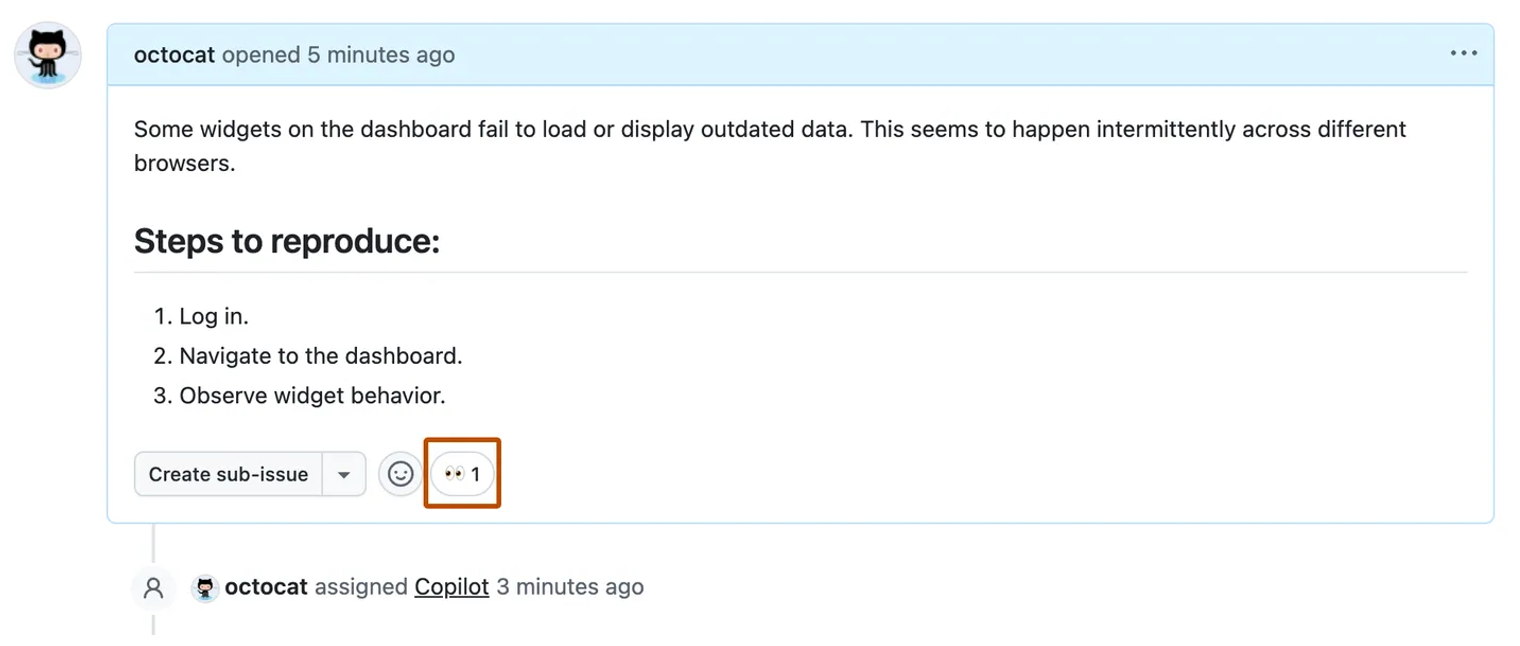
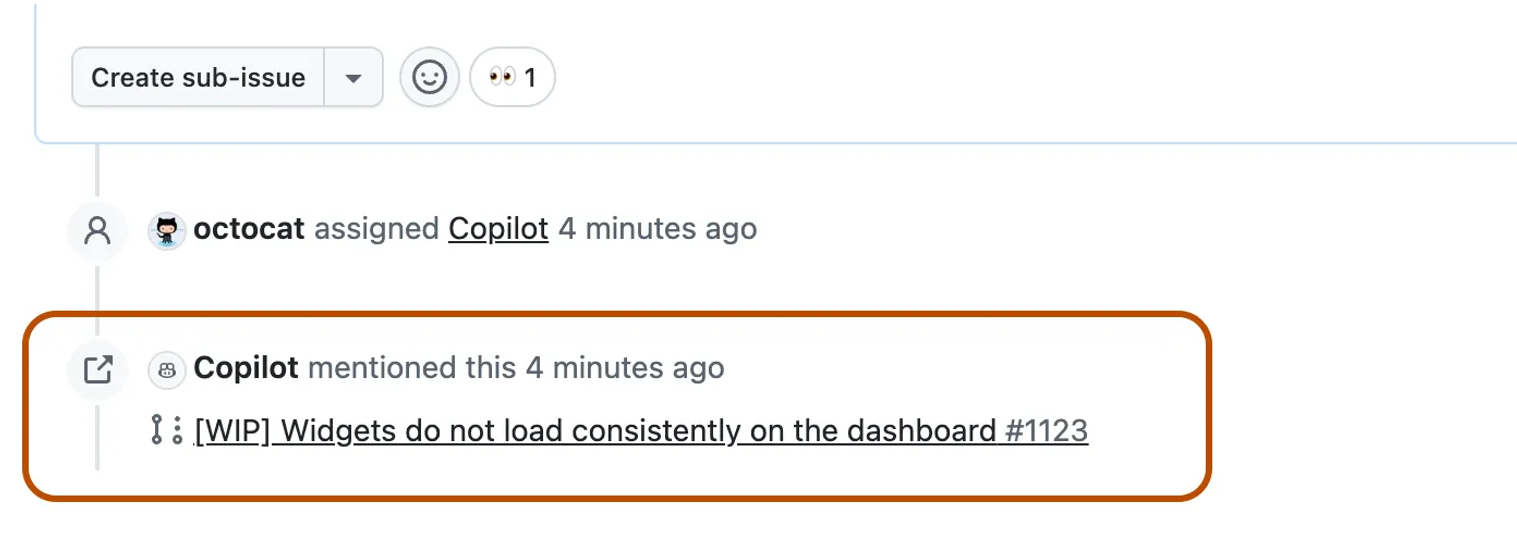
Erstellung eines Pull-Request-Entwurfs. Innerhalb weniger Sekunden öffnet Copilot den Entwurf einer Pull-Anfrage, die mit der ursprünglichen Aufgabe verknüpft ist. Ein neues Ereignis erscheint in der Timeline des Issues und zeigt den Pull Request an.
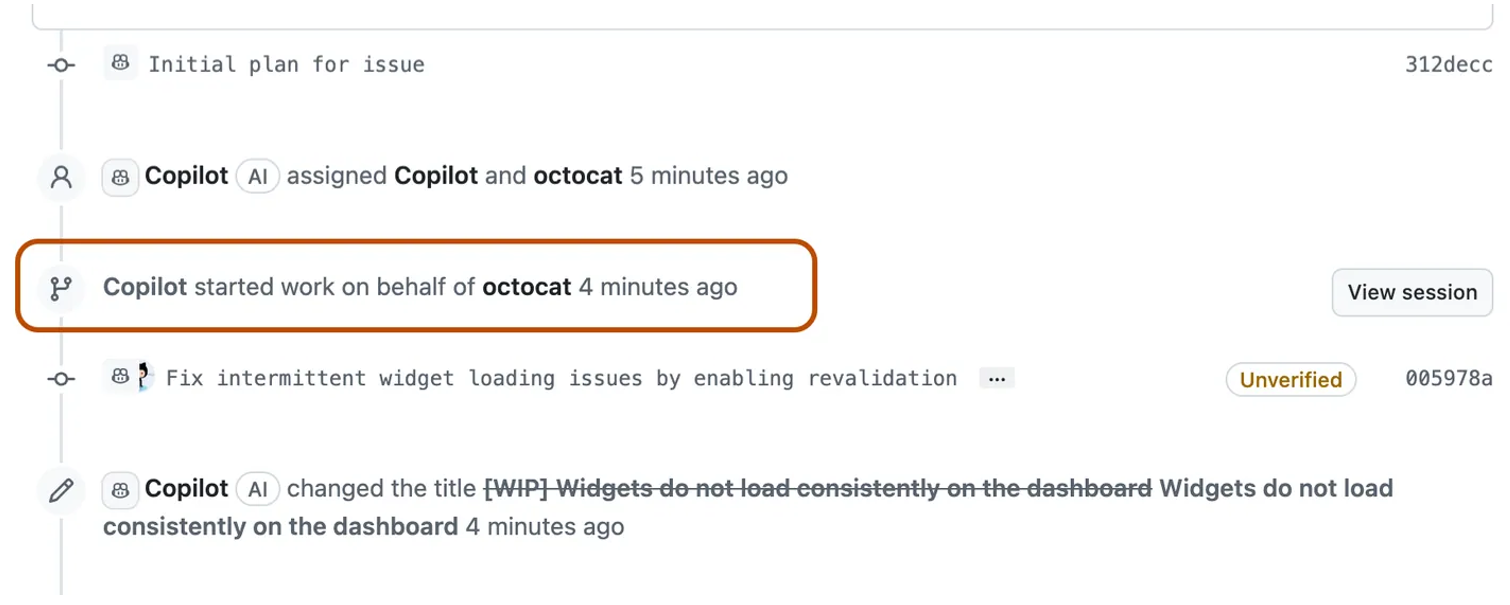
Aktive Agent-Sitzung. Copilot startet eine Agentsitzung, um an Ihrem Problem zu arbeiten. In der Pull-Request-Zeitleiste wird das Ereignis „Copilot hat mit der Arbeit begonnen“ angezeigt. Während der Ausführung aktualisiert Copilot den Text des Pull-Requests mit regelmäßigen Statusmeldungen und überträgt Commits in den dedizierten Branch.
Livesitzungsprotokolle. Alle Ihre Sitzungen - vergangene und aktuelle - sind auf der Seite "Agents" sichtbar. Klicken Sie auf "Sitzung anzeigen" auf der Pull-Anforderung, um den Livesitzungsprotokoll-Viewer zu öffnen und die Aktionen von Copilot in Echtzeit zu beobachten. Wenn Sie Copilot beenden müssen, klicken Sie im Viewer auf "Sitzung beenden".
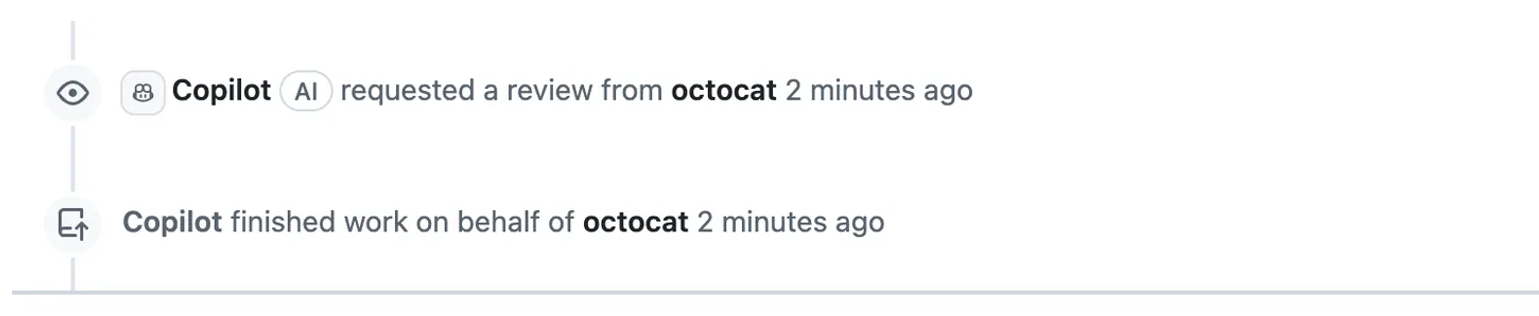
Abschluss und Überprüfung. Wenn Copilot seine Arbeit beendet hat, endet die Agentsitzung automatisch. Ein "Copilot hat die Arbeit abgeschlossen"-Ereignis wird in der Zeitachse der Pull-Anforderung angezeigt, und Copilot bittet Sie um eine Überprüfung, wodurch eine Benachrichtigung ausgelöst wird.
Iterieren mit Copilot
Sie leiten die Arbeit von Copilot auf die gleiche Weise wie die eines menschlichen Mitwirkenden – durch Kommentare und Überprüfungen. Um Änderungen anzufordern, erwähnen Sie @copilot in einem Kommentar zu einer Pull-Anfrage. Es werden nur Kommentare von Benutzern mit Schreibberechtigung für das Repository verarbeitet. Copilot veröffentlicht eine 👀-Antwort auf Ihren Kommentar, um zu bestätigen, dass die Anfrage eingegangen ist, und fügt dann „Copilot hat mit der Arbeit begonnen“ zur Pull-Request-Zeitleiste hinzu, sobald die Arbeit wieder aufgenommen wird. Auf diese Weise können Sie die Arbeit von Copilot überarbeiten, ohne Ihren normalen Review-Workflow zu verlassen.
Genehmigungen und Workflows
Pull-Anforderungen, die von Copilot erstellt wurden, befinden sich immer im Entwurfszustand. Sie erfordern eine menschliche Genehmigung vor dem Zusammenführen, und GitHub-Aktionen-Workflows, die vom Agent ausgelöst werden, werden nicht automatisch ausgeführt. Um Workflows für einen Copilot-Pull-Request auszuführen, klicken Sie im Zusammenführungsfeld auf "Genehmigen und Workflows ausführen". Der Entwickler, der Copilot aufgefordert hat, die Pull-Anforderung zu erstellen, kann sie nicht genehmigen, wodurch die Regeln für "erforderliche Rezensionen" Ihres Repositorys erhalten bleiben und vor dem Zusammenführen eine unabhängige Überprüfung sichergestellt wird.
Problembehandlung bei Copilot Cloud Agent
Copilot ist nicht in der "Assignees"-Liste
Stellen Sie sicher, dass Sie einen qualifizierten Tarif haben (Pro, Pro+, Business, Enterprise). Überprüfen Sie, dass der Agent auf Org./Repository-Ebene nicht deaktiviert ist. Überprüfen Sie auf der Seite „Funktionen“:
github.com/settings/copilot/features.Persönliche Repositorys für vom Unternehmen verwaltete Benutzer (EMU)
Agent nicht verfügbar; Organisationseigene Repositorys verwenden (erfordert gitHub-gehostete Runner).
"Eine Pullanfrage kann nicht erstellt werden" aus Chat
Stellen Sie sicher, dass der Agent verfügbar ist. Erwähnen Sie @github in IDEs in Ihrer Eingabeaufforderung (für GitHub.com nicht erforderlich).
Ein Problem wurde zugewiesen, aber es ist nichts passiert.
Aktualisieren; suchen Sie nach der 👀-Antwort und dann nach einem PR-Entwurf.
PR erstellt, aber kein Fortschritt
Durchsuchen Sie die PR-Zeitleiste nach „Copilot hat mit der Arbeit begonnen“; Öffnen Sie „Sitzungsprotokolle anzeigen“.
Agent reagiert nicht auf PR-Kommentar
Vergewissern Sie sich, dass Sie Schreibzugriff haben und @copilot in der PR des Agenten erwähnt haben.
Bleibt hängen
Es kann sich wiederherstellen; Sitzungen werden nach einer Stunde beendet. Versuchen Sie es erneut, indem Sie die Zuweisung des Problems aufheben und es anschließend erneut zuweisen oder den Kommentar erneut posten.
Aktionen laufen nicht
Klicken Sie im Zusammenführungsfeld auf „Freigeben“, und führen Sie Workflows aus.
Pushes bestehen CI nicht
Bitte stellen Sie klare Anweisungen auf Repositoryebene über .github/copilot-instructions.md bereit, damit der Agent sich selbst mit Tests/Linter validieren kann.
Firewallwarnungen
Das Internet ist standardmäßig eingeschränkt; Warnungen enthalten die blockierte Adresse und den Befehl. Passen Sie dies per -Anpassung oder durch Deaktivierung der Firewall für GitHub Copilot Cloud Agent an.
Bilder wurden nicht aufgenommen
Max. Bildgröße ist 3,00 MiB; Größere Bilder werden entfernt.
Mit einer zuverlässigen Zuweisung-Verfolgung-Wiederholung-Schleife können Sie die Konsistenz und Geschwindigkeit verbessern, indem Sie die Umgebung des Agenten anpassen, sie mit MCP-Tools erweitern und vor dem Zusammenführen eine robuste Validierung durchführen.