Zugriffsverwaltung
Sie können die Power Automate Process Mining-Funktionen in einer Microsoft Power Platform-Umgebung verwenden. Zudem können Sie die standardmäßigen Microsoft Power Platform-Sicherheitskontrollen verwenden, um Ihrem Team Zugriff zu gewähren. Ihre Teammitglieder benötigen je nach ihrer Rolle im Projekt möglicherweise Zugriff auf eine Microsoft Power Platform-Umgebung, beispielsweise:
Umgebungsersteller – Diese Dataverse-Sicherheitsrolle ist für Benutzer, die den Analyseaufwand von Prozess-Mining erstellt, teilt und dazu beiträgt.
Prozess-Mining – Diese Dataverse-Sicherheitsrolle ist für Benutzer, die die Prozessberichte anzeigen müssen.
Systemadministrator – Diese Dataverse-Rolle gibt Benutzern vollständige Berechtigungen zum Erstellen und Zugreifen auf alle Prozesse in der Umgebung, unabhängig davon, wer den Prozess erstellt hat.
In einer Microsoft Power Platform-Umgebung können mehrere Benutzer mit der Rolle des Umgebungserstellers oder der Rolle des Systemadministrators Prozess-Mining-Prozesse erstellen. Diese Prozesse werden für andere Nicht-Systemadministratoren nicht angezeigt, bis Sie sie mit den Benutzern teilen.
Freigabe
Benutzer können ihre Prozesse mit anderen Benutzern teilen. Es gibt verschiedene Möglichkeiten, auf die Optionen für die Freigabe zuzugreifen.
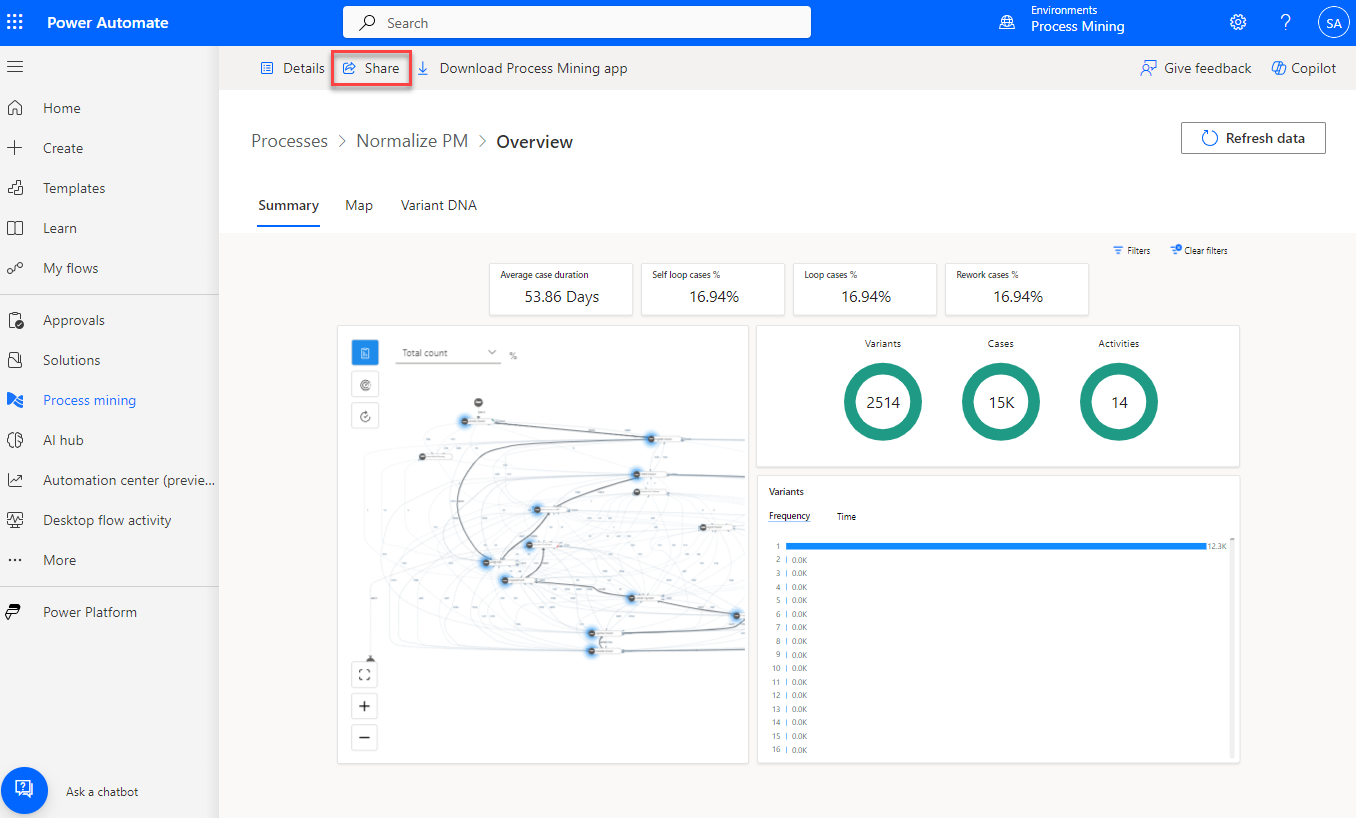
Wählen Sie oben auf der Berichtsseite die Option Freigeben aus.
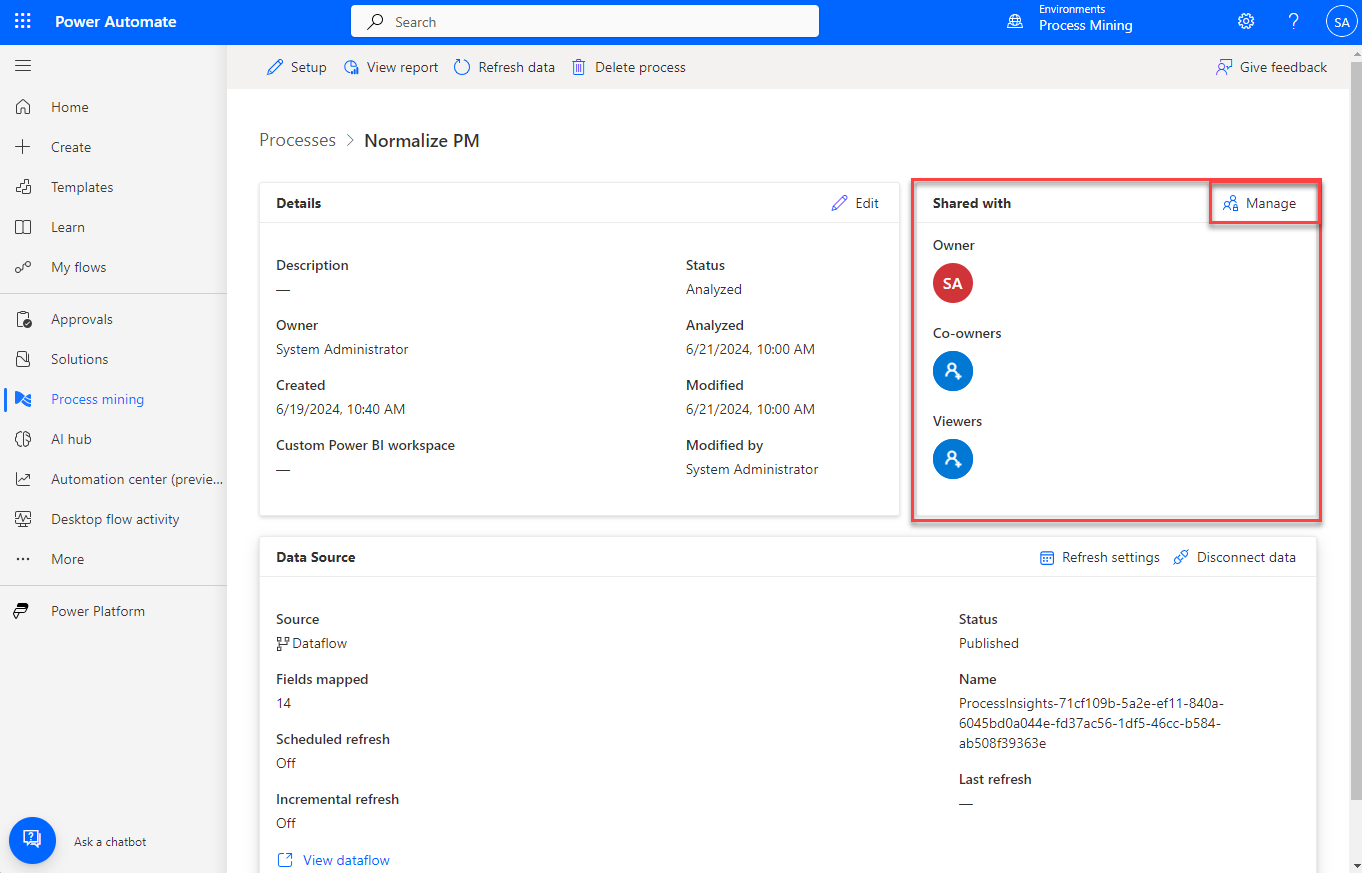
Auf der Seite mit den Prozessdetails werden auf der Kachel Geteilt mit Benutzer angezeigt, die aktuell Zugriff haben. Wählen Sie Verwalten aus, um den Freigabedialog zu starten.
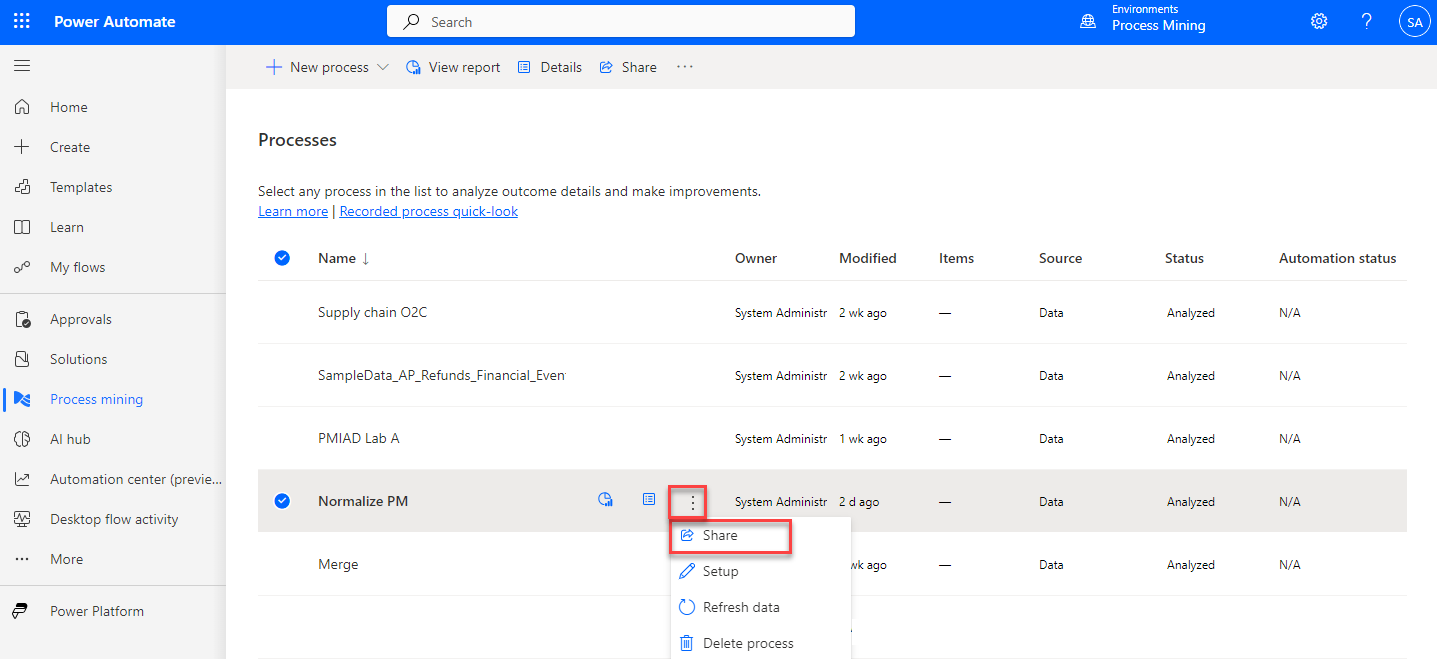
Sie können über die Listenseite Prozesse zu teilen. Bewegen Sie den Mauszeiger über den Prozessnamen, wählen Sie die Auslassungspunkte (...) aus, um die Optionen anzuzeigen, und klicken Sie dann auf Teilen.
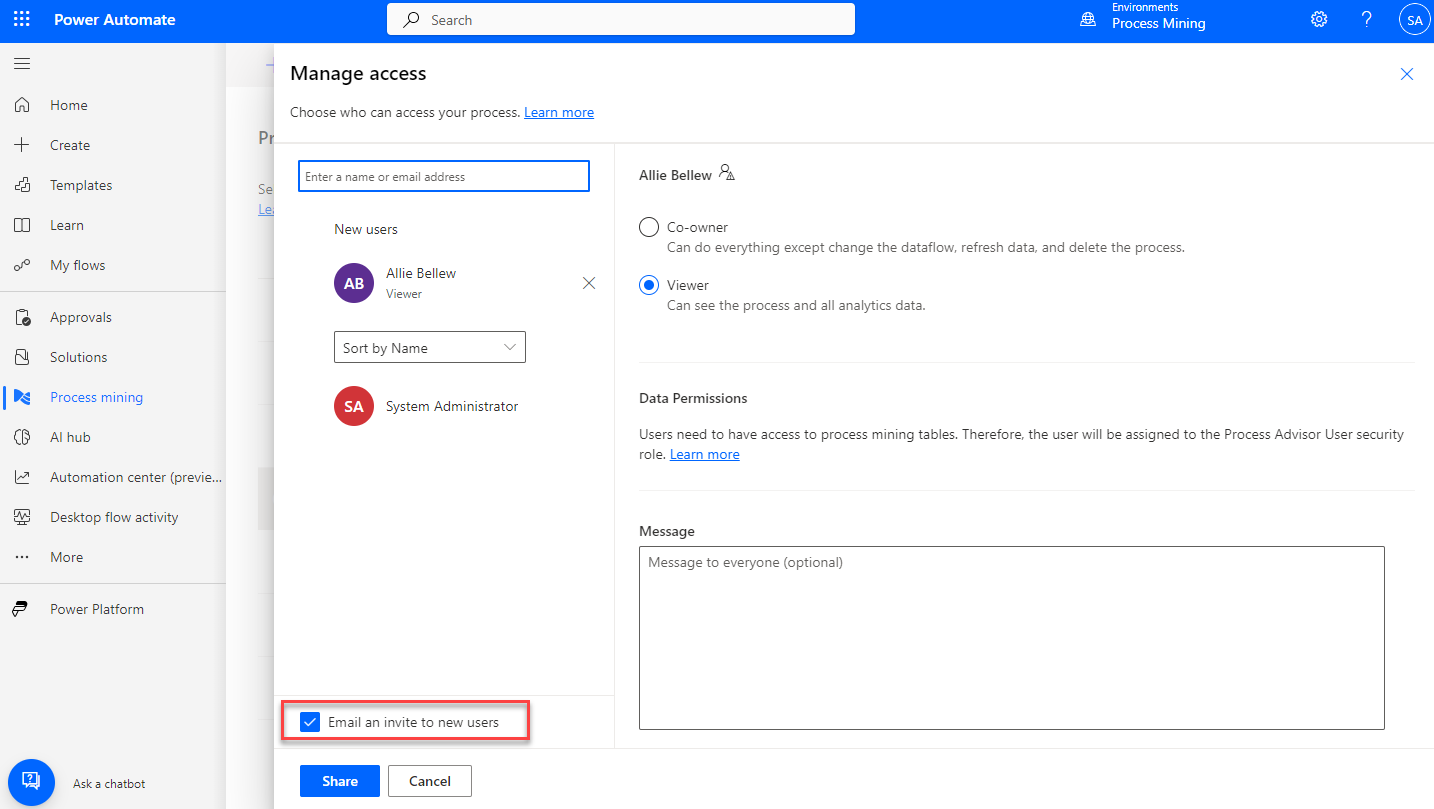
Jeder Pfad öffnet das Dialogfeld Zugriff verwalten, in dem Sie Benutzer hinzufügen und ihre Berechtigungen festlegen können. Standardmäßig erhalten ausgewählte Benutzer eine E-Mail-Benachrichtigung zur Freigabe. Sie können den Benutzer, mit dem Sie den Prozess teilen, zu einem Mitbesitzer oder einem Betrachter machen.
Im folgenden Video wird das Teilen eines Prozesses demonstriert.