Überprüfen der Schnellkorrekturoptionen für GitHub Copilot
GitHub Copilot bietet Schnellkorrekturoptionen, mit denen Codierungsprobleme, Testfehler und Probleme behoben werden, die im Befehlsterminal erkannt wurden. Zu den Schnellkorrekturoptionen gehören:
- Intelligente Aktion: Die intelligente Aktion beheben ist eine kontextbezogene Aktion, die verwendet werden kann, um Codierungsfehler zu beheben, ohne eine Eingabeaufforderung zu schreiben.
- Schrägstrichbefehl: Der Schrägstrichbefehl
/fixist im Ask-Agent, in Inline-Chatsitzungen und im Schnellchatfenster verfügbar. - In der Visual Studio Code-Schnittstelle werden "Fix"-Codeaktionen wie Fix mithilfe von Copilot angezeigt, wenn GitHub Copilot bestimmte Probleme erkennt.
Hinweis
Das Visual Studio Code Kontextmenü für GitHub Copilot wird aktiv aktualisiert. Die intelligente Fixaktion wird möglicherweise nicht an der in dieser Einheit beschriebenen Kontextmenüposition angezeigt. Wenn die Option "Korrigieren " im Kontextmenü nicht verfügbar ist, können Sie dieselbe Aktion ausführen, indem Sie Ihren Code auswählen und eine Eingabeaufforderung wie "Diesen Code korrigieren" direkt in der Chatansicht eingeben.
Beheben von Codierungsproblemen mithilfe der intelligenten Aktion "Beheben"
Auf die intelligente Fixaktion kann über das Kontextmenü im Editor zugegriffen werden und kann verwendet werden, um Codierungsprobleme zu beheben, ohne eine Eingabeaufforderung zu schreiben.
So beheben Sie ein Codierungsproblem mithilfe der intelligenten Aktion beheben :
Öffnen Sie Die Anwendungscodedatei.
Wählen Sie den Code aus, den Sie korrigieren möchten.
Klicken Sie mit der rechten Maustaste auf den ausgewählten Code, und wählen Sie dann " Codekorrektur > generieren" aus.
GitHub Copilot öffnet eine Inlinechatsitzung, um einen Codeaktualisierungsvorschlag direkt im Editor anzuzeigen. Wählen Sie "Annehmen" oder "Schließen " aus, um den vorgeschlagenen Fix anzunehmen oder zu verwerfen.
Verfeinern Sie optional die vorgeschlagene Codeaktualisierung, indem Sie eine Eingabeaufforderung senden, die zusätzlichen Kontext bereitstellt.
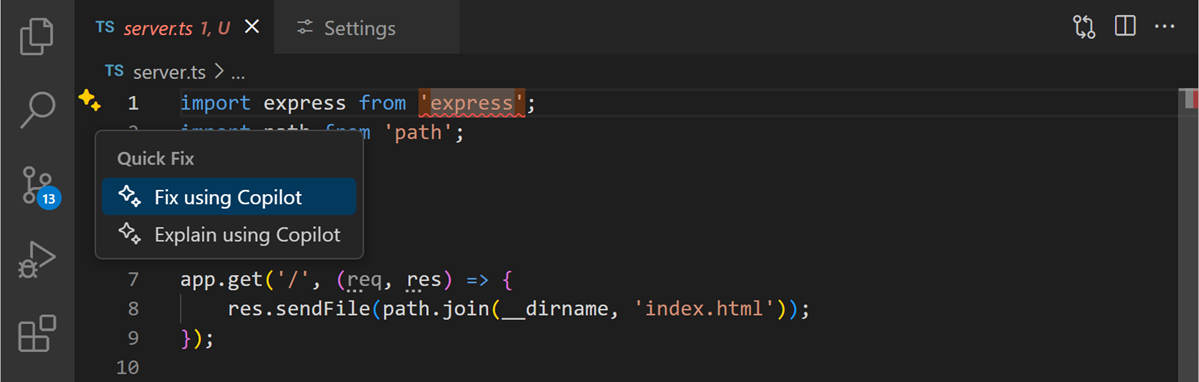
Alternativ zeigt GitHub Copilot, wenn ein Kompilierungs- oder Linting-Problem in einer Codedatei vorliegt, eine Codeaktion (Glitzersymbol) im Editor an, wenn Sie mit dem Mauszeiger über das Problem fahren.
Beheben von Testfehlern
GitHub Copilot ist in den Test-Explorer von VS Code integriert und kann beim Beheben fehlschlagender Tests helfen.
Fahren Sie mit der Maus im Fenster 'Test-Explorer' über einen fehlerhaften Test.
Wählen Sie die Schaltfläche " Testfehler beheben " (Funkeln-Symbol) aus.
Überprüfen Sie die von GitHub Copilot vorgeschlagene Korrektur und wenden Sie sie an.
Alternativ können Sie folgendes tun:
Öffnen Sie die Chatansicht.
Geben Sie den Befehl
/fixTestFailureein.Folgen Sie den Vorschlägen GitHub Copilot, um den Test zu beheben.
Hinweis
Der Agent überwacht die Testausgabe beim Ausführen von Tests und versucht automatisch, fehlerhafte Tests zu beheben und erneut auszuführen. Die Verwendung des Agents zum Überwachen der Testausgabe kann Ihnen helfen, Probleme in Ihrem Code schnell zu erkennen und zu beheben. Wenn Sie jedoch den Agent verwenden, kann GitHub Copilot mehrere Premium-Anforderungen stellen, um eine einzelne Aufgabe abzuschließen. Premium-Anfragen können durch vom Benutzer initiierte Eingabeaufforderungen und Folgeaktionen, die GitHub Copilot in Ihrem Auftrag ausführt, verwendet werden. Die gesamtzahl der verwendeten Premiumanforderungen hängt von der Komplexität des Vorgangs, der Anzahl der beteiligten Schritte und dem ausgewählten Modell ab.
Beheben von Terminalfehlern
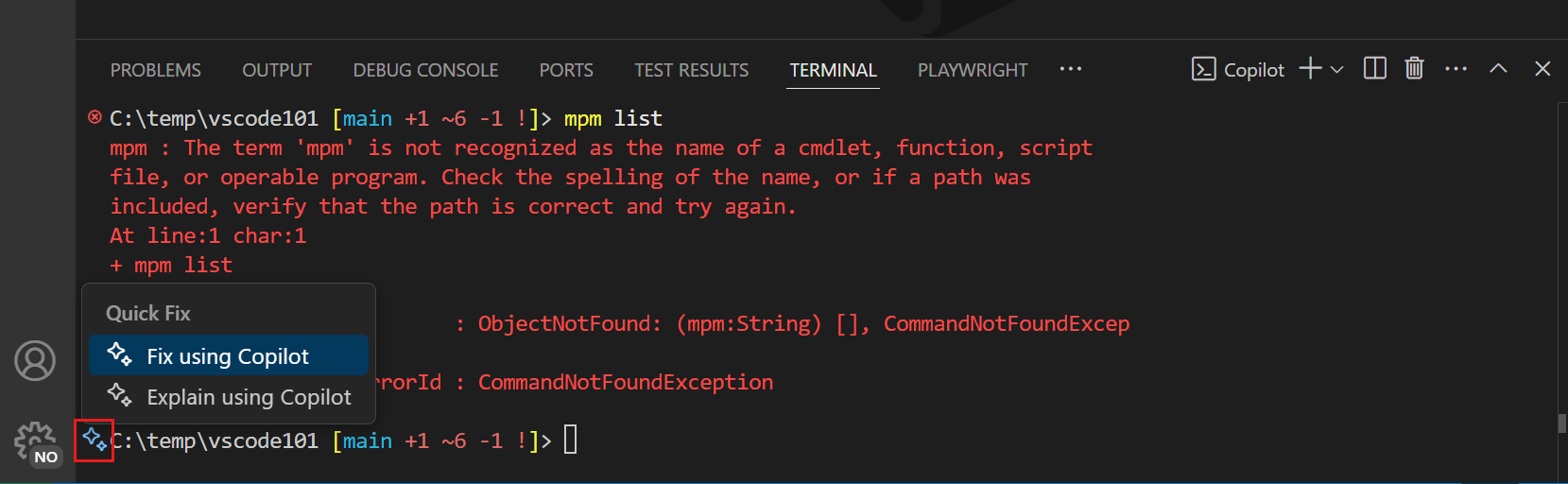
Wenn ein Befehl nicht im Terminal ausgeführt werden kann, zeigt GitHub Copilot ein Glitzersymbol im Rand an, das eine Schnellkorrektur bietet, um zu erklären, was passiert ist.
Zusammenfassung
GitHub Copilot bietet Schnellkorrekturoptionen, mit denen Codierungsprobleme, Testfehler und Probleme behoben werden, die im Befehlsterminal erkannt wurden. Zu den Schnellkorrekturoptionen gehören die Intelligente Fix-Aktion, der /fix Schrägstrichbefehl und die Codeaktionen „Korrigieren“. Auf die intelligente Fixaktion kann über das Kontextmenü im Editor zugegriffen werden und kann verwendet werden, um Codierungsprobleme zu beheben, ohne eine Eingabeaufforderung zu schreiben. Die intelligente Aktion „Beheben“ kann auch zum Beheben von Testfehlern und kritischen Fehlern verwendet werden.