Untersuchen Sie die Funktionen der GitHub Copilot Codeüberprüfung
GitHub Copilot können Ihren Code überprüfen und Feedback geben.
GitHub Copilot Codeüberprüfung in Visual Studio Code unterstützt zwei Arten von Überprüfungen:
- Auswahl überprüfen: Markieren Sie Code, und bitten Sie um eine anfängliche Überprüfung.
- Änderungen überprüfen: Fordern Sie eine tiefere Überprüfung aller Änderungen an.
Die aktuelle Funktionalität und Verfügbarkeit der beiden Überprüfungstypen wird in der folgenden Tabelle zusammengefasst:
| Merkmal | Auswahl überprüfen | Änderungen überprüfen |
|---|---|---|
| Verfügbar in | Visual Studio Code | Visual Studio Code und die GitHub Website |
| Premium-/Standardfunktion | Standardfeature für alle GitHub Copilot Abonnenten verfügbar | Premium-Feature. Verfügbar mit den GitHub Copilot Pro-, GitHub Copilot Pro+-, GitHub Copilot Business- und GitHub Copilot Enterprise-Plänen. Es gilt ein monatliches Kontingent pro Person. |
| Beschreibung | Erste Überprüfung eines hervorgehobenen Codeabschnitts mit Feedback und Vorschlägen | Umfassenderer Review aller Änderungen |
| Sprachunterstützung | Alle | C, C#, C++, Go, Java, JavaScript, Kotlin, Markdown, Python, Ruby, Swift, TypeScript. |
| Unterstützung für benutzerdefinierte Codierungsrichtlinien | Nein | Ja |
Monatliches Kontingent für Codeüberprüfung
Der Überprüfungsänderungstyp der GitHub Copilot-Codeüberprüfung ist ein Premiumfeature mit einem Kontingent pro Monat und Person. Das Kontingent ist derzeit aktiv.
Wenn Sie GitHub Copilot als Prüfer für eine Pull-Anfrage zuweisen, wird jedes Mal, wenn GitHub Copilot Kommentare zur Pull-Anfrage sendet, eine Premium-Anforderung von Ihrem monatlichen Kontingent abgezogen.
Wenn ein Repository so konfiguriert ist, dass automatisch eine Codeüberprüfung von GitHub Copilot für alle neuen Pullanforderungen angefordert wird, wird die Premium-Anforderungsnutzung auf das Kontingent des Pullanforderungsautors angewendet. Wenn eine Pullanforderung von GitHub Actions oder einem Bot erstellt wird, gilt die Verwendung für den Benutzer, der den Workflow ausgelöst hat (falls identifizierbar) oder für einen bestimmten Abrechnungsbesitzer.
Wenn Sie Ihr monatliches Kontingent ausgeschöpft haben, können Sie erst wieder von GitHub Copilot eine Codeüberprüfung erhalten, wenn Ihr Kontingent zurückgesetzt wird – es sei denn, Sie aktualisieren Ihren GitHub Copilot-Plan oder aktivieren weitere Premium-Anfragen.
Warnung
Es ist nicht garantiert, dass GitHub Copilot alle Probleme oder Themen in einer Pull-Anfrage erkennt, und manchmal macht es Fehler. Überprüfen Sie das Feedback von GitHub Copilot immer sorgfältig und ergänzen Sie das Feedback von GitHub Copilot mit einer menschlichen Überprüfung.
Verwenden der Code-Überprüfungsfunktionen
GitHub Copilot kann bei der Überprüfung Ihres Codes helfen, entweder für einen Codeabschnitt, den Sie im Editor auswählen, oder alle Änderungen, die in einem Pull Request enthalten sind (erfordert die GitHub-Pull-Requests-Erweiterung).
Überprüfen eines ausgewählten Codeblocks im Code-Editor
Die intelligente Aktion "Überprüfen" bietet eine Möglichkeit, Ihren Code zu überprüfen und zu analysieren. Es kann Ihnen helfen, Bereiche zur Verbesserung zu identifizieren, Aktualisierungen vorzuschlagen und Anleitungen zu bewährten Methoden bereitzustellen. Die vom Codeüberprüfungsfeature generierten Vorschläge können Ihnen helfen, die Qualität, Zuverlässigkeit, Leistung und Sicherheit Ihres Codes zu verbessern.
Öffnen Sie eine Codedatei im Editor.
Wählen Sie den Code aus, den Sie überprüfen möchten.
Klicken Sie mit der rechten Maustaste auf den ausgewählten Code, und wählen Sie dann "Codeüberprüfung > generieren" aus.
Der Codeüberprüfungs-Agent erstellt Im KOMMENTARbereich (unterhalb des Code-Editors) Rezensionskommentare und zeigt vorgeschlagene Updates inline im Code-Editor an.
Hinweis
Das Visual Studio Code Kontextmenü für GitHub Copilot wird aktiv aktualisiert. Die intelligente Aktion "Überprüfen" wird möglicherweise auf der obersten Ebene des Kontextmenüs (neben " Erklären") und nicht unter " Code generieren" angezeigt. Wenn die Option " Überprüfen" im Kontextmenü nicht verfügbar ist, können Sie dieselbe Aktion ausführen, indem Sie Ihren Code auswählen und eine Eingabeaufforderung wie "Diesen Code überprüfen" direkt in der Chatansicht eingeben.
Navigieren Sie durch die Vorschläge, und wenden Sie die Updates an, oder verwerfen Sie sie.
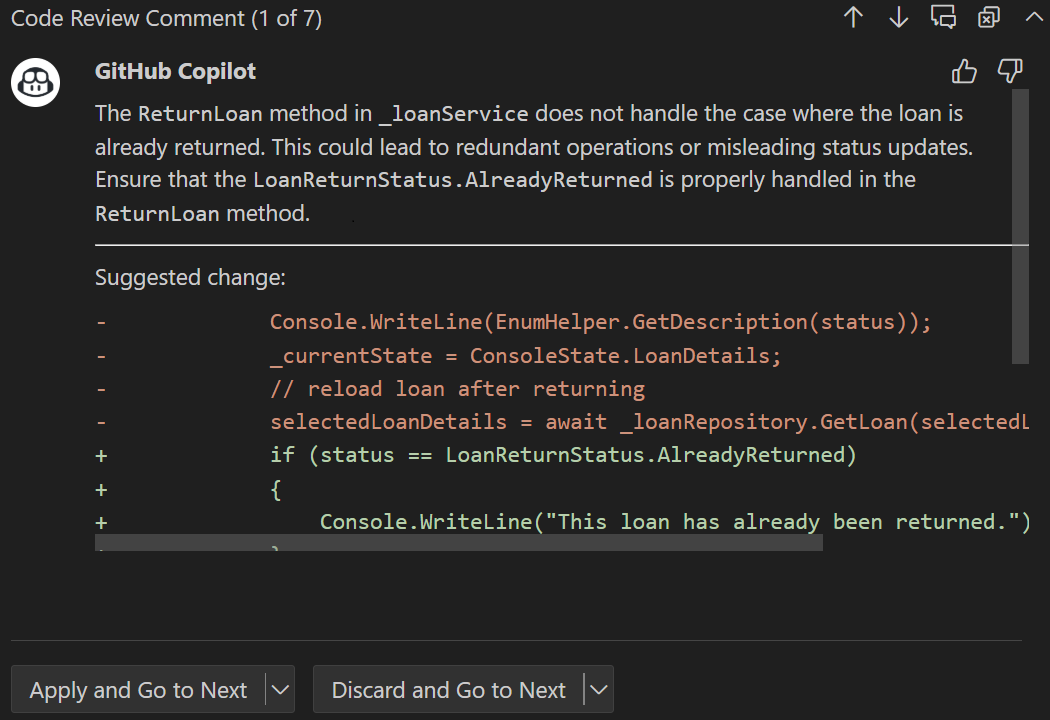
Wenn möglich, enthält das Feedback von Copilot vorgeschlagene Codeänderungen. Verwenden Sie Anwenden und zu Nächstem gehen, um einen Vorschlag anzunehmen, oder Verwerfen und zu Nächstem gehen, um ihn abzulehnen. Angewendete Änderungen werden nicht automatisch übernommen.
Überprüfen aller Änderungen an Ihrer Codebasis
Die Funktion GitHub Copilot Code Review bietet eine Möglichkeit, alle gestagten oder nicht gestagten Änderungen an Ihrer Codebasis zu überprüfen. Es kann Ihnen helfen, Bereiche zur Verbesserung zu identifizieren, Aktualisierungen vorzuschlagen und Anleitungen zu bewährten Methoden bereitzustellen. Die vom Codeüberprüfungsfeature generierten Vorschläge können Ihnen helfen, die Qualität, Zuverlässigkeit, Leistung und Sicherheit Ihres Codes zu verbessern.
Wechseln Sie in Visual Studio Code zur Ansicht "Quellcodeverwaltung".
Um eine Überprüfung Ihrer ungestageten Änderungen anzufordern, zeigen Sie mit dem Mauszeiger auf CHANGES, und wählen Sie dann die Schaltfläche GitHub Copilot-Codeüberprüfung – Änderungen ohne Commit aus.
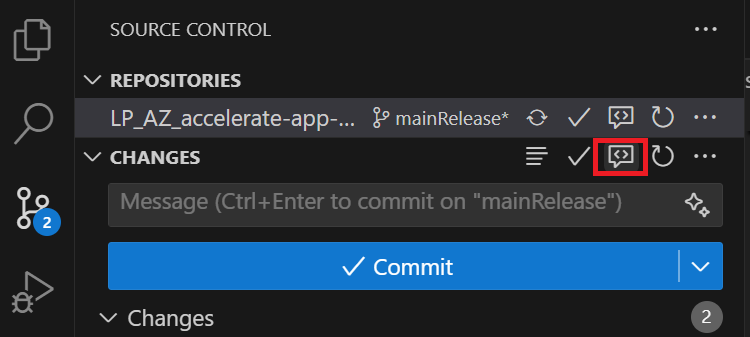
Warten Sie, bis GitHub Copilot Ihre Änderungen überprüfen. Dies dauert in der Regel weniger als 30 Sekunden.
Wenn GitHub Copilot Kommentare enthält, werden sie inline in Ihren Dateien und auf der Registerkarte "Probleme" angezeigt.
Wenn möglich, enthalten die Rückmeldungen von Copilot vorgeschlagene Codeänderungen. Verwenden Sie "Anwenden und Weiter", um einen Vorschlag anzunehmen, oder "Verwerfen und Weiter", um ihn abzulehnen. Angewendete Änderungen werden nicht automatisch übernommen.
Anpassen der Codeüberprüfung mit Codierungsrichtlinien
Sie können anpassen, wie Copilot Ihren Code überprüft, indem Sie Ihrem Repository benutzerdefinierte Anweisungen hinzufügen. Dies wird für den Überprüfungstyp Änderungen überprüfen unterstützt.
Geben Sie repository-weite benutzerdefinierte Anleitungen in einer .github/copilot-instructions.md Datei an. Beispiel:
When performing a code review, focus on readability and avoid nested ternary operators.
When performing a code review, flag any use of hardcoded credentials.
Sie können auch pfadspezifische Anweisungen in .github/instructions/**/*.instructions.md-Dateien erstellen, die Copilot nur verwendet, um Dateien zu überprüfen, die zu einem bestimmten Pfad passen.
Hinweis
Copilot Codeüberprüfung liest nur die ersten 4.000 Zeichen einer benutzerdefinierten Anweisungsdatei vor. Anweisungen, die über diesen Grenzwert hinausgehen, wirken sich nicht auf die generierten Rezensionen aus.
Zusammenfassung
GitHub Copilot können Ihren Code überprüfen und Feedback geben. GitHub Copilot Code-Review in Visual Studio Code unterstützt zwei Arten von Prüfungen: Auswahlprüfung und Änderungsprüfung. Die intelligente Aktion "Überprüfen" bietet eine Möglichkeit, den ausgewählten Code zu überprüfen und zu analysieren. Es kann Ihnen helfen, Bereiche zur Verbesserung zu identifizieren, Aktualisierungen vorzuschlagen und Anleitungen zu bewährten Methoden bereitzustellen. Das Feature GitHub Copilot-Codeüberprüfung ermöglicht die Überprüfung bereitgestellter oder nicht bereitgestellter Änderungen über die Ansicht „Quellcodeverwaltung“ von Visual Studio Code.