Power BI in Finanzen und Betrieb
Microsoft Power BI ist eine Suite von Business Analytics-Tools, mit denen Sie Daten analysieren und Einsichten teilen können. Mit Power BI-Tools können Sie Daten untersuchen und schnell umfassende Berichte und Dashboards erstellen. Sie und Ihre Kollegen können die Berichte anschließend auf zahlreichen Geräten interaktiv verwenden. Finanz‑ und Betriebs-Apps verwendet Power BI für die Untersuchung von Daten.
Power BI umfasst die Power BI Desktop-App, Power BI-Dienst und Power BI Mobile. Sie importieren Daten und erstellen Berichte über die Power BI Desktop-App. Dabei werden Ihre Daten in umfassende und interaktive Visualisierungen umgewandelt. Sie können u. a. Verbindungen zu Microsoft SQL Server, Microsoft Azure SQL-Datenbank, Excel, Oracle und MySQL herstellen.
Power BI-Dashboards wurden für geschäftliche Führungskräfte entwickelt. Sie können Ihre Berichte und Datensätze im Power BI Service veröffentlichen, um Dashboards zu erstellen und diese mit Kollegen zu teilen. Sie müssen nicht die Power BI Desktop-App verwenden, um Berichte zu erstellen. Sie können sich bei Power BI.de anmelden, Daten importieren und Berichte online erstellen. Die Berichtselemente können anschließend in Dashboards verwendet werden.
Nach Veröffentlichung des Berichts auf Power BI.de können Sie über die Power BI Mobile-App für plattformübergreifende mobile Geräte Berichte und Dashboards anzeigen und mit ihnen interagieren.
Sie können die natürliche Abfragesprache verwenden, um Ihre Daten über Power BI Q&A abzufragen. Dieser interaktive Dienst findet schnell die Antworten in Ihren Daten.
Bevor Sie in Finanz‑ und Betriebs-Apps Power BI-Komponenten hinzufügen können, müssen Sie Finanz‑ und Betriebs-Apps für die Verbindung mit Power BI konfigurieren. Um die Arbeitsbereiche für Power BI zu konfigurieren, müssen Sie zunächst eine Anwendung in Microsoft Entra ID erstellen, Berechtigungen für Power BI erteilen und anschließend die Power BI-Konfiguration in Finanz‑ und Betriebs-Apps angeben.
Nach der Aktivierung und korrekten Konfigurierung von Power BI können Sie den Power BI-Konnektor in Arbeitsbereichen anzeigen wie in der folgenden Abbildung gezeigt.
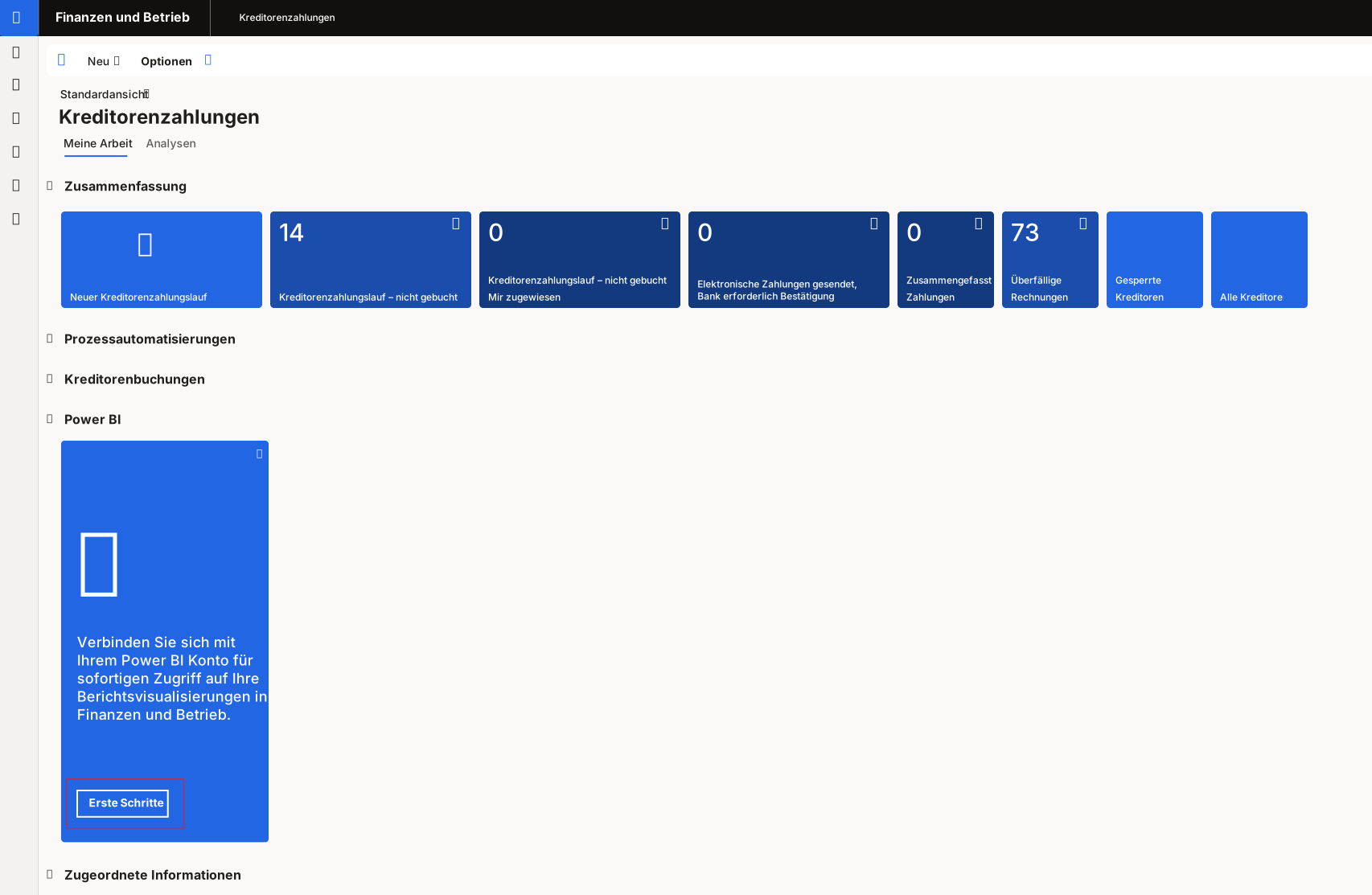
Bei Auswahl der Schaltfläche Los geht's können Sie Kacheln aus Arbeitsbereichen auswählen, die in Power BI verfügbar sind, wie in der folgenden Abbildung gezeigt.
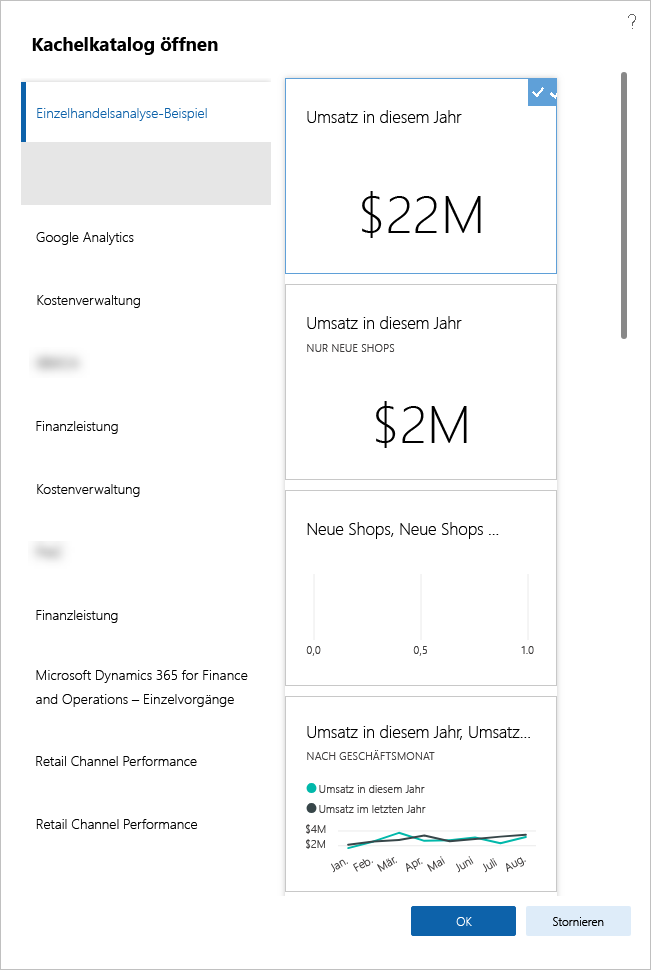
Nach der Auswahl von OK können Sie die Kacheln im Arbeitsbereich anzeigen.
Sie können Kacheln jederzeit hinzufügen oder entfernen. Sie können auch einen Drillthrough ausführen. Hierzu wählen Sie eine Kachel aus, um den detaillierten Bericht im eingebetteten Power BI-Viewer anzuzeigen.
Sie können die Power BI-Inhalte durch Auswahl der Schaltfläche In Power BI öffnen öffnen.
Sehen Sie sich im folgenden Video eine Demo zur Verwendung von Power BI in Finanzen und Betrieb an.
Weitere Informationen zu Power BI-Inhalten in Finanz‑ und Betriebs-Apps finden Sie auf Power BI-Inhalt – Homepage.