Verwenden des Windows-Konfigurations-Designers
Das Windows Assessment and Deployment Kit (Windows ADK) enthält ein Tool namens Windows-Konfigurations-Designer, mit dem Sie Bereitstellungspakete erstellen können.
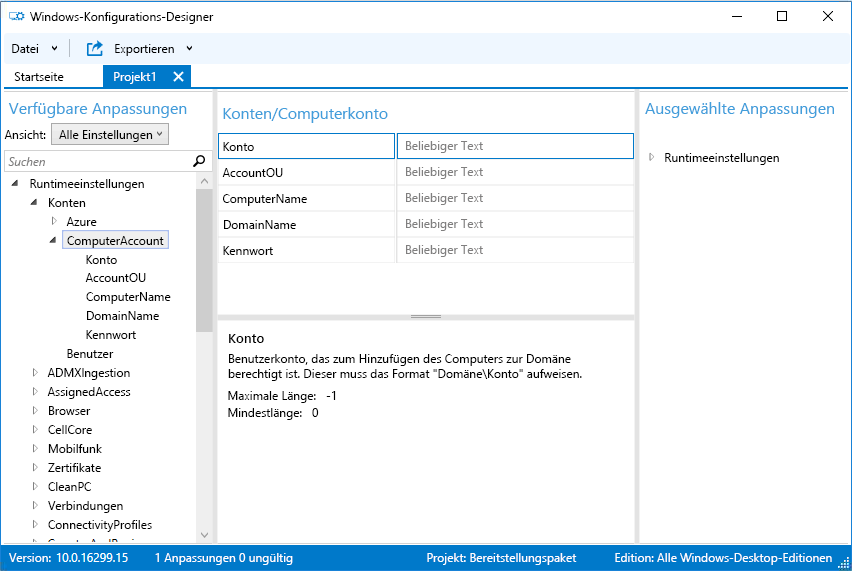
Sie können die folgenden Einstellungen mithilfe des Windows-Konfigurations-Designer-Assistenten konfigurieren:
| Schritt | BESCHREIBUNG | Desktop-Assistent | Mobiler Assistent | Kiosk-Assistent |
|---|---|---|---|---|
| Einrichten des Geräts | Zuweisen eines Gerätenamens, Eingeben des Product Keys zum Upgraden von Windows, Konfigurieren der freigegebenen Verwendung und Entfernen vorinstallierter Software | Ja | Nur Gerätename und Upgradeschlüssel | Ja |
| Einrichten des Netzwerks | Herstellen der Verbindung mit einem WLAN | Ja | Ja | Ja |
| Kontoverwaltung | Registrieren des Geräts in Active Directory Domain Services (AD DS), Registrieren des Geräts in Microsoft Entra ID oder Erstellen eines lokalen Administratorkontos | Ja | - | Ja |
| Massenregistrierung in der Microsoft Entra ID | Registrieren des Geräts in Microsoft Entra ID, bevor Sie den Windows-Konfigurations-Designer-Assistenten verwenden | - | Ja | - |
| Hinzufügen von Anwendungen | Installieren von Anwendungen mithilfe des Bereitstellungspakets | Ja | - | Ja |
| Hinzufügen von Zertifikaten | Einschließen einer Zertifikatdatei in das Bereitstellungspaket | Ja | - | Ja |
| Konfigurieren eines Kioskkontos und einer App | Erstellen eines lokalen Kontos zum Ausführen der Kioskmodus-App und Angeben der App, die im Kioskmodus ausgeführt werden soll | - | - | Ja |
| Konfigurieren der allgemeinen Kioskeinstellungen | Festlegen des Tablet-Modus, Konfigurieren von Begrüßungs- und Herunterfahrensbildschirmen und Deaktivieren von Timeouteinstellungen | - | - | Ja |
Sie können ein Bereitstellungspaket während der Bereitstellung von Windows 11 oder nach der Betriebssysteminstallation anwenden.
Microsoft Entra mit automatischer MDM-Registrierung beitreten
Die dynamische Azure AD-/MDM-Bereitstellungsmethode ist ebenfalls cloudgesteuert und basiert ebenfalls auf Microsoft Entra ID P1 oder P2 und Microsoft Intune. Nachdem Sie ein Gerät in Intune MDM registriert haben, erzwingt das MDM die Compliance mit Ihren Unternehmensrichtlinien, fügt Apps hinzu oder entfernt sie und vieles mehr. Darüber hinaus kann das MDM die Konformität eines Geräts mit Microsoft Entra ID melden. Dadurch kann Microsoft Entra ID den Zugriff auf Unternehmensressourcen oder Anwendungen, die durch Microsoft Entra gesichert sind, nur für Geräte zulassen, die den Richtlinien entsprechen.
Mit Azure AD/MDM können Sie Folgendes durchführen:
- Geräte automatisch in Microsoft Entra ID einbinden
- Automatische Registrierung der Geräte Ihrer Benutzer*innen bei MDM-Diensten
- Konfigurieren der eingebundenen Geräte mithilfe von MDM-Richtlinien
Dies sind die Anforderungen für die Implementierung des Azure AD/MDM-Bereitstellungsmodells:
- Pro- oder Enterprise-Edition von Windows 10/11
- Eine Instanz von Microsoft Entra ID ist für die Identitätsverwaltung
- Ein geeignetes MDM, z. B. Microsoft Intune