Einen Bericht in der Sprache des Benutzers erstellen
Microsoft Dynamics 365 Business Central ist mehrsprachig verfügbar, d. h. Sie können die Benutzeroberfläche (UI) in verschiedenen Sprachen anzeigen.
Die Sprache des Benutzers wird als die Sprache betrachtet, die in Business Central ausgewählt wird.
Business Central wird in einer Reihe von Märkten unterstützt und ist in den für diese Märkte erforderlichen Sprachen verfügbar. Diese Funktion ist das Ergebnis der Unterstützung mehrerer Sprachen zur Laufzeit in Kombination mit der Unterstützung gesetzlicher Anforderungen in den unterstützten Märkten, sodass sich Business Central in verschiedenen Sprachen präsentieren kann. Sie können die Sprache ändern, in der Texte angezeigt werden. Die Änderung erfolgt sofort, nachdem Sie automatisch abgemeldet wurden und sich dann erneut anmelden. Die Einstellung gilt nur für Sie und nicht für alle anderen in Ihrem Unternehmen.
Wenn Sie beispielsweise die kanadische Version von Business Central verwenden, wird die Benutzeroberfläche in Englisch und Französisch angezeigt. In allen anderen Aspekten handelt es sich jedoch weiterhin um die kanadische Version von Business Central. Mit anderen Worten, es ist nicht dasselbe wie Business Central im Vereinigten Königreich.
Wechseln Sie zur Seite Meine Einstellungen, um die Sprache der Benutzeroberfläche zu ändern.
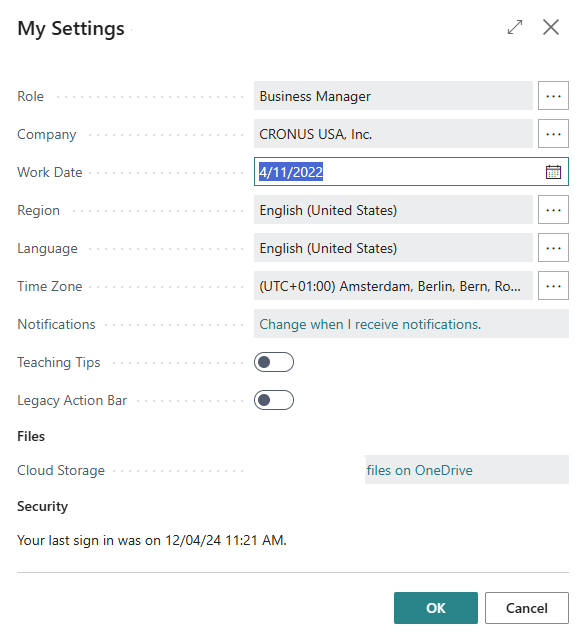
Wenn ein Benutzer die Sprache ändert, muss jeder Bericht auch in dieser Sprache erstellt werden. Wenn der Bericht beispielsweise Feld‑ und Tabellennamen enthält, müssen diese Namen in der Sprache des Benutzers generiert werden. Wenn der Bericht andere Elemente enthält, die mehrsprachig sein müssen, muss der Entwickler sicherstellen, dass diese Elemente auf übersetzbare Weise im Datensatz des Berichts enthalten sind.
Um festzulegen, ob die Beschriftung eines Felds in das Dataset eines Berichts aufgenommen werden soll, können Sie die Eigenschaft IncludeCaption festlegen.
Wenn Sie den Wert Beschriftung eines Feldes als Beschriftung in einem Berichtslayout verwenden möchten, dann müssen Sie die Beschriftung in das Dataset aufnehmen. Wenn Sie dem Dataset Tabellenfelder hinzufügen, können Sie die Eigenschaft IncludeCaption auf true angeben, um festzulegen, dass die Beschriftung für das Feld auch zum Dataset hinzugefügt wird. Wenn Sie die Beschriftung nicht in das Dataset aufnehmen, können Sie in einer mehrsprachigen Anwendung die mehrsprachigen Beschriftungen nicht als Beschriftungen im Bericht verwenden.
Das folgende Beispiel zeigt einen Bericht, der Datasets aus der Customer-Tabelle abruft und dann die Feldbeschriftungen in das Dataset mithilfe der Eigenschaft IncludeCaption einfügt:
report 50106 CustomerListReport
{
    UsageCategory = ReportsAndAnalysis;
    ApplicationArea = All;
    AdditionalSearchTerms = 'Customer List Report';
    RDLCLayout = 'CustomerListReport.rdl';
    DefaultLayout = RDLC;

    dataset
    {
        dataitem(Customer; Customer)
        {
            column(CustomerNo; "No.")
            {
                IncludeCaption = true;
            }
            column(CustomerName; Name)
            {
                IncludeCaption = true;
            }
            column(City; City)
            {
                IncludeCaption = true;
            }
            column(BalanceLCY; "Balance (LCY)")
            {
                IncludeCaption = true;
            }
        }
    }
}
Wenn Sie das RDLC-Layout für den Bericht generieren, sollte der folgende Bildschirm angezeigt werden.
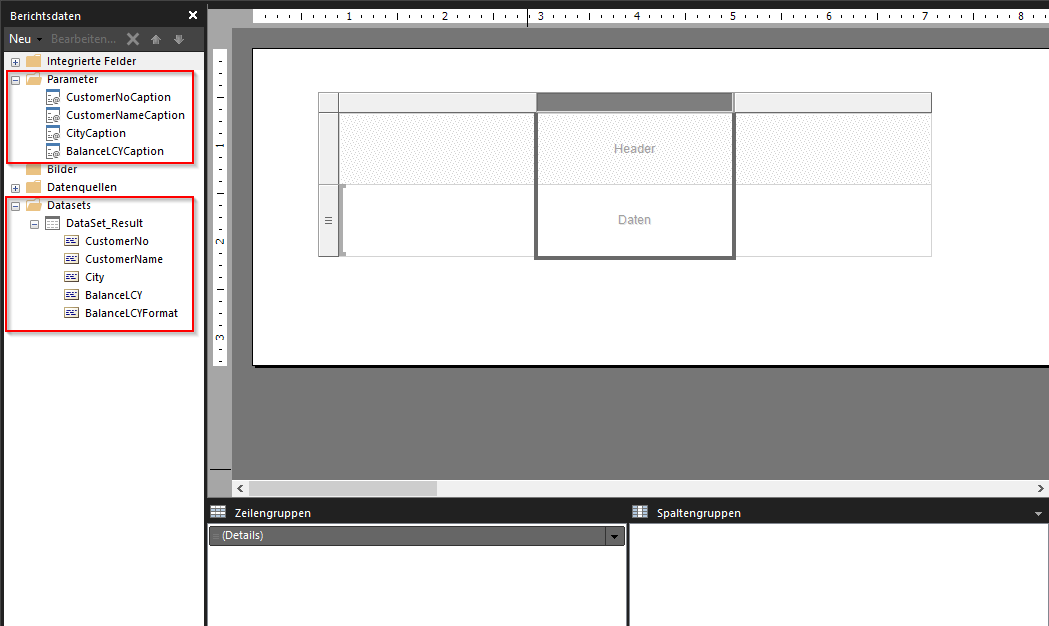
Beachten Sie, dass die Feldwerte im Abschnitt Datasets des Layouts verfügbar sind. Die Feldbeschriftungen sind jedoch im Abschnitt Parameter des Layouts verfügbar. In den meisten Fällen verwenden Sie die Beschriftungen im Tabellenkopf, wie im folgenden Beispiel dargestellt.

Wenn Sie dem Bericht Text hinzufügen müssen, der nicht mit einem Feld oder einer Tabelle in der Datenbank verknüpft ist (d. h. keine Beschriftung enthält), können Sie einen Abschnitt Beschriftungen nach dem Berichtsdatensatz hinzufügen.
  labels
  {
    LabelName = 'Label Text', Comment = 'Foo', MaxLength = 999, Locked = true;
  }
Eine Bezeichnung bezeichnet eine Zeichenfolgenkonstante, die optional in mehrere Sprachen übersetzt werden kann.
Die folgenden Parameter sind optional und die Reihenfolge wird nicht erzwungen:
Bemerkung – Dieser Parameter wird für allgemeine Kommentare zur Beschriftung verwendet, insbesondere zu den Platzhaltern in dieser Beschriftung.
Gesperrt – Wenn dieser Parameter auf true eingestellt ist, sollte das Etikett nicht übersetzt werden. Der Standardwert ist false.
MaxLength – Dieser Parameter bestimmt, wie viel von der Beschriftung verwendet wird. Wenn keine maximale Länge angegeben ist, kann die Zeichenfolge eine beliebige Länge haben.
Der Datentyp Label wird in XLF-Dateien für Übersetzungen verwendet. Wenn Sie das WordLayout für den Bericht generieren, wird der folgende Bildschirm angezeigt.
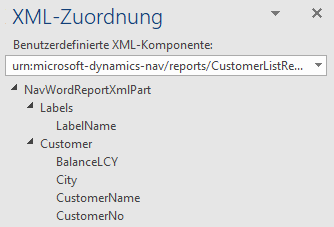
Sie sollten jetzt die Berichtsbezeichnungen unter dem Dropdownmenü Beschriftungen sehen.