Überprüfen der Remotezugriffsoptionen in Windows Server
Die Serverrolle „Remotezugriff“ in Windows Server bietet mehrere Remotezugriffsoptionen. Jede Option stellt eine eindeutige Technologie dar, die Organisationen wie Contoso verwenden können, um auf interne Ressourcen von Niederlassungen an Remotestandorten oder über das Internet zuzugreifen. Die Technologie, für deren Verwendung sich die IT-Mitarbeiter von Contoso entscheiden, ist abhängig von den jeweiligen Geschäftszielen.
Unterstützte Remotezugriffsfeatures
Windows Server unterstützt mehrere Remotezugriffsfeatures.
VPN
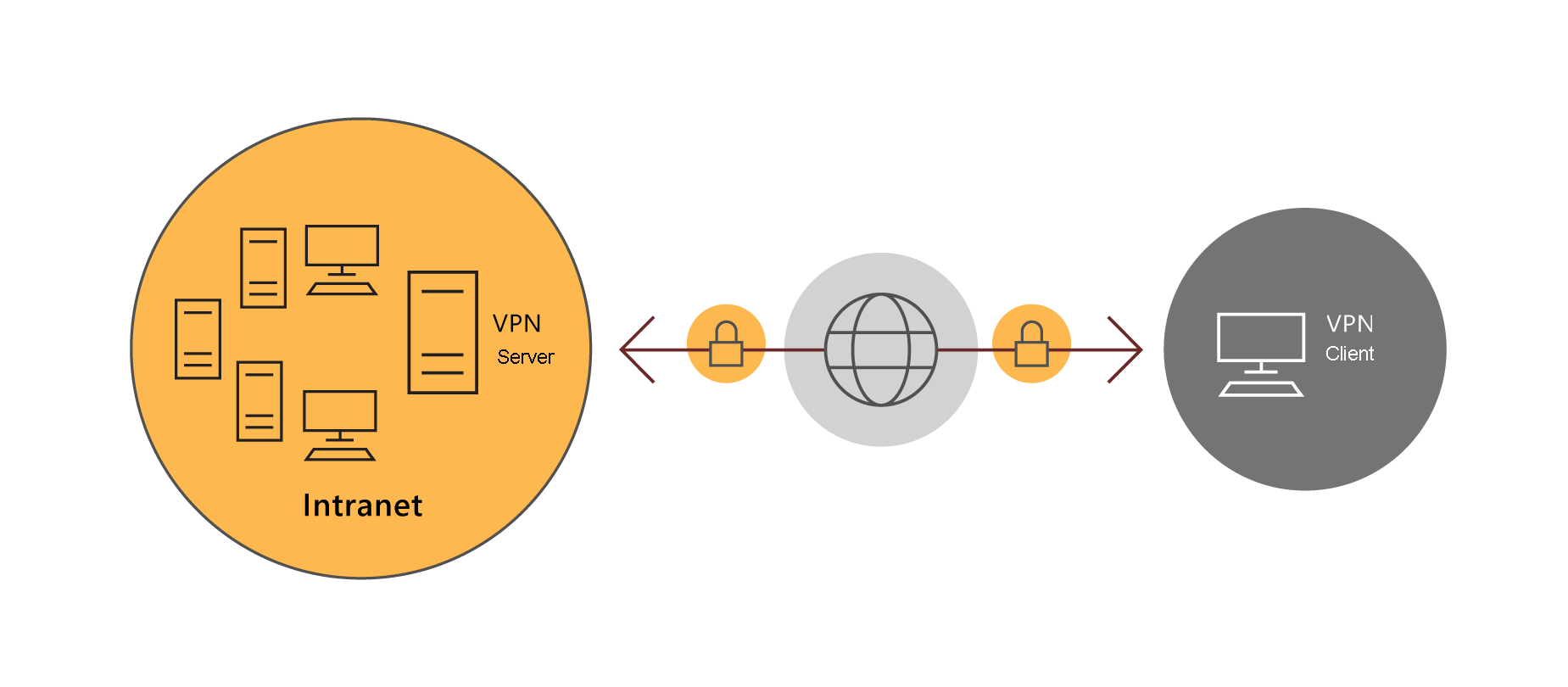
VPN-Verbindungen ermöglichen es Benutzern, die Offsite arbeiten (z. B. von zuhause, einem Kundenstandort oder einem öffentlichen drahtlosen Zugriffspunkt aus), auf Apps und Daten im privaten Netzwerk einer Organisation zuzugreifen. Dazu nutzen sie die Infrastruktur, die ein öffentliches Netzwerk (z. B. das Internet) bereitstellt.
Aus Sicht des Benutzers ist das VPN eine Punkt-zu-Punkt-Verbindung zwischen einem Computer, dem VPN-Client und dem Server einer Organisation. Die genaue Infrastruktur des freigegebenen oder öffentlichen Netzwerks ist unerheblich, weil sie dem Benutzer so angezeigt wird, als ob die Daten über einen dedizierten privaten Link gesendet würden.
Windows Server unterstützt eine Reihe von verschiedenen Konfigurationen mit VPNs, einschließlich Site-to-Site- und Remotezugriff, wie in der folgenden Abbildung gezeigt wird.
Routenplanung
Windows Server kann als Router oder NAT-Gerät (Network Address Translation) zwischen zwei internen Netzwerken oder zwischen dem Internet und dem internen Netzwerk fungieren. Routing arbeitet mit Routingtabellen und unterstützt Routingprotokolle, darunter:
- Routing Information-Protokoll (RIP), Version 2.
- Internet Group Management Protocol (IGMP).
- Dynamic Host Configuration-Protokoll (DHCP)-Relay-Agent.
Tipp
Obwohl Sie für diese Routingaufgaben Windows Server verwenden können, ist dies eher ungewöhnlich, weil die meisten Organisationen spezielle Hardwaregeräte zur Ausführung dieser Aufgaben haben.
Webanwendungsproxy
Der Webanwendungsproxy bietet Reverseproxyfunktionen für Benutzer, die über das Internet auf die internen Webanwendungen ihrer Organisation zugreifen müssen. Der Webanwendungsproxy führt eine Vorauthentifizierung von Benutzern mithilfe der folgenden Optionen durch:
- Active Directory-Verbunddienste (AD FS)-Technologie, bei der der Webanwendungsproxy als AD FS-Proxy fungiert.
- Passthrough-Authentifizierung, bei der die veröffentlichte Anwendung (nicht der Webanwendungsproxy) eine Authentifizierung durchführt.
DirectAccess
DirectAccess ermöglicht Remotebenutzern sicheren Zugriff auf Unternehmensressourcen – z. B. E-Mail-Server, freigegebene Ordner und interne Websites –, ohne eine Verbindung mit einem virtuellen privaten Netzwerk (VPN) herstellen zu müssen. Außerdem steigert DirectAccess die Produktivität von mobilen Mitarbeitern, indem es außerhalb des Büros dieselbe Netzwerkanbindung wie innerhalb des Büros ermöglicht.
Von Bedeutung
Windows 10 Enterprise- und Education-Editionen unterstützen DirectAccess.
Übersicht über den Zugriff auf Remoteanwendungen
Der Zugriff auf Remoteanwendungen ist ein wichtiger Bestandteil der Unterstützung von mobilen Benutzern und Benutzern in Außenstellen. Wie Sie den Remotezugriff auf Apps bereitstellen, ist abhängig von der Architektur der jeweiligen App. Allerdings müssen Sie bei allen Apps sicherstellen, dass der Remotezugriff darauf sicher ist.
Remotezugriff auf Datendateien
Wenn Sie über ein VPN oder mithilfe von DirectAccess auf Datendateien wie Microsoft Word-Dokumente oder Microsoft Excel-Arbeitsblätter zugreifen, kann das Öffnen und Schließen von Dateien länger dauern, als wenn Sie sich im Büro befinden, aber die Leistung ist normalerweise akzeptabel. Der Hauptgrund für die langsamere Leistung: langsamere Netzwerkgeschwindigkeiten an Remotestandorten und über das Internet.
Remotezugriff auf Desktop-Apps
Bei Apps, die freigegebenen Datenspeicher verwenden, wie z. B. eine Datenbank, führt die Verwendung eines VPN oder von DirectAccess häufig zu langsamer Leistung. Die meisten Entwickler optimieren ihre Apps nicht so, dass sie über langsamere Verbindungen mit hoher Latenz ausgeführt werden. Deshalb gibt es bei den Apps viele Kommunikationsaufrufe des Back-End-Datenspeichers. Die zusätzliche Latenz bei jedem Aufruf führt zu einer sehr langsamen Leistung.
Zur Unterstützung von Apps mit freigegebener Datenspeicherung werden häufig Remotedesktopdienste (Remote Desktop Services, RDS) implementiert. Wenn Sie RDS implementieren, wird die App auf einem Remotedesktop-Sitzungshost (RD-Sitzungshost) installiert, der sich in dem von mehreren Benutzern gemeinsam genutzten internen Netzwerk befindet. Weil die App in der Nähe der Daten bleibt, führt die Netzwerklatenz nicht zu Leistungsproblemen.
Tipp
Benutzer stellen über den Remotedesktop-Client, der das Remotedesktopprotokoll (RDP) verwendet, eine Verbindung mit dem RD-Sitzungshost her.
Remotezugriff auf webbasierte Apps
Webbasierte Apps bieten eine gute Leistung bei langsameren Netzwerken und Netzwerken mit höherer Latenz. Der Grund: Die Anwendungslogik wird auf einem Webserver gespeichert, der sich in der Nähe der Anwendungsdaten befindet. Nur eine begrenzte Menge an Daten, die auf dem Bildschirm angezeigt werden sollen, wird an den Webbrowser gesendet. Dies bedeutet, dass webbasierte Apps für die Verwendung durch mobile Benutzer und Außenstellen gut geeignet sind.
Das HTTPS-Protokoll, das die Kommunikation verschlüsselt, wird normalerweise für webbasierte Apps verwendet. Dadurch wird sichergestellt, dass Daten während der Übertragung nicht abgefangen werden können. Die meisten Unternehmen fordern aber auch, dass die webbasierte App durch einen Reverseproxy vom Internet isoliert wird. Remotebenutzer kommunizieren mit einem Reverseproxy in einem Umkreisnetzwerk, und der Reverseproxy kommuniziert mit der webbasierten App im internen Netzwerk.
Von Bedeutung
Der Webanwendungsproxy fungiert als Reverseproxy für webbasierte Apps.
Verwalten des Remotezugriffs in Windows Server
Nachdem Sie die Rolle „Remotezugriff“ auf einem Server installiert haben, auf dem Windows Server ausgeführt wird, können Sie die Rolle über die Remotezugriffs-Verwaltungskonsole und die Routing- und RAS-Konsole oder mithilfe von Windows PowerShell verwalten.
Remotezugriffs-Verwaltungskonsole
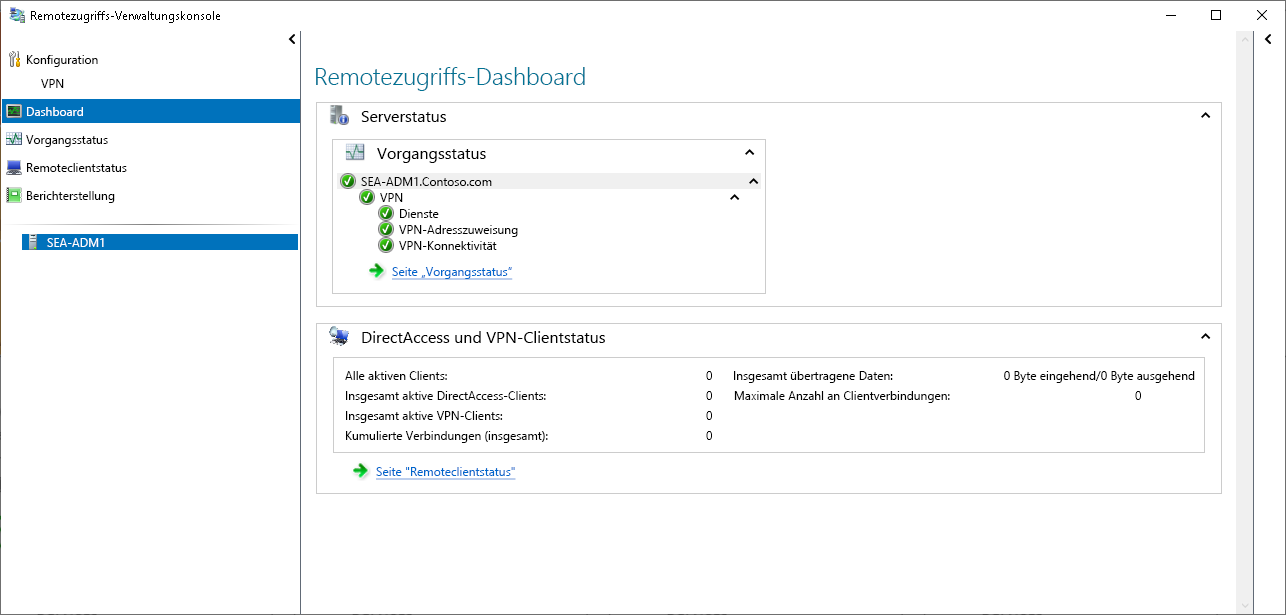
Über die Remotezugriffs-Verwaltungskonsole können Sie DirectAccess, virtuelle private Netzwerke (VPNs) und den Webanwendungsproxy verwalten. Wenn Sie diese Konsole zum ersten Mal öffnen, verwenden Sie eine assistentenbasierte Schnittstelle, um die Remotezugriffseinstellungen entsprechend Ihren geschäftlichen Anforderungen zu konfigurieren.
Nachdem Sie die Anfangseinstellungen für den Remotezugriff konfiguriert haben, können Sie Ihre Remotezugriffslösung mit den in der folgenden Tabelle beschriebenen Optionen verwalten.
| Option | BESCHREIBUNG |
|---|---|
| Konfiguration | Sie können die Remotezugriffseinstellungen mithilfe von Assistenten und anhand der grafischen Darstellung der aktuellen Netzwerkkonfiguration in der Konsole bearbeiten. |
| Dashboard | Sie können den Gesamtstatus von Servern und Clients überwachen, die Teil Ihrer Remotezugriffslösung sind. |
| Vorgangsstatus | Sie können auf detaillierte Informationen zum Status der Server zugreifen, die Teil Ihrer Remotezugriffslösung sind. |
| Remoteclientstatus | Sie können auf detaillierte Informationen zum Status der Clients zugreifen, die eine Verbindung mit Ihrer Remotezugriffslösung herstellen. |
| Berichterstattung | Sie können Verlaufsberichte zu verschiedenen Parametern generieren, beispielsweise Verwendung des Remotezugriffs, Zugriffsdetails, Verbindungsdetails und Statistiken zur Serverauslastung. |
Routing- und RAS-Konsole
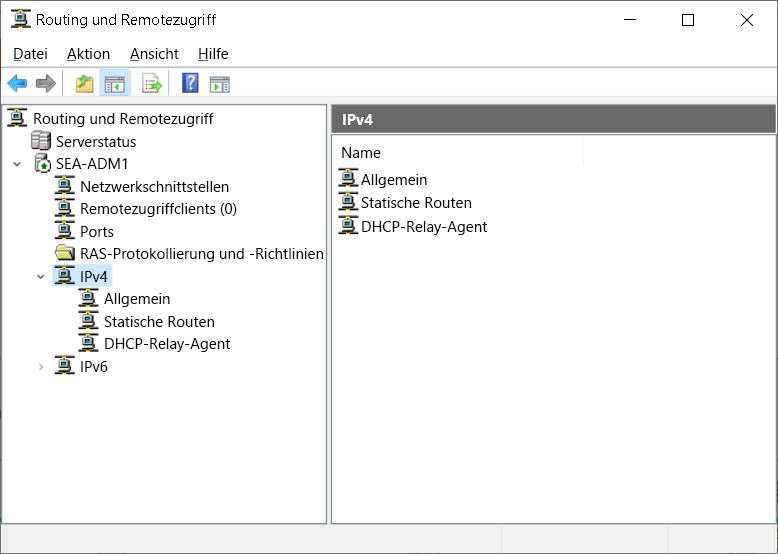
Über die Routing-und RAS-Konsole können Sie einen Server, auf dem Windows Server ausgeführt wird, als NAT-Gerät, Router für IPv4- und IPv6-Protokolle, DHCP-Proxy und VPN-Server konfigurieren. Nachdem Sie die Konfiguration abgeschlossen haben, können Sie die Remotezugriffslösung mithilfe der in der folgenden Tabelle beschriebenen Optionen verwalten.
| Option | BESCHREIBUNG |
|---|---|
| Serverstatus | Sie können den Status des Remotezugriffsservers, die verwendeten Ports und die Betriebsbereitschaftsdauer des Servers überwachen. |
| Remotezugriffsclient, Ports, Remotezugriffsprotokollierung und -richtlinien | Sie können den Clientstatus, den Portstatus und detaillierte Protokollierungsinformationen zu Clients überwachen, die mit dem Remotezugriffsserver verbunden sind. |
| IPv4 | Sie können die IPv4-Einstellungen wie NAT, IPv4-Routing mit statischen Routen und folgende Routingprotokolle konfigurieren: RIP, Version 2, IGMP und DHCP-Relay-Agent. |
| IPv6 | Sie können IPv6-Einstellungen konfigurieren, z. B. IPv6-Routing mit statischen Routen und dem Routingprotokoll des DHCP-Relay-Agents. |