Untersuchen der Visual Studio Code-Debuggerschnittstelle
- 8 Minuten
Die Visual Studio Code-Benutzeroberfläche bietet verschiedene Möglichkeiten zum Konfigurieren von Debugoptionen und Starten von Debugsitzungen.
Debuggen von Features in der Visual Studio Code-Benutzeroberfläche
Visual Studio Code enthält mehrere Benutzeroberflächenfeatures, mit denen Sie Debugsitzungen konfigurieren, starten und verwalten können:
- Konfigurieren und Starten des Debuggers: Das Menü "Ausführen " und die Ansicht "AUSFÜHREN UND DEBUGGEN" können sowohl zum Konfigurieren und Starten von Debugsitzungen verwendet werden.
- Untersuchen des Anwendungszustands: Die RUN AND DEBUG-Ansicht enthält eine robuste Schnittstelle, die während einer Debugsitzung verschiedene Aspekte des Anwendungszustands verfügbar macht.
- Laufzeitausführungssteuerung: Die Debugsymbolleiste bietet während der Codeausführung hochwertige Laufzeitsteuerungen an.
Hinweis
In dieser Einheit werden viele Debugtools sowie Terminologie vorgestellt. Bitte beachten Sie, dass dies Ihr erster Blick auf diese Tools ist, nicht Ihre letzte. Sie haben die Möglichkeit, praktische Aktivitäten mit den meisten dieser Tools während dieses Moduls abzuschließen. Versuchen Sie nicht, sich von der Menge an Informationen, die präsentiert werden, überwältigt zu fühlen.
Menüoptionen ausführen
Das Visual Studio Code Run-Menü bietet einfachen Zugriff auf einige gängige Ausführungs- und Debugbefehle.
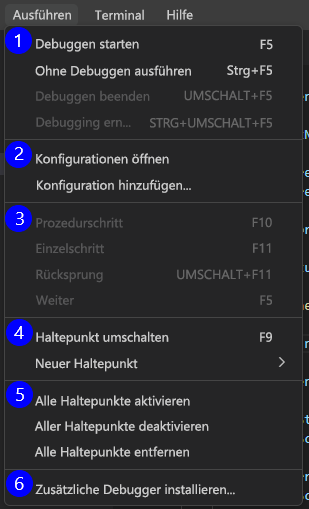
Das Menü "Ausführen " enthält Menüoptionen, die in sechs Abschnitte gruppiert sind.
Starten und Beenden von Anwendungen Dieser Abschnitt des Menüs enthält Optionen zum Starten und Beenden der Codeausführung mit und ohne angefügten Debugger.
Startkonfigurationen. In diesem Abschnitt des Menüs können Sie Startkonfigurationen untersuchen oder erstellen.
Laufzeitsteuerung. In diesem Abschnitt des Menüs kann der Entwickler steuern, wie er den Code durchlaufen möchte. Steuerelemente werden aktiviert, wenn die Ausführung während einer Debugsitzung angehalten wurde.
Legen Sie Haltepunkte fest. In diesem Abschnitt des Menüs kann der Entwickler Haltepunkte in Codezeilen festlegen. Die Codeausführung hält während einer Debugsitzung bei Haltepunkten an.
Verwalten von Haltepunkten. In diesem Abschnitt des Menüs können Entwickler*innen Haltepunkte in einem Massenvorgang statt einzeln verwalten.
Installieren Sie Debuggers. In diesem Abschnitt des Menüs wird die Visual Studio Code EXTENSIONS-Ansicht geöffnet, die nach Codedebuggern gefiltert ist.
Benutzeroberfläche der Ansicht „Ausführen und debuggen“
Die RUN AND DEBUG-Ansicht bietet Zugriff auf Laufzeittools, die während des Debugprozesses von unschätzbarem Wert sein können.
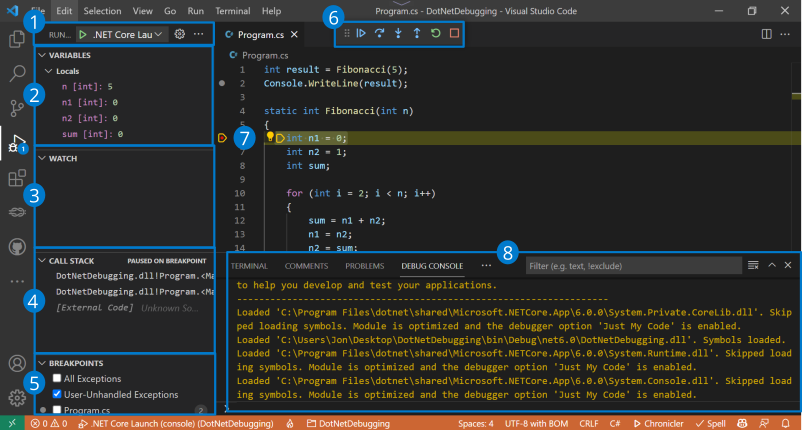
Bereich für Ausführen und Debuggen von Steuerungsfunktionen. Wird verwendet, um eine Debugsitzung zu konfigurieren und zu starten.
Abschnitt VARIABLEN. Wird zum Anzeigen und Verwalten des variablen Zustands während einer Debugsitzung verwendet.
Abschnitt ÜBERWACHEN. Wird zum Überwachen von Variablen oder Ausdrücken verwendet. Sie können z. B. einen Ausdruck mithilfe einer oder mehrerer Variablen konfigurieren und sehen, wann eine bestimmte Bedingung erfüllt ist.
Abschnitt AUFRUFLISTE. Wird verwendet, um den aktuellen Ausführungspunkt innerhalb der ausgeführten Anwendung nachzuverfolgen, beginnend mit dem ersten Einstiegspunkt in die Anwendung. Der Aufrufstapel zeigt an, welche Methode derzeit ausgeführt wird, sowie die Methode oder Methoden im Ausführungspfad, die zum aktuellen Ausführungspunkt (aktuelle Codezeile) geführt haben.
Abschnitt HALTEPUNKTE. Zeigt die aktuellen Haltepunkteinstellungen an.
Symbolleiste „Debuggen”. Wird verwendet, um die Codeausführung während des Debugvorgangs zu steuern. Diese Symbolleiste wird nur angezeigt, während die Anwendung ausgeführt wird.
Aktueller Ausführungsschritt. Wird verwendet, um den aktuellen Ausführungsschritt zu identifizieren, indem er im Editor hervorgehoben wird. In diesem Fall ist der aktuelle Ausführungsschritt ein Haltepunkt (Haltepunkte sind mit einem roten Punkt links neben der Zeilennummer markiert).
DEBUGGING-KONSOLE. Wird zum Anzeigen von Nachrichten aus dem Debugger verwendet. Das Panel DEBUGGING-KONSOLE ist die Standardkonsole für Konsolenanwendungen und kann die Ausgabe von
Console.WriteLine()und verwandtenConsole-Ausgabemethoden anzeigen.
Steuerelementpanel für die Ansicht „Ausführen und debuggen“
Oben in der ANSICHT "AUSFÜHREN UND DEBUGGEN" finden Sie die Startsteuerelemente:
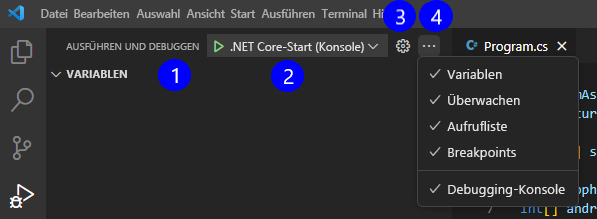
Starten Sie das Debuggen. Diese Schaltfläche (ein grüner Pfeil) wird verwendet, um eine Debugsitzung zu starten.
Startkonfigurationen. Dieses Dropdownmenü bietet Zugriff auf Startkonfigurationen. Die ausgewählte Option wird angezeigt.
Öffnen Sie 'launch.json'. Diese Schaltfläche (ein Zahnrad-Shape) kann verwendet werden, um die
launch.jsonDatei zu öffnen, in der Sie die Startkonfiguration bei Bedarf bearbeiten können.Ansichten und weitere Aktionen. Mit dieser Schaltfläche (mit den Auslassungspunkten) können Sie Abschnitte des Debugpanels sowie des Panels DEBUGGING-KONSOLE ein-/ausblenden.
Debuggen-Symbolleiste
Die Debugsymbolleiste stellt Ausführungssteuerelemente bereit, während die Anwendung ausgeführt wird.
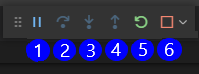
Anhalten/Fortsetzen. Diese Schaltfläche kann verwendet werden, um die Ausführung anzuhalten, wenn der Code ausgeführt wird, und fortfahren, wenn die Codeausführung angehalten wurde.
Prozedurschritt. Diese Schaltfläche kann verwendet werden, um die nächste Methode als einzelner Befehl auszuführen, ohne die Komponentenschritte zu prüfen oder zu befolgen.
Einzelschritt. Diese Schaltfläche kann verwendet werden, um die nächste Methode oder Codezeile einzugeben und zeilenweise Ausführungsschritte zu beobachten.
Rücksprung. Innerhalb einer Methode kann diese Schaltfläche verwendet werden, um zum vorherigen Ausführungskontext zurückzukehren, indem alle verbleibenden Zeilen der aktuellen Methode als ein einziger Befehl abgeschlossen werden.
Neustarten. Diese Schaltfläche kann verwendet werden, um die aktuelle Programmausführung zu beenden und das Debuggen mit der aktuellen Konfiguration erneut zu starten.
Aufhören. Diese Schaltfläche kann verwendet werden, um die aktuelle Programmausführung zu beenden.
Zusätzlich zu sechs Ausführungssteuerelementen bietet die Debugsymbolleiste einen Ziehpunkt auf der linken Seite, mit dem Entwickler*innen die Symbolleiste neu positionieren können, sowie eine Dropdownliste „Mehr“ auf der rechten Seite, mit deren Hilfe Entwickler*innen den Debugger trennen können.
Hinweis
Mit der Einstellung debug.toolBarLocation können Sie die Position der Debugsymbolleiste steuern. Sie kann abgedockt (Standard), an die Ansicht AUSFÜHREN UND DEBUGGEN angedockt oder ausgeblendet werden. Eine abgedockte Debugsymbolleiste kann horizontal und nach unten in den Editor-Bereich gezogen werden.
Zusammenfassung
Nachstehend finden Sie nochmals die wichtigsten Punkte aus dieser Lerneinheit:
- Die Visual Studio Code-Benutzeroberfläche kann zum Konfigurieren, Starten und Verwalten von Debugsitzungen verwendet werden. Die
launch.jsonDatei enthält die Startkonfigurationen für Ihre Anwendung. - Das Menü "Ausführen " bietet einfachen Zugriff auf allgemeine Ausführungs- und Debugbefehle, die in sechs Abschnitte gruppiert sind.
- Die RUN AND DEBUG-Ansicht bietet Zugriff auf Laufzeittools, einschließlich des Steuerungsfelds für Ausführen und Debuggen. Die Abschnitte der Ansicht „Ausführen und Debuggen“ sind VARIABLEN, ÜBERWACHEN, AUFRUFSTAPEL und HALTEPUNKTE.
- Die Debugsymbolleiste stellt während der Ausführung Ihrer Anwendung Steuerungen bereit, z. B. Anhalten, Fortsetzen, Überspringen, Hineinsteigen, Heraussteigen, Neustarten und Beenden.
- Die DEBUG KONSOLE wird verwendet, um Nachrichten des Debuggers anzuzeigen. Die DEBUG KONSOLE kann auch die Konsolenausgabe Ihrer Anwendung anzeigen.
Überprüfen Sie Ihr Wissen
Feedback
War diese Seite hilfreich?
No
Benötigen Sie Hilfe zu diesem Thema?
Möchten Sie versuchen, Ask Learn zu verwenden, um Sie durch dieses Thema zu klären oder zu leiten?