Übung: Lesezeichen zu einem Bericht hinzufügen
Da nun ein Bericht vorhanden ist, können Sie mit Textmarken Ihre Story präsentieren. Textmarken erfassen die aktuell konfigurierte Ansicht einer Berichtsseite einschließlich Filtern und dem Zustand von Visuals. Dies erleichtert die Vorstellung der Story.
Abschnitt 1: Textmarken hinzufügen
Sie müssen die Datei MyFirstPowerBIModel verwenden, an der Sie in den vorherigen Einheiten gearbeitet haben.
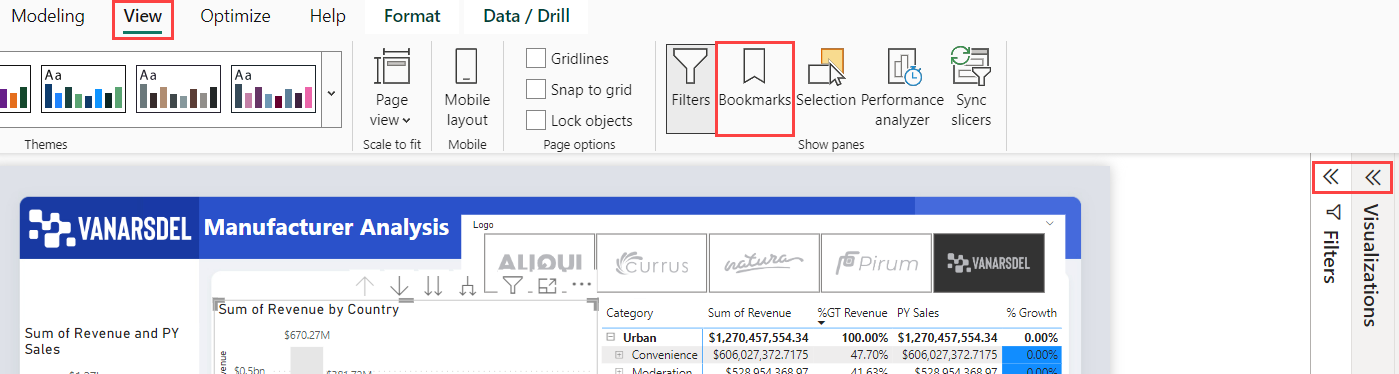
Wählen Sie im Menüband die Registerkarte Anzeigen aus.
Wählen Sie die Schaltfläche Textmarken aus, um Textmarken zu aktivieren. Der Bereich Textmarken wird geöffnet.
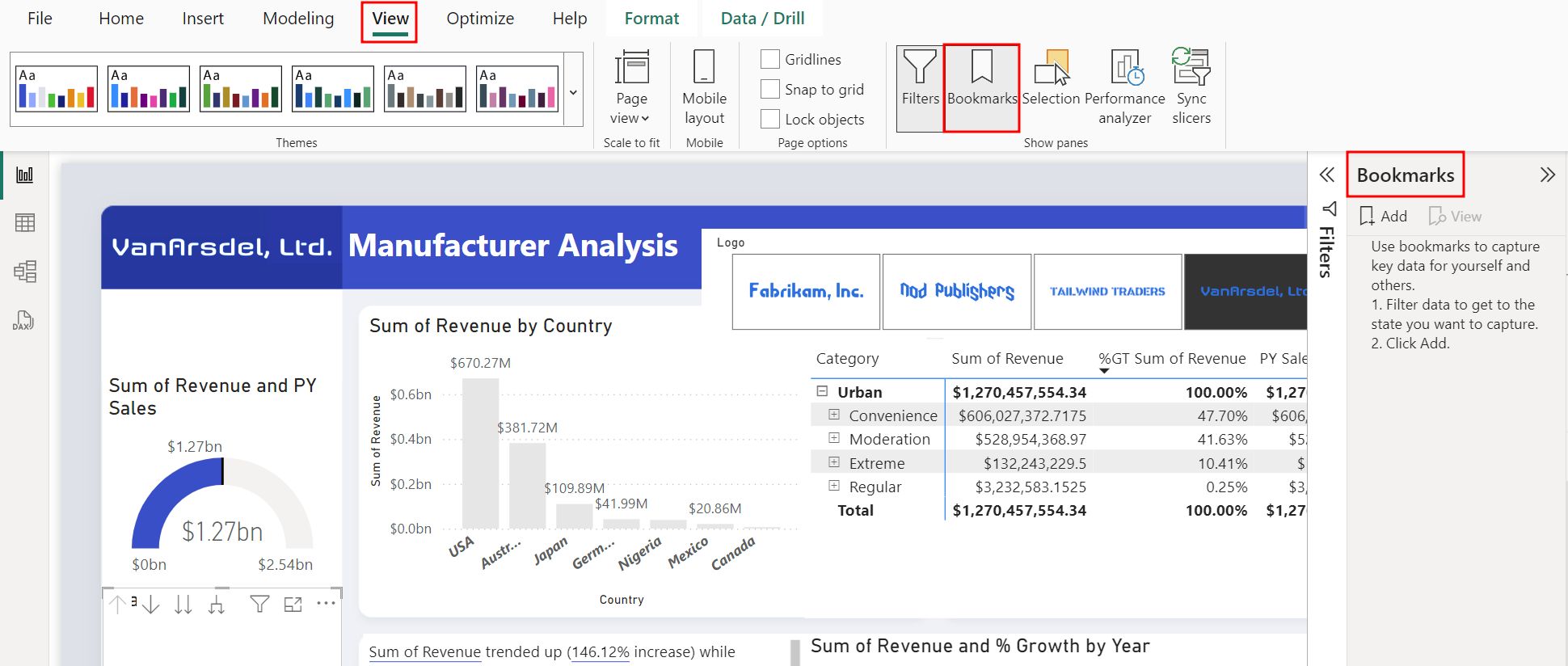
Klicken Sie im Bereich Textmarken auf Hinzufügen. Dadurch wird der aktuelle Zustand des Visuals zur Textmarke hinzugefügt.
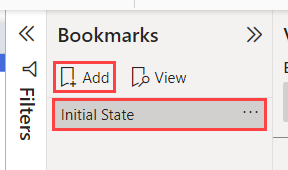
Wählen Sie die Auslassungspunkte (…) rechts neben der neu hinzugefügten Textmarke 1 aus.
Wählen Sie Umbenennen aus, und ändern Sie den Namen in Initial State.
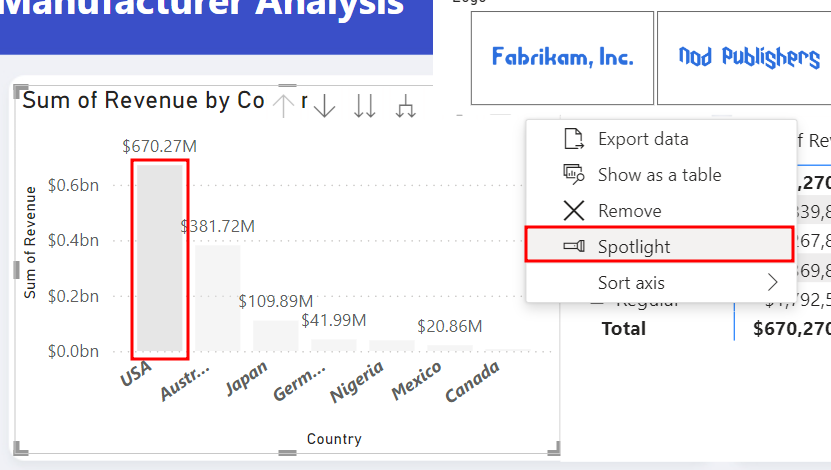
Wählen Sie im Visual Summe von Revenue by Country die Spalte USA aus.
Zeigen Sie auf das Visual Summe von Revenue nach Country, und wählen Sie oben rechts die Auslassungspunkte (...).
Wählen Sie Hervorheben aus.
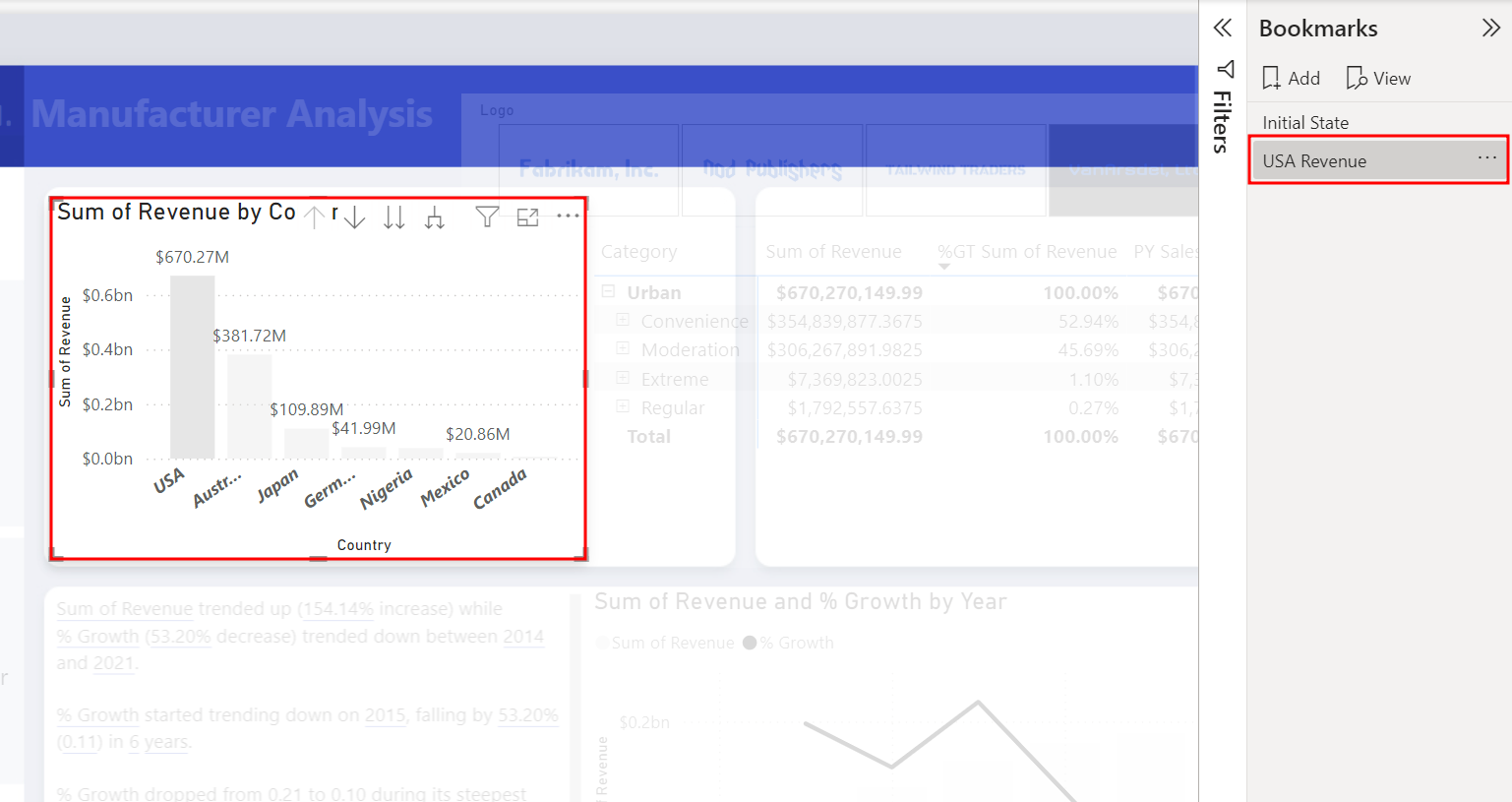
Klicken Sie im Bereich Textmarke auf Hinzufügen. Dadurch wird eine neue Textmarke mit dem aktuellen Zustand des Berichts hinzugefügt.
Ändern Sie den Namen der Textmarke in USA Revenue.
Wählen Sie das Canvas aus, um sicherzustellen, dass derzeit nichts ausgewählt ist.
Wählen Sie Australien im Visual Summe von Revenue nach Country aus.
Klicken Sie im Bereich Textmarke auf Hinzufügen. Dadurch wird eine neue Textmarke mit dem aktuellen Zustand des Berichts hinzugefügt.
Ändern Sie den Namen der Textmarke zu Australia Revenue.
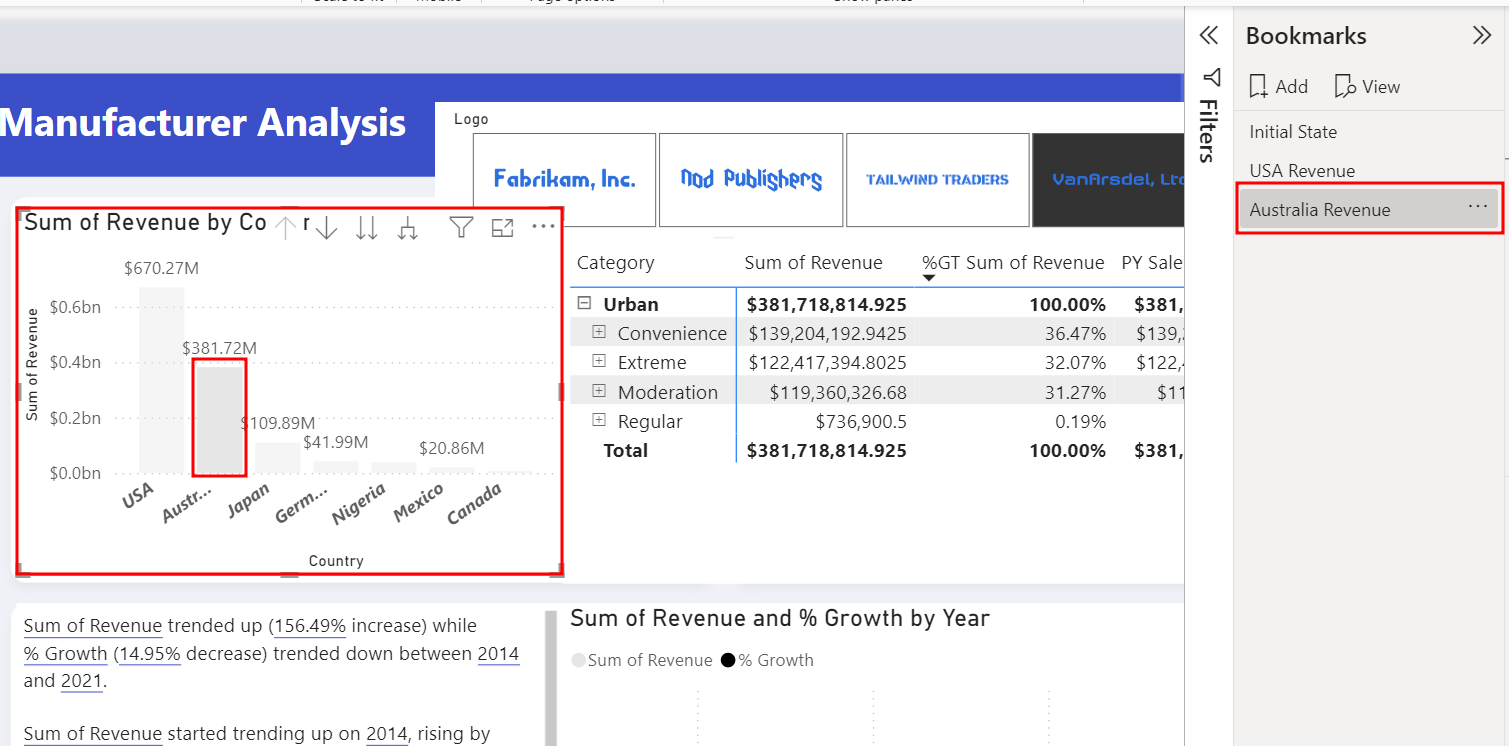
Wählen Sie im Bereich Textmarken Anzeigen aus. Dadurch wird der Textmarken-Diaschaumodus gestartet. Die erste Textmarke, die Sie Initial State genannt haben, wird aufgerufen. Mit der Option im unteren Berichtsbereich können Sie zwischen Textmarken wechseln.
Sie können mit den Pfeilen zwischen den Textmarken navigieren und Ihre Story präsentieren.
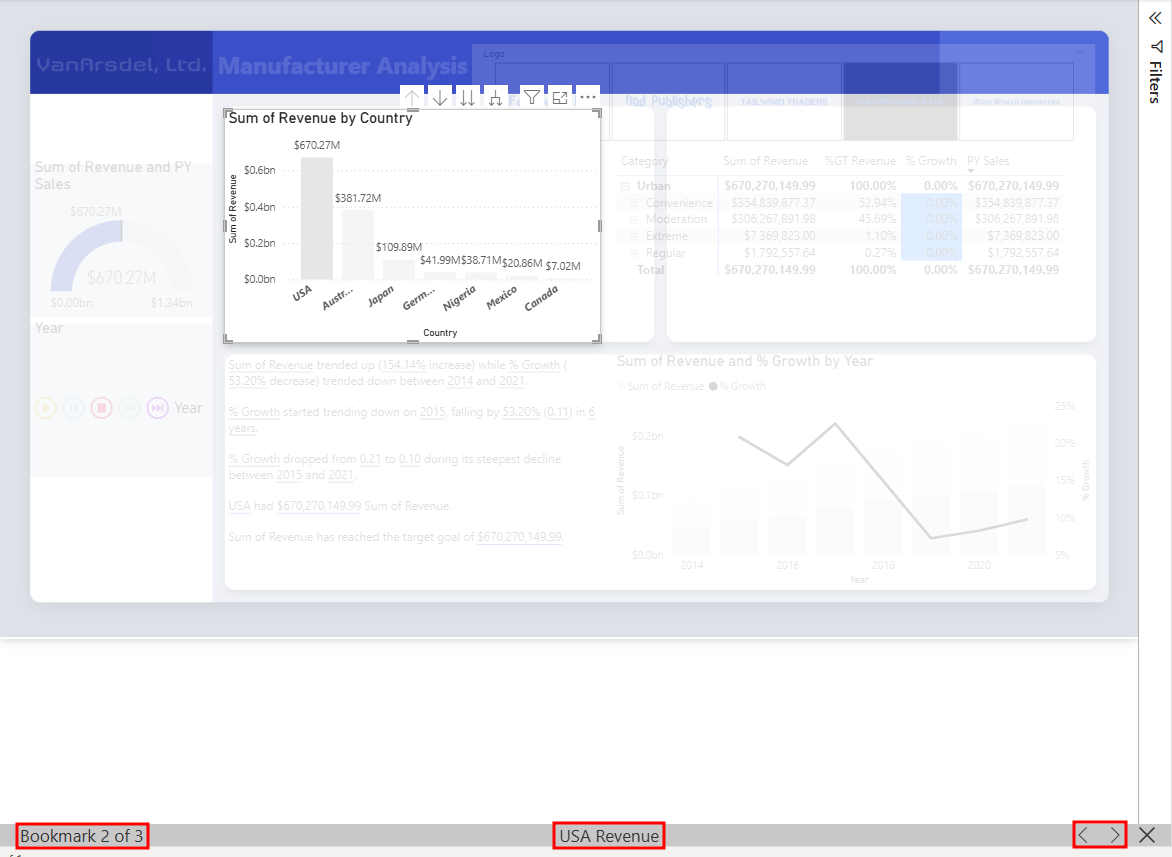
Klicken Sie im Bereich Textmarken auf Beenden, um den Textmarken-Diaschaumodus zu beenden.
Wenn genug Zeit zur Verfügung steht, können Sie bei der Erstellung der Story auch andere Lesezeichenoptionen wie z. B. Ausgewählte Visuals ausprobieren.
Wählen Sie im Menüband die Registerkarte Anzeigen aus.
Deaktivieren Sie die Schaltfläche Lesezeichenbereich.
Reduzieren Sie die Bereiche Visualisierungen und Filter, indem Sie die Pfeile oben links in jedem Bereich auswählen.
Als nächstes fügen wir einen Textmarken-Navigator hinzu, um uns frei zwischen den Textmarken bewegen zu können.
Abschnitt 2: Einen Textmarken-Navigator hinzufügen
Nun fügen wir dem Canvas Navigationsschaltflächen für Textmarken hinzu.
Wählen Sie im Menüband die Registerkarte Einfügen aus.
Wählen Sie Schaltflächen und dann Navigator>Textmarken-Navigator aus.
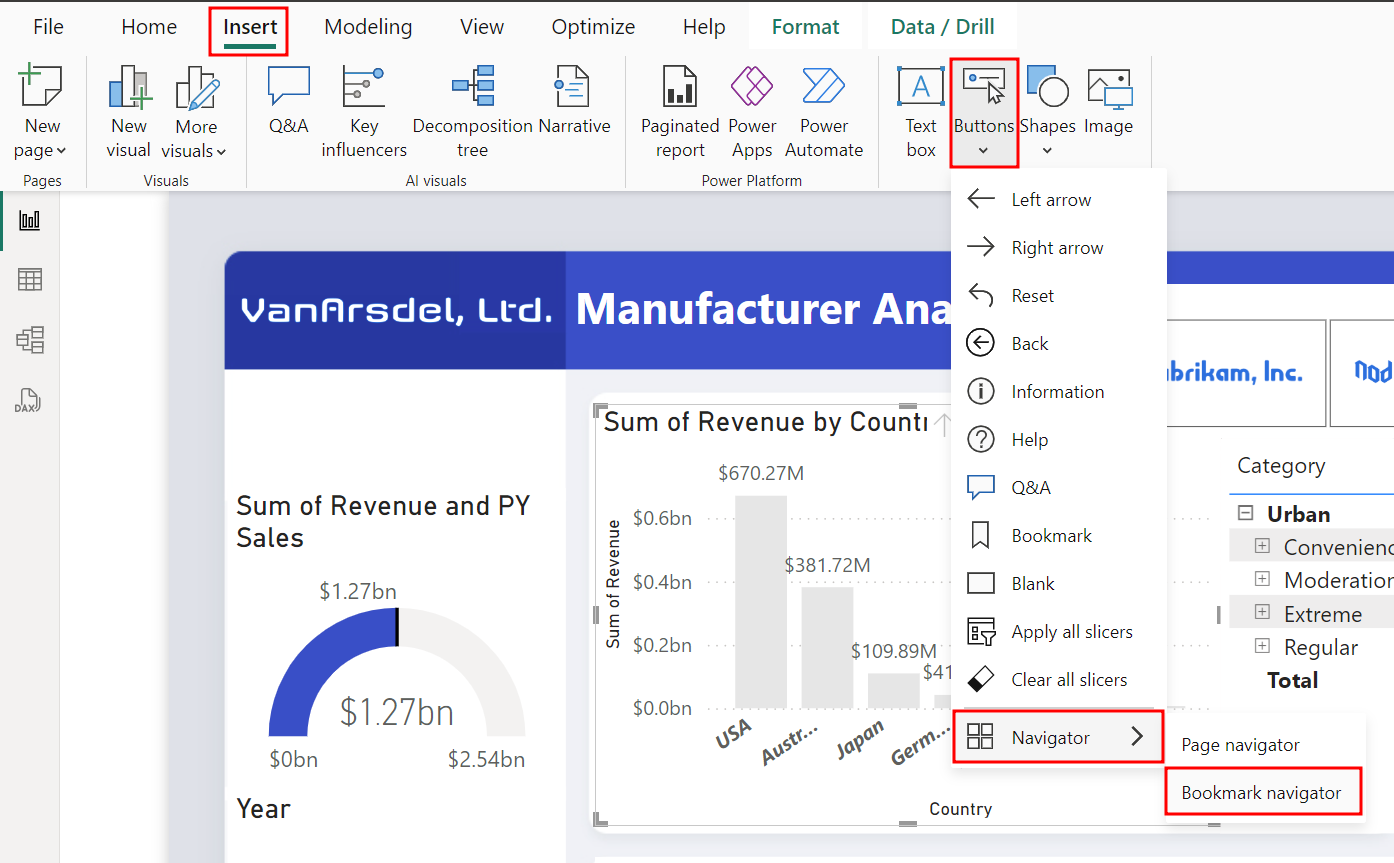
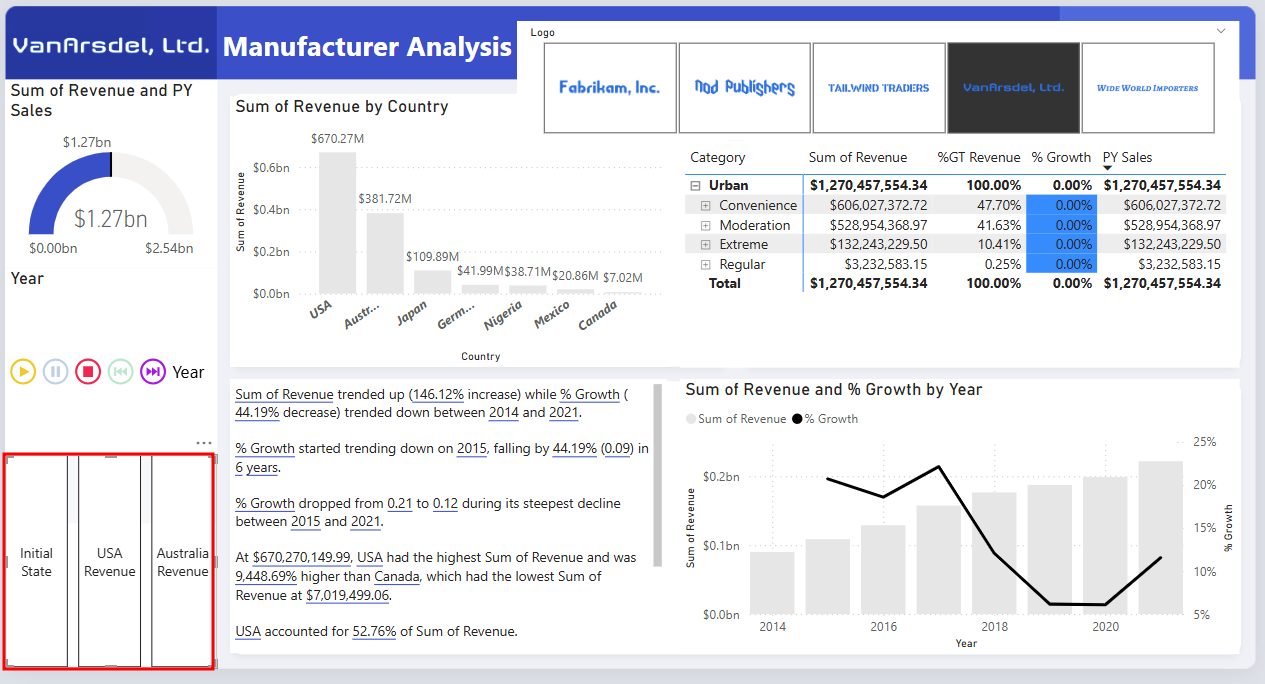
Ordnen Sie den Textmarken-Navigator so an, dass er sich gut in die Seite einpasst (siehe Abbildung unten):
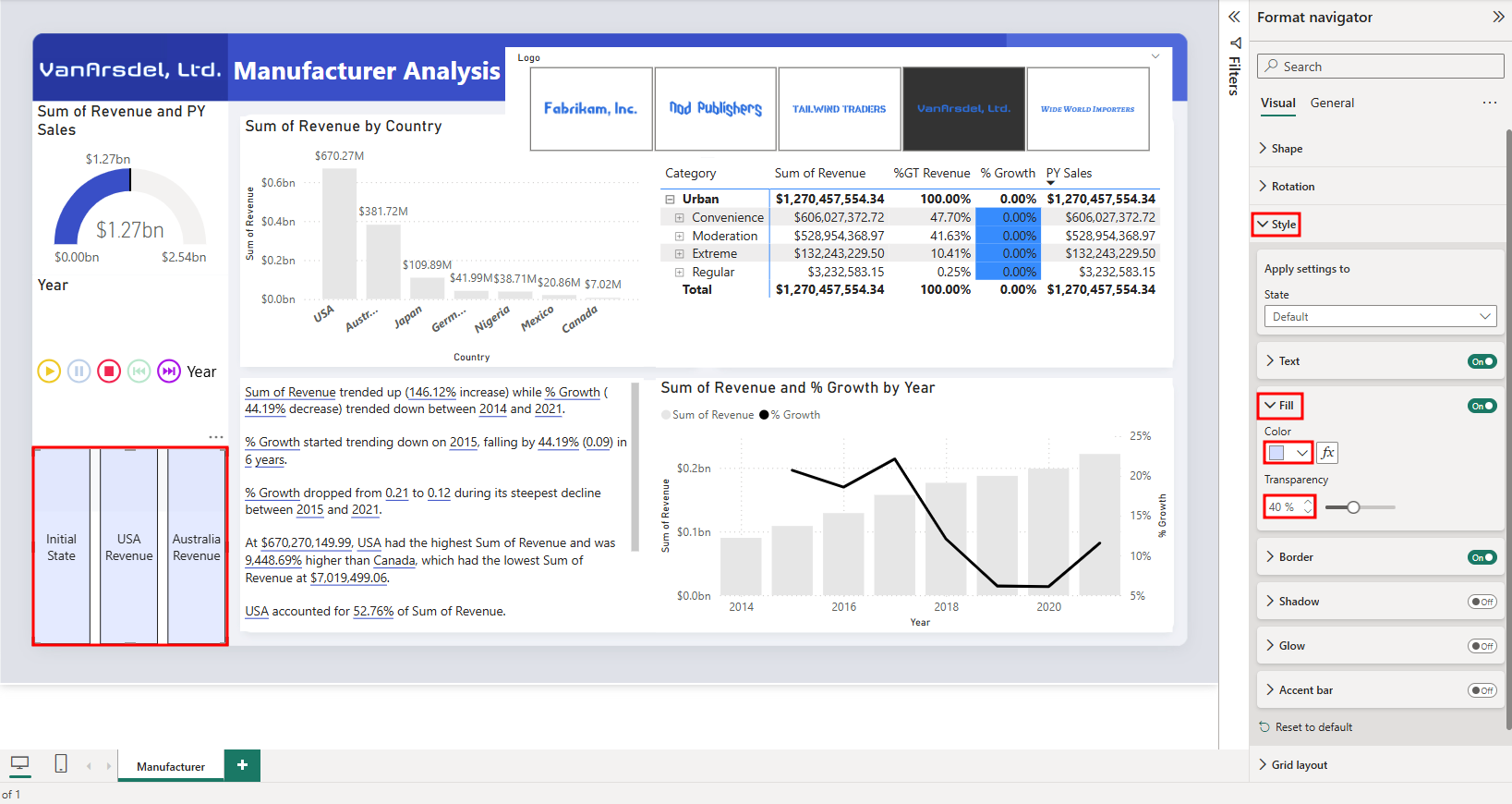
Navigieren Sie mit dem noch ausgewählten Schaltflächen-Visual zum Bereich Navigator formatieren, klappen Sie dann den Abschnitt Stil und dann den Abschnitt Ausfüllen aus.
Ändern Sie die Füllfarbe in ein helles Blau, und legen Sie die Transparenz auf den Wert 40 % fest.
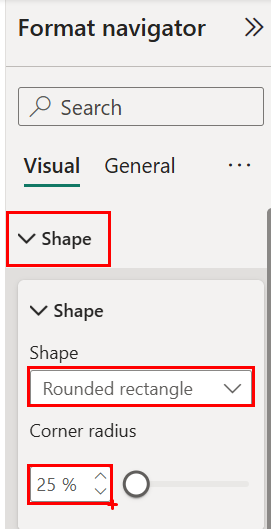
Klappen Sie im Bereich Navigator formatieren den Abschnitt Form aus.
Wählen Sie im Dropdown-Menü Form die Option Abgerundetes Rechteck aus.
Hinweis
Möglicherweise müssen Sie die Größe der Schaltflächen im Bericht anpassen, nachdem Sie die Form geändert haben.
Probieren Sie die neuen Funktionen gerne aus.
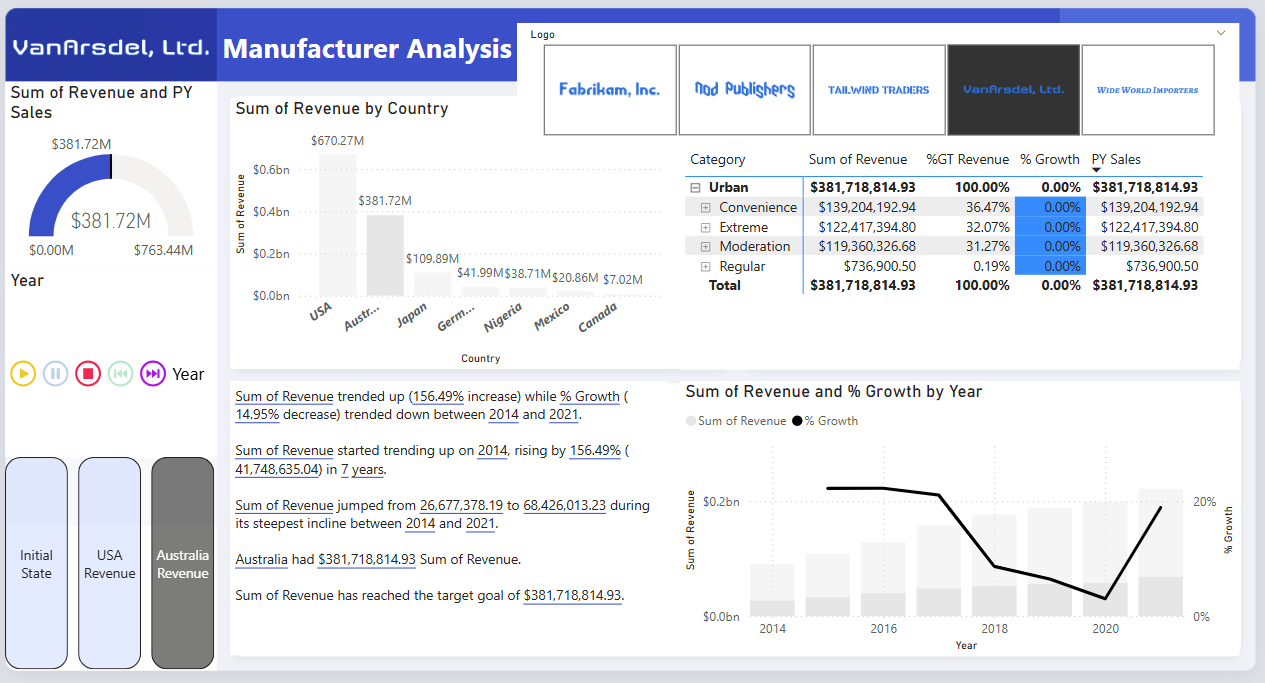
Wählen Sie mit der STRG-Taste der Tastatur das Lesezeichen Australia Revenue im Visual aus. Beachten Sie, wie sich die Daten innerhalb des Visuals im Bericht ändern.
Hinweis
Um die neuen Schaltflächen zu verwenden, müssen Sie STRG + Klicken verwenden, während Sie in Power BI Desktop arbeiten. Nach der Veröffentlichung des Berichts wählen Ihre Endbenutzer einfach die Schaltflächen aus, ohne die STRG-Taste gedrückt halten zu müssen.
Ihr Bericht sollte so aussehen wie in der Abbildung unten dargestellt. Lassen Sie uns zum Schluss die Datei speichern.
Hinweis
Die Interaktion mit dem Bericht kann das Erscheinungsbild des Berichts erheblich verändern. Wenn Sie beispielsweise ein Jahr aus Summe von Revenue und % Growth nach Year auswählen, wird die bedingte Formatierung in der Matrix deaktiviert.
Wählen Sie im Menüband die Registerkarte Datei aus.
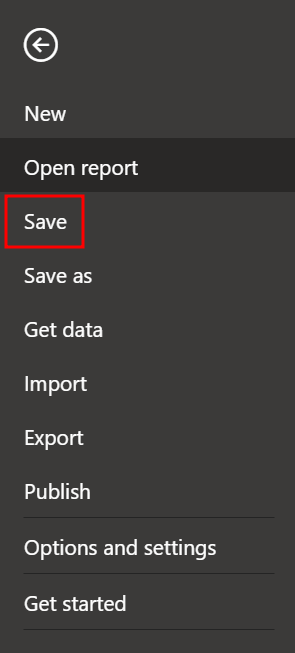
Wählen Sie im Menü links Speichern.
Sie haben erfolgreich einen Bericht erstellt, den Sie mit Ihrem Team teilen können. Im nächsten Modul erfahren Sie, wie Sie mithilfe des Berichts ein Dashboard erstellen, das Sie mit Ihrem Team teilen können. Sie haben die Funktionen in Power BI Desktop kennengelernt. Es gibt viele weitere Funktionen, die Sie mit Ihren Daten in den nächsten Modulen erkunden können.