Übung: Benutzerdefinierte Visuals importieren
Power BI bietet viele vorkonfigurierte Gestaltungsoptionen, Benutzer haben jedoch auch die Möglichkeit, eigene Visuals zu importieren. Sehen wir uns den Prozess genauer an.
Sie müssen die MyFirstPowerBIModel-Datei verwenden, an der Sie in den vorherigen Einheiten gearbeitet haben. Wenn Sie mit diesem Modul beginnen oder die vorherigen Module verpasst haben, öffnen Sie die Datei Lab 4 solution.pbix an. Sie finden sie im Ordner Reports in den Lerndateien.
Abschnitt 1: Hintergrundbilder hinzufügen
Sie können ein Hintergrundbild zum Formatieren des Berichts verwenden. Probieren wir es aus.
Wählen Sie den leeren Bereich auf dem Canvas aus, um die Auswahl aller ausgewählten Visuals aufzuheben.
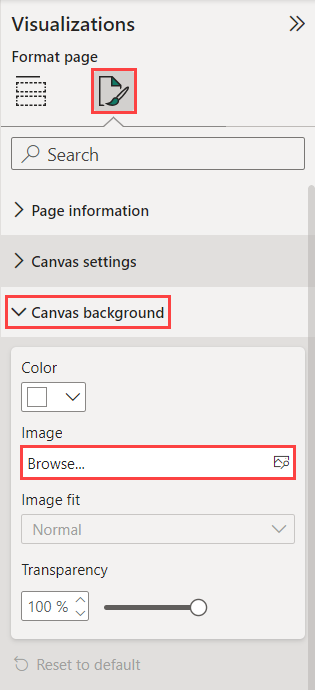
Wählen Sie im Bereich Visualisierungen die Registerkarte Formatseite (das Pinselsymbol) aus.
Erweitern Sie den Abschnitt Canvas-Hintergrund.
Klicken Sie auf die Schaltfläche Bild durchsuchen.
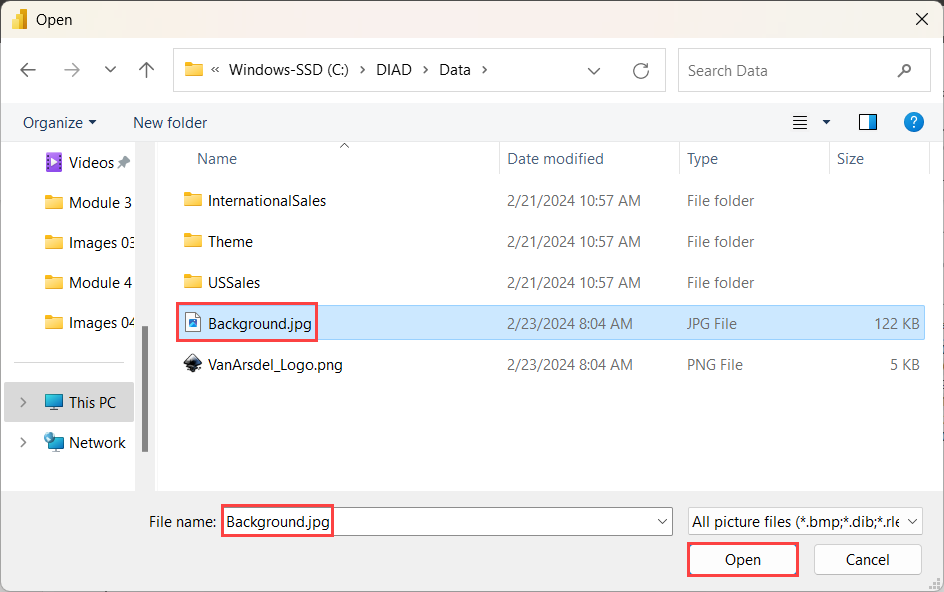
Ein Dialogfeld mit dem Dateibrowser wird geöffnet. Navigieren Sie zum Ordner DIAD und wählen Sie dann den Ordner Data (DIAD/Data) aus.
Klicken Sie auf die Datei Background.jpg.
Wählen Sie die Schaltfläche Öffnen aus.
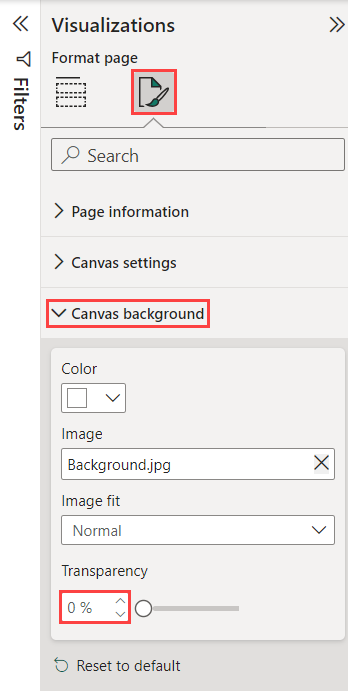
Stellen Sie im Abschnitt Canvas-Hintergrund des Bereichs Visualisierungen den Schieberegler Transparenz auf 0 % ein.
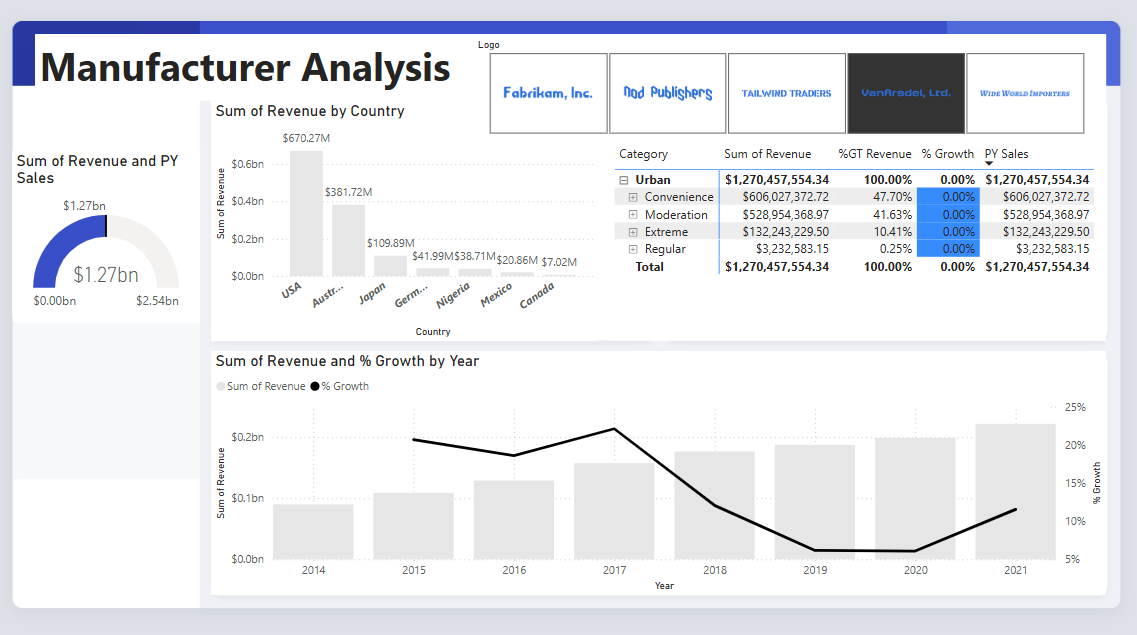
Auf der Vorlage ist Platz für eine Kopfzeile und für Bilderslots.
Ändern Sie die Größe der Visuals und positionieren Sie sie wie auf der Abbildung unten dargestellt:
Abschnitt 2: Ein Logo hinzufügen
Nun fügen Sie ein Logo hinzu.
Klicken Sie im Menüband auf die Registerkarte Einfügen und dann auf Bild.
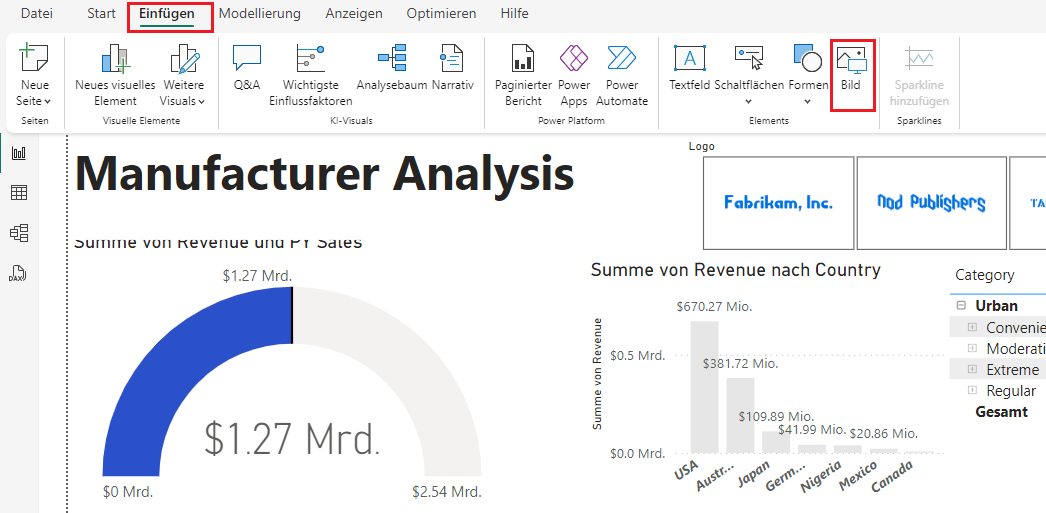
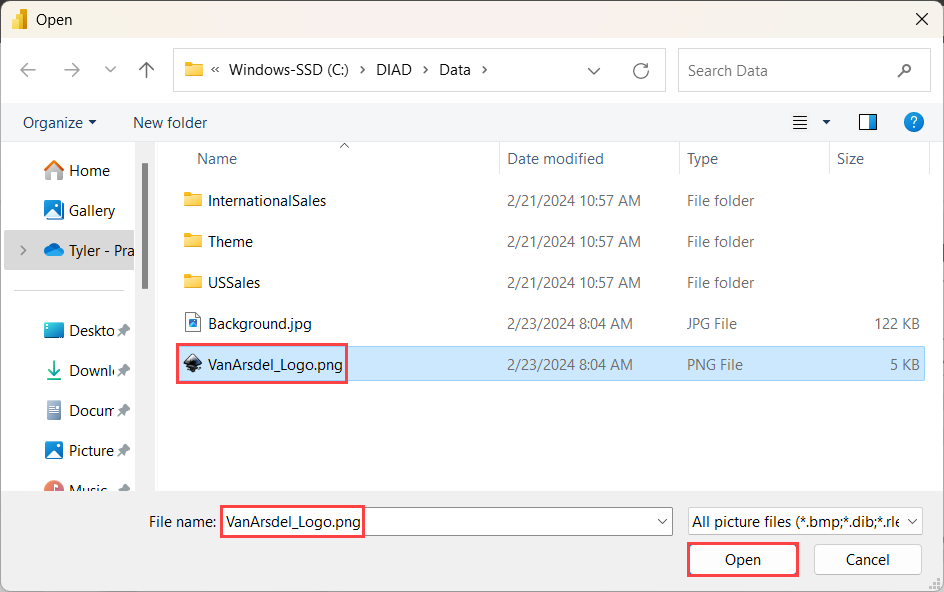
Das Dialogfeld mit dem Dateibrowser wird geöffnet. Navigieren Sie zum Ordner DIAD und wählen Sie dann den Ordner Data (DIAD/Data) aus.
Klicken Sie auf die Datei VanArsdel_Logo.png.
Wählen Sie dann Öffnen aus.
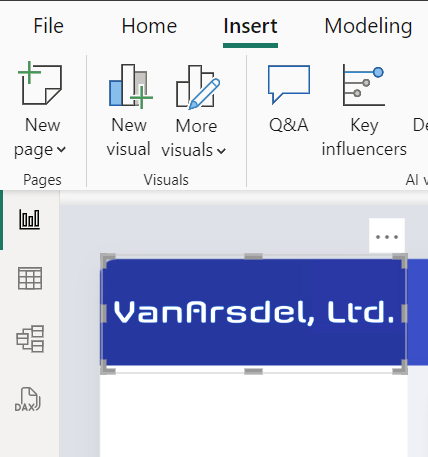
Ändern Sie die Größe des Bildes und ziehen Sie es in die linke obere Ecke des Berichts.
Hinweis
Das Logo ist weiß. Sie müssen es über dem blauen Hintergrund platzieren, um es zu sehen.
Ändern Sie nun die Schriftfarbe des Berichtstitels.
Heben Sie im Textfeld Manufacturer Analysis hervor.
Wählen Sie den Dropdown-Pfeil neben A aus, um die Schriftfarbe zu ändern.
Wählen Sie als Farbe Weiß aus.
Ändern Sie die Schriftgröße zu 20.
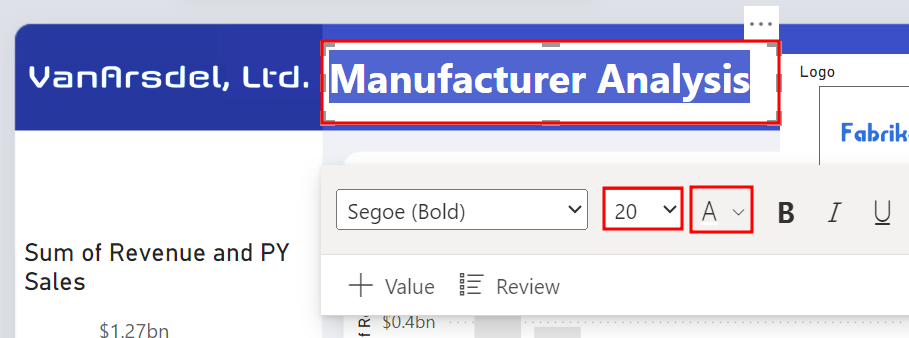
Erweitern Sie den Unterabschnitt Hintergrund im Abschnitt Effekte des Bereichs Textfeld formatieren.
Setzen Sie Transparenz auf 100 %.
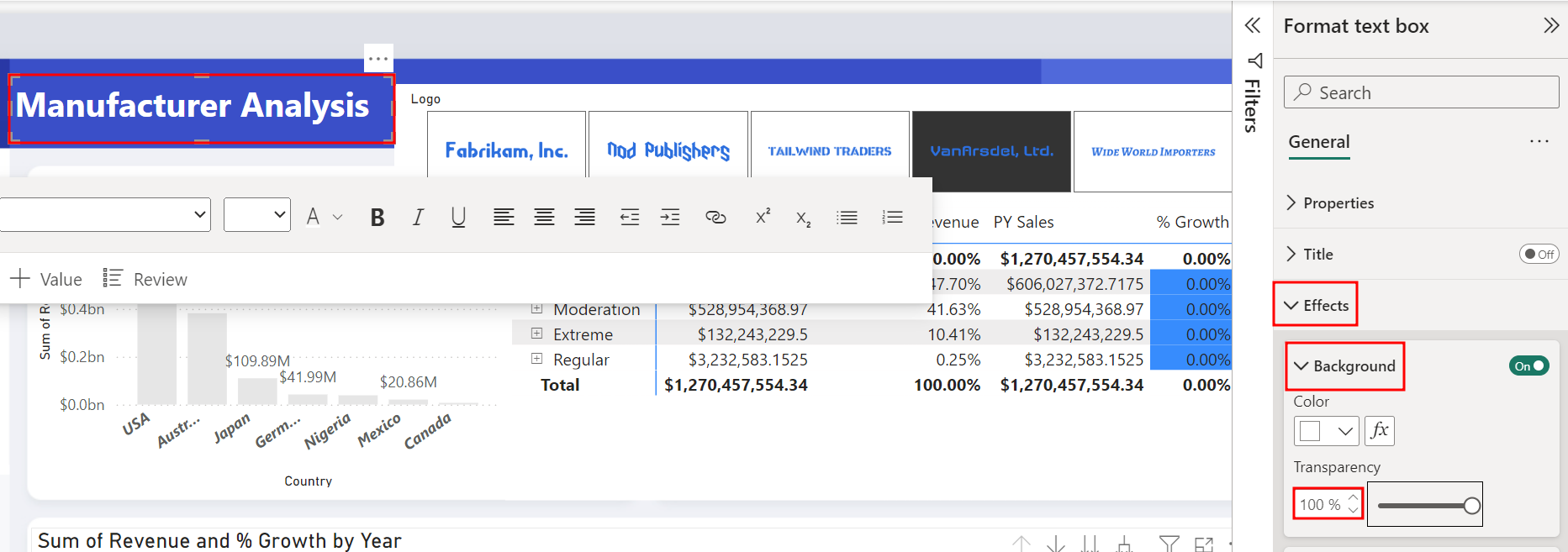
Ändern Sie die Größe und verschieben Sie die Visuals bei Bedarf. Stellen Sie dabei sicher, dass sie sich immer noch an denselben Positionen wie zuvor befinden.
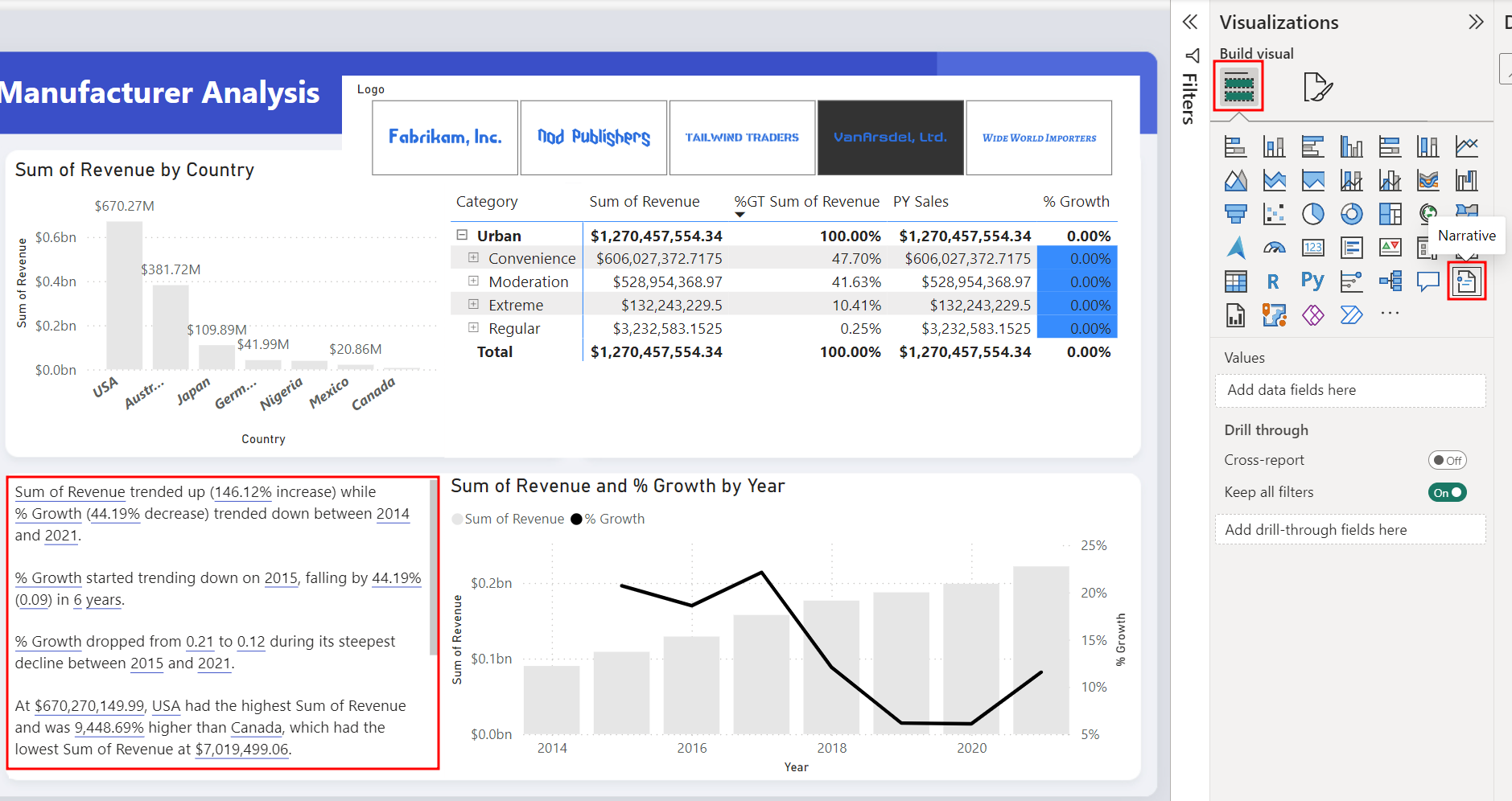
Fügen wir unserem Bericht ein Smart-Narrative-Visual hinzu.
Ändern Sie zuerst die Größe des Visuals Summe von Revenue und % Growth nach Year, um links neben dem Visual am Ende des Berichts Platz zu schaffen.
Fügen Sie dem Canvas ein Smart-Narrative-Visual hinzu. Denken Sie daran, dass Sie die Auswahl aller Visuals aufheben müssen, indem Sie einen leeren Bereich auf dem Canvas anklicken.
Hinweis
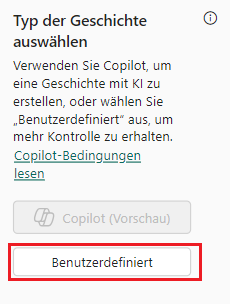
Wenn Ihr Mandant Copilot aktiviert hat, öffnet sich ein Fenster mit der Frage, ob Sie Copilot (Vorschauversion) zum Erstellen des Narrativs verwenden möchten. Ist dies der Fall, wählen Sie Benutzerdefiniert aus.
Die Narrative-Visualisierung hilft Ihnen, Visuals und Berichte schnell zusammenzufassen. Sie bietet relevante innovative Erkenntnisse, die Sie anpassen können.
Abschnitt 3: Benutzerdefinierte Visuals importieren
Standardmäßig bietet Power BI eine große Auswahl an Visuals. In einigen Fällen ist aber vielleicht ein benutzerdefiniertes Visual erforderlich. Aus diesem Grund wurde die Visualisierungs-Engine als Open Source-Software veröffentlicht. Die Power BI-Community kann auf diese Weise Visuals erstellen und im Marketplace zur Verfügung stellen. Diese Visuals können Sie Ihren Berichten hinzufügen und dort verwenden.
Es besteht auch die Möglichkeit, ein eigenes Visual zu erstellen oder Visuals in Power BI Desktop zu importieren.
Fügen wir nun ein benutzerdefiniertes Visual hinzu.
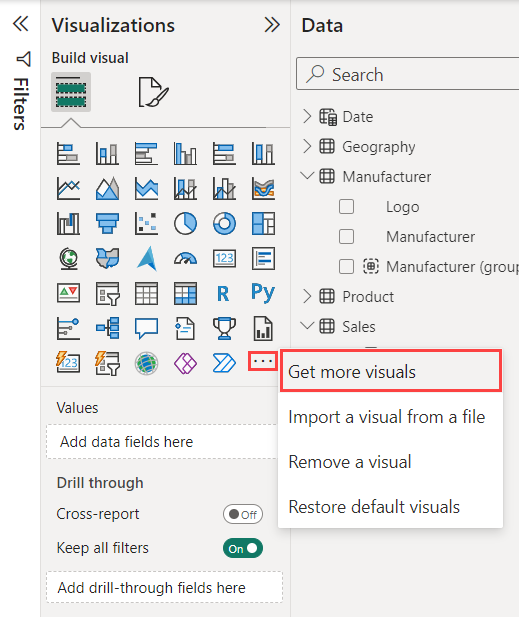
Klicken Sie im Bereich Visualisierungen auf die Auslassungspunkte (...) in der letzten Visualzeile.
Wählen Sie Weitere Visuals abrufen aus.
Hinweis
Möglicherweise werden Sie aufgefordert, sich in Ihrem Power BI-Konto anzumelden, um auf die Bibliothek benutzerdefinierter Visuals zuzugreifen. Wenn Sie sich nicht anmelden können, wählen Sie Visuals aus Datei importieren und dann das Visual Play Axis aus den Klassendateien im Ordner Data aus.
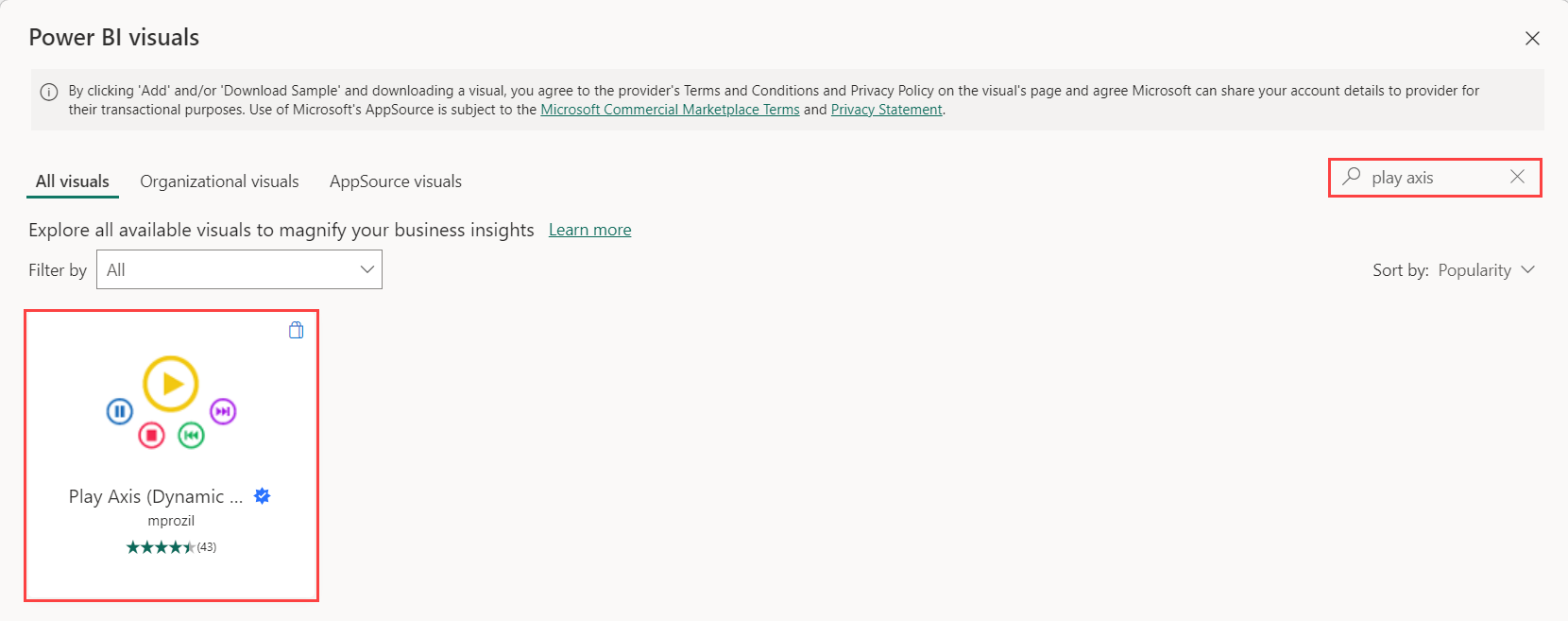
Geben Sie play axis in das Suchfeld oben rechts im Dialogfeld mit den Power BI-Visuals ein.
Wählen Sie das Symbol Suchen aus.
Wählen Sie Play Axis (Dynamic Slicer) aus.
Hinweis
Beachten Sie das Häkchen in dem blauen Stern. Mit diesem Bild werden zertifizierte benutzerdefinierte Visuals markiert. Benutzerdefinierte Visuals, die den Programmieranforderungen der Power BI-Teams entsprechen, werden zertifiziert. Zertifizierte benutzerdefinierte Visuals unterstützen Funktionen wie den Export nach PowerPoint oder die Fähigkeit zur Anzeige in Abonnements-E-Mails, die von nicht zertifizierten benutzerdefinierten Visuals nicht unterstützt werden.
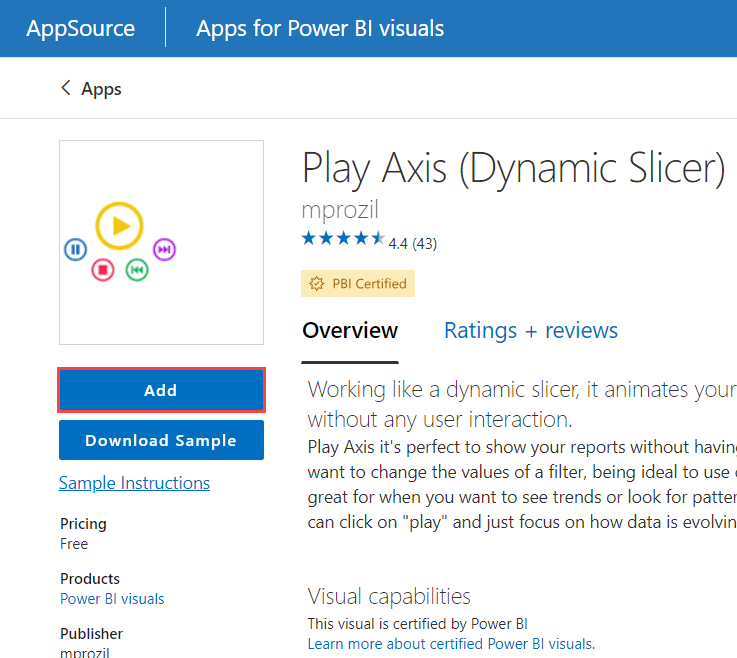
Das Dialogfeld AppSource wird angezeigt.
Klicken Sie auf Hinzufügen unter dem Titelbild von Play Axis (Dynamic Slicer).
Nach einigen Augenblicken sollten Sie eine Benachrichtigung sehen, dass das Visual erfolgreich importiert wurde. Klicken Sie auf OK.
Die Liste der verfügbaren Visuals wird nun um das neue Visual ergänzt.
Wählen Sie den leeren Bereich im Canvas aus, um die Auswahl aller Visuals aufzuheben.
Klicken Sie im Bereich Visualisierungen auf das importierte Visual Play Axis.
Aktivieren Sie im Bereich Daten das Kontrollkästchen neben dem Feld Date in der Tabelle Date.
Wählen Sie im Bereich Visualisierungen die Registerkarte Visual formatieren aus.
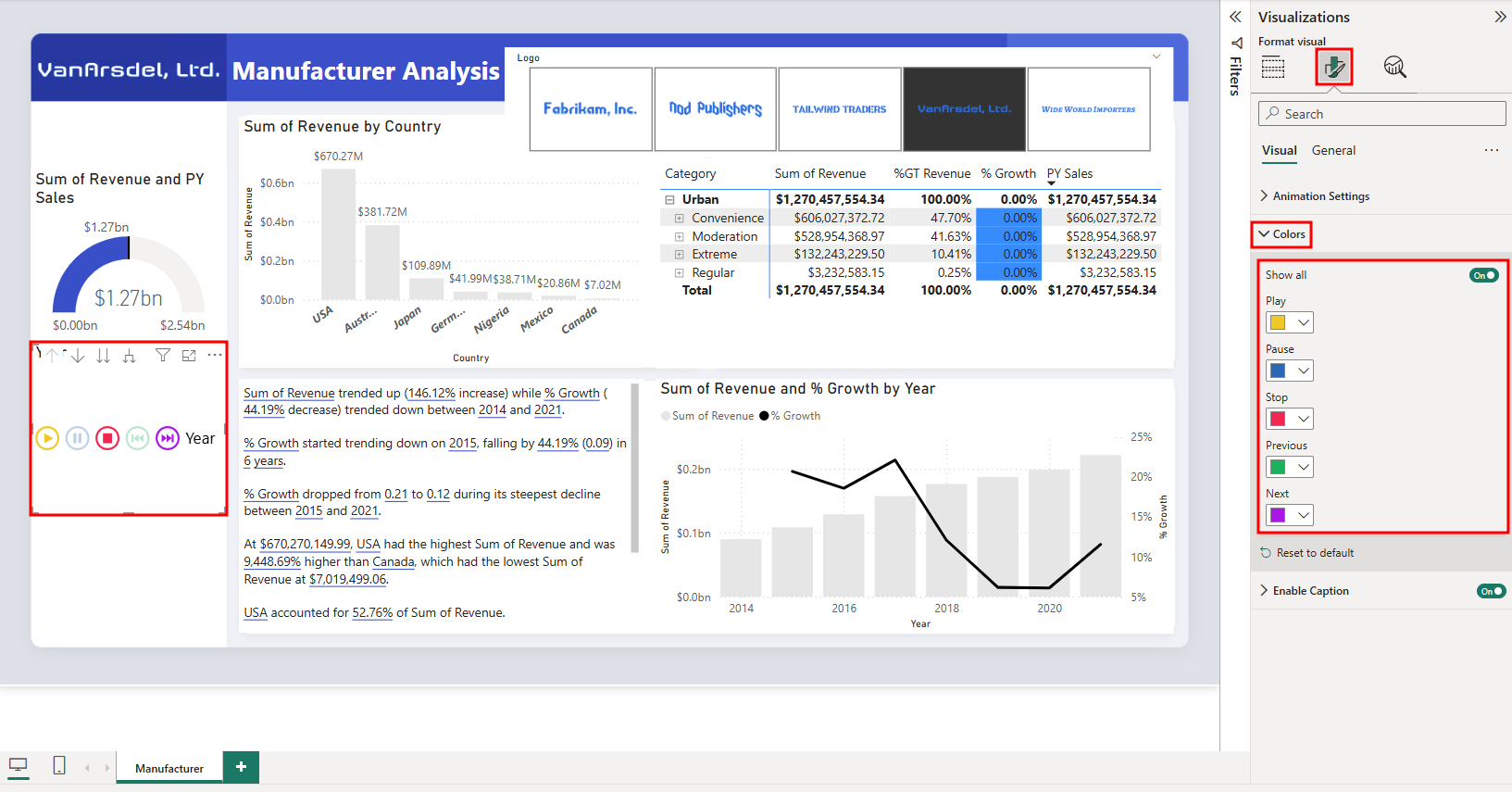
Erweitern Sie den Abschnitt Farben.
Aktivieren Sie die Option Alles anzeigen.
Ändern Sie die Größe des Visuals, und platzieren Sie es wie auf der Abbildung unten dargestellt.