Eine Eingabevariable definieren
Mithilfe von Variablen können sich Informationen für jeden Durchlauf Ihres Flows ändern oder variabel sein. Wenn Sie einen Flow für eine beliebige Art der Dateneingabe verwenden, benötigen Sie Variablen, um die Felder zu definieren, die Sie eingeben müssen. Eingabevariablen umfassen Informationen, die Sie vor oder während der Ausführung in den Flow eingeben. Ausgabevariablen sind Ergebnisse, die der Flow nach der Ausführung an Sie zurückgibt. Power Automate Desktop bietet Ihnen die Möglichkeit, Eingabewerte aus Cloud-Flows zu empfangen und Werte mithilfe von Ausgabevariablen zurückzugeben. Dadurch können Ihre Automatisierungen nahtlos integriert werden. Um Eingabevariablen zu definieren, beginnen Sie in Ihrer Power Automate Desktop-App, und öffnen Sie den Designer, indem Sie einen Desktop-Flow bearbeiten.
Rufen Sie das folgende Demovideo auf, um die Schritte zu sehen, die Sie in dieser Lerneinheit ausgeführt haben.
Hinweis
Der Flow im Demonstrationsvideo wurde im Modul Ihren ersten Power Automate-Desktop-Flow erstellen erstellt.
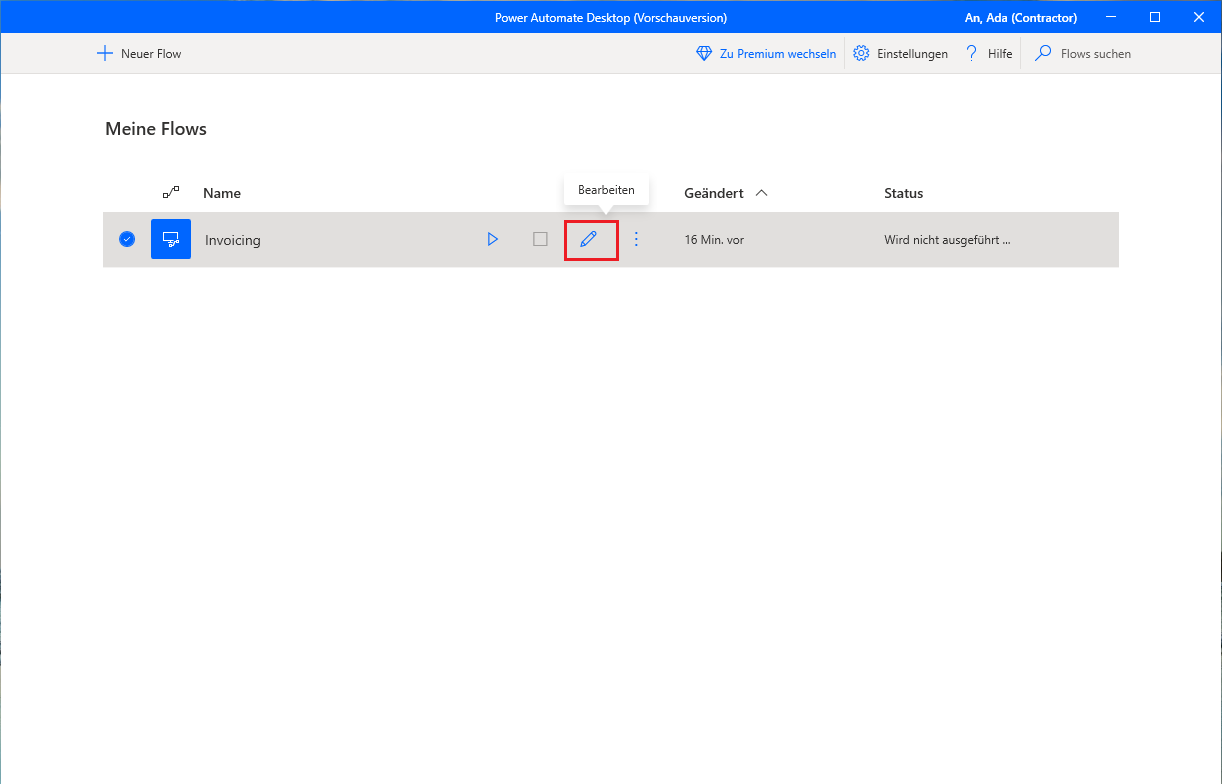
Wenn Sie im Designer sind, wählen Sie das Pluszeichensymbol (+) unter dem Abschnitt Eingabe/Ausgabevariablen und dann Eingang aus.
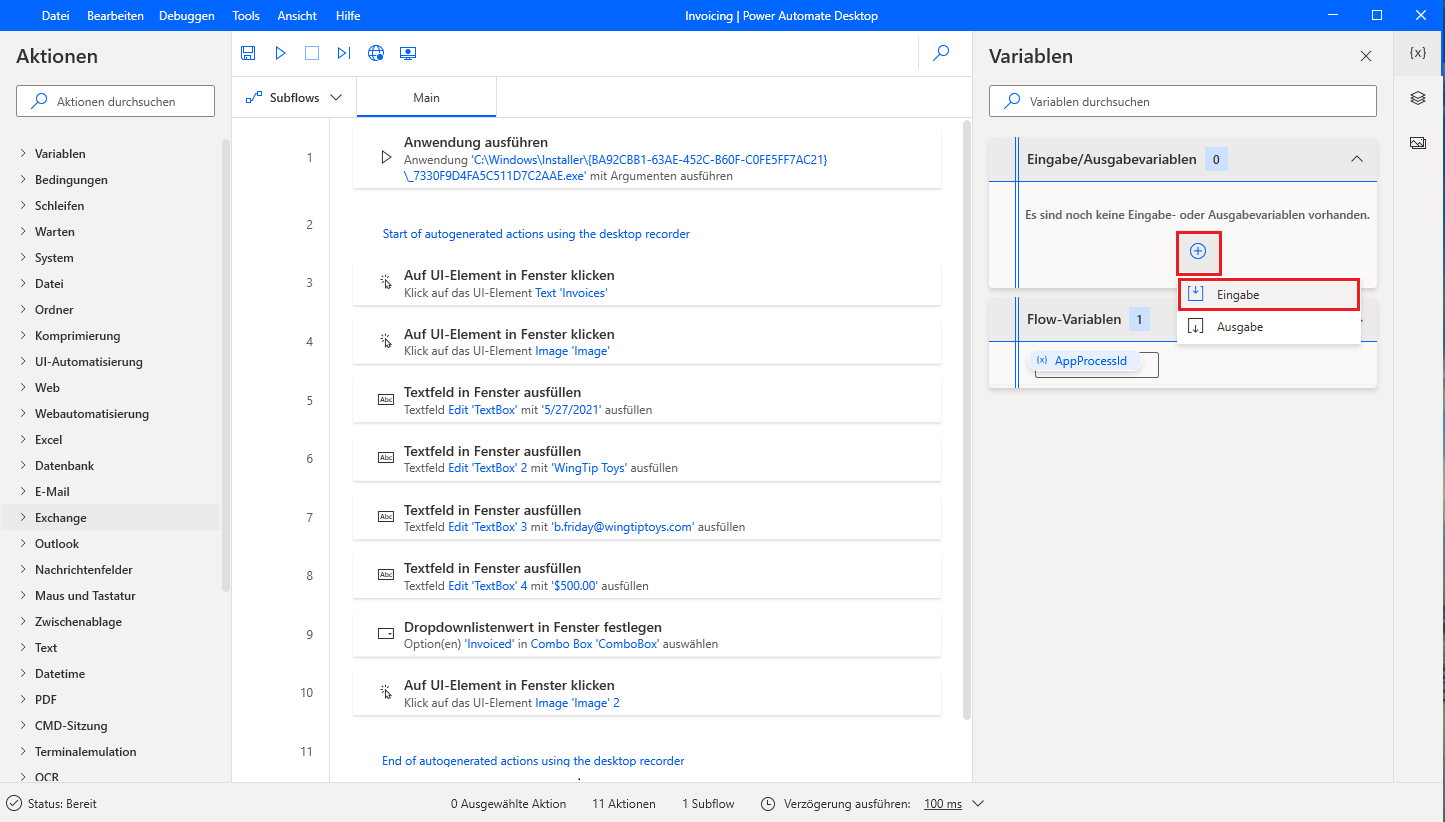
Der Variablentyp kann Eingabe oder Ausgabe sein. In diesem Beispiel wird Eingabe verwendet. Ausgabevariablen werden später behandelt. Der Variablenname ist der Name, der im Desktop-Flow verwendet und referenziert wird. Externer Name wird außerhalb des Desktop-Flows verwendet, und das Feld Beschreibung enthält weitere Informationen zur Variablen. Dies kann besonders hilfreich sein, wenn Sie viele verschiedene Eingabe‑ und Ausgabevariablen im selben Desktop-Flow haben. Mit Standardwert können Sie einen zu verwendenden Wert definieren, wenn keine Eingabe erfolgt. Das Feld Datentyp hilft bei der Definition des Datentyps Ihrer Variablen und kann festlegen, wie die Daten von Power Automate behandelt werden. Beispielsweise die Verwendung des Datentyps Sensitive text verschlüsselt die Werte, wodurch vertrauliche Daten gesichert werden. Sie können diesen Datentyp für Kennwörter zum Öffnen sicherer Programme oder für andere persönliche oder private Informationen verwenden. Sie können Ihre eigenen Werte für Ihre Variable festlegen oder die Standardwerte (im folgenden Screenshot gezeigt) verwenden. Wählen Sie Speichern aus, um Ihre Variable zu erstellen.
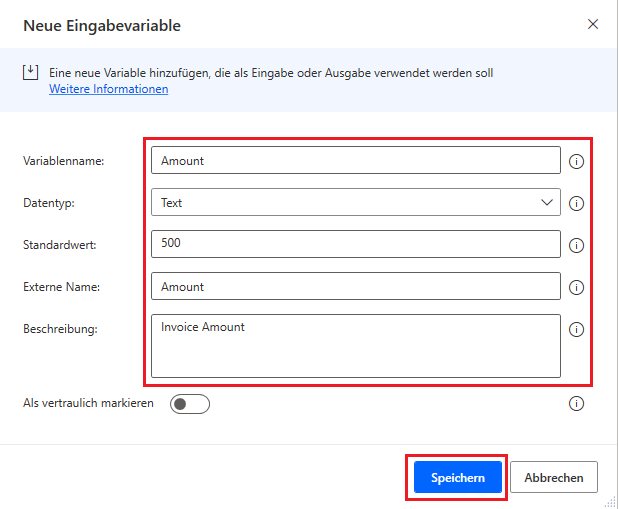
Wählen Sie das Pluszeichen (+) aus, um zusätzliche Eingabevariablen für Ihren Flow zu erstellen. Wenn Sie den Desktop-Flow verwenden, der auf der Contoso Invoicing-App basiert, definieren Sie drei zusätzliche Variablen.
Variable 2:
Variablentyp – Eingabe
Variablenname – Kontakt
Datentyp – Text
Standardwert -
b.Friday@wingtiptoys.comExterner Name – Kontakt-E-Mail
Beschreibung – Kontakt-E-Mail
Variable 3:
Variablentyp – Eingabe
Variablenname – Konto
Datentyp – Text
Standardwert – WingTip Toys
Externer Name – Kontoname
Beschreibung – Name des in Rechnung gestellten Kontos
Variable 4:
Variablentyp – Eingabe
Variablenname – Date
Datentyp – Text
Standardwert – 03/21/2025
Externer Name – Date
Beschreibung – Das Rechnungsdatum.
Nachdem Sie die Definition Ihrer Eingabevariablen vorgenommen haben, wählen Sie Speichern aus.
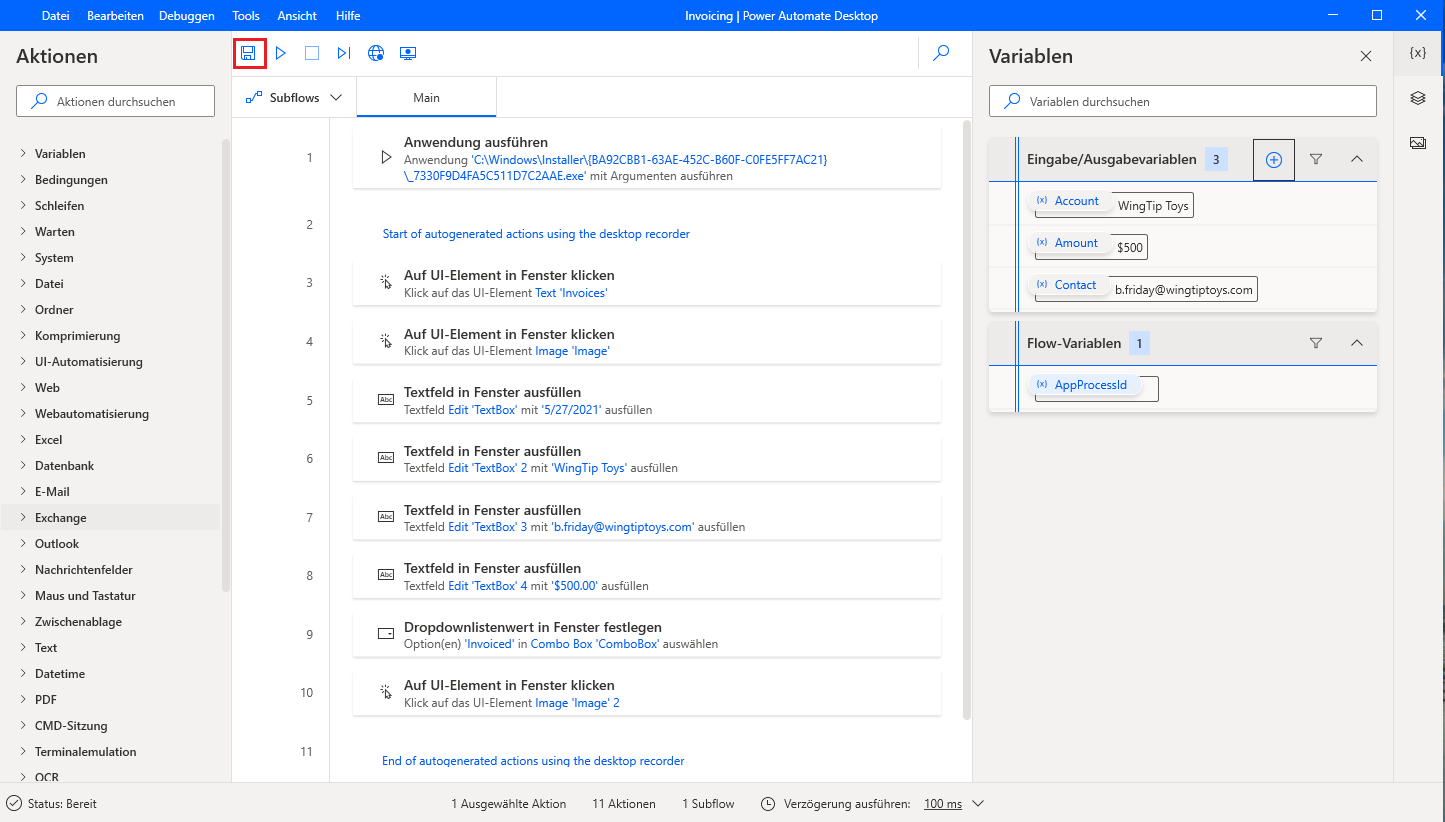
Nachdem Sie die Eingabevariablen definiert haben, können Sie deren Verwendung im Desktop-Flow festlegen.