UI-Elemente hinzufügen und testen
Sie können mit einem UI-Element eine Ausgabevariable festlegen. Das UI-Element gibt Ihnen einen Wert, den Sie jedoch für die spätere Verwendung speichern müssen. Für diese Aufgabe ist die Ausgabevariable zuständig.
Die Eingabevariablen sind Schritten zugeordnet. Ausgabevariablen sind nicht mit Aktionsschritten verknüpft, da das Ziel darin besteht, Informationen abzurufen, anstatt eine Aktion wie das Auswählen auszuführen. Eine neue Aktion ist also erforderlich, um eine Ausgabevariable festzulegen.
Im folgenden Video werden die Schritte angezeigt, die Sie in dieser Lerneinheit ausgeführt haben.
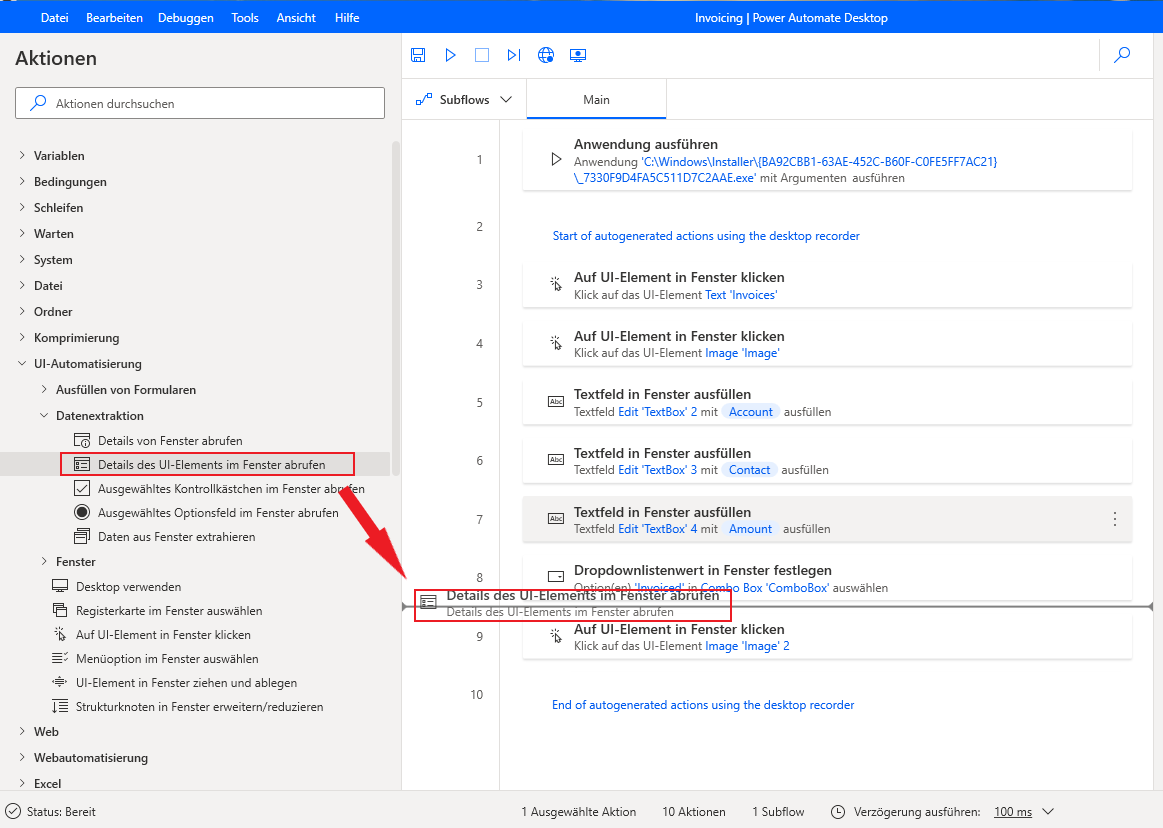
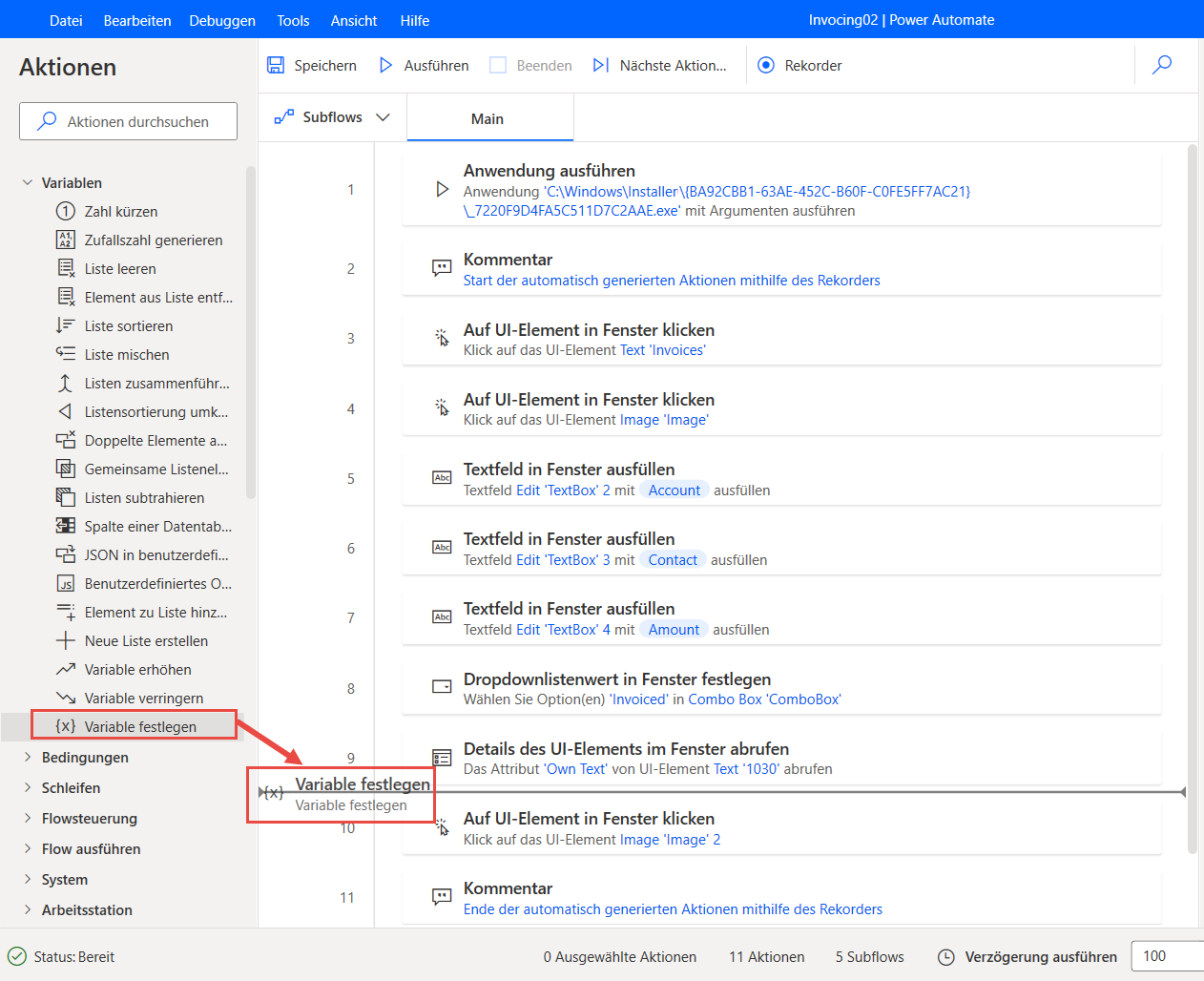
Stellen Sie sicher, dass die für Ihren Flow relevante Desktop-Anwendung während dieses Vorgangs ausgeführt wird. Suchen Sie im Aktionsbereich nach den Funktionen zur Datenextraktion, oder erweitern Sie die Benutzeroberflächenautomatisierung und die Datenextraktion. Wählen Sie die Option Details des UI-Elements im Fenster abrufen aus, und ziehen Sie sie zum entsprechenden Schritt Ihres Flows. Platzieren Sie für den Contoso Invoicing-Flow die Aktion direkt hinter den Schritten Textfeld in Fenster ausfüllen.
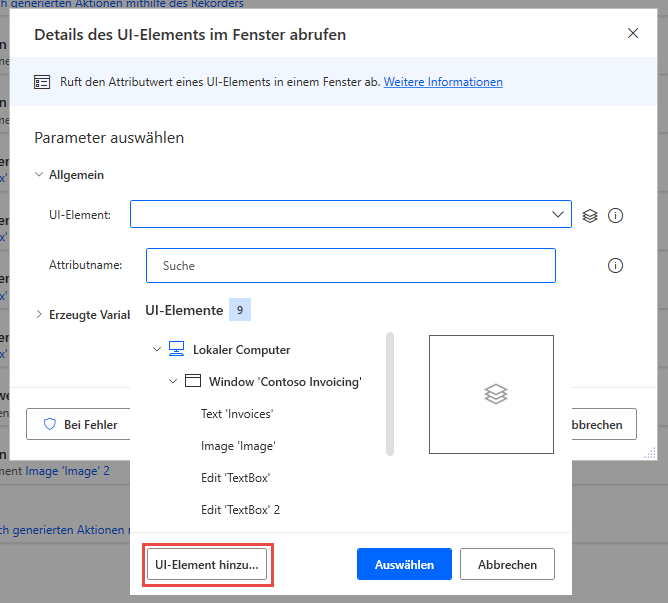
Erweitern Sie im nächsten Dialogfeld das Dropdownmenü UI-Element, und wählen Sie dann UI-Element hinzufügen aus.
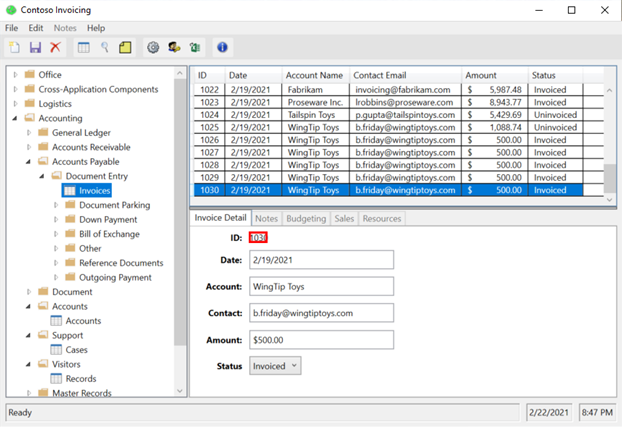
Der Power Automate-Designer wird minimiert und zeigt Ihre Desktopanwendung und ein kleines Fenster mit Ihrer Verfolgungssitzung an. Anders als beim Aufzeichnen von Aktionen erwartet die Verfolgungssitzung, dass Sie ein zu erfassendes Element auswählen. Sie können Aktionen ausführen, ohne die Verfolgungssitzung zu beeinflussen. Um das gewünschte Element auszuwählen, bewegen Sie den Mauszeiger darüber, bis Sie einen roten Rand sehen. Halten Sie die Taste STRG gedrückt, und wählen Sie dann das gewünschte Element aus (in diesem Fall Rechnungs-ID), um es in der Verfolgungssitzung aufzuzeichnen.
Sobald Sie die Auswahl getroffen haben, bringt Power Automate Sie zurück in den Flow. Ihr Bild sollte ähnlich Folgendem aussehen:
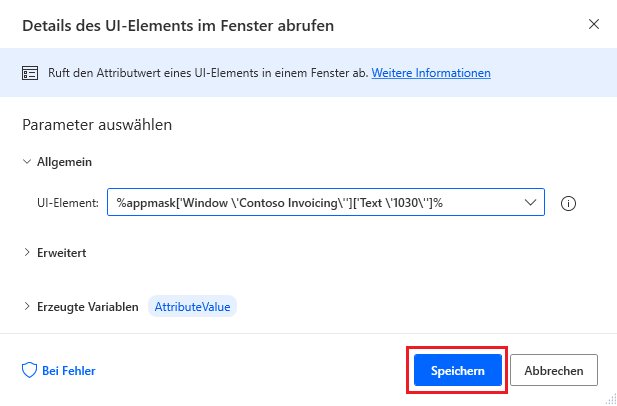
Diese Aktion erstellt automatisch eine Variable namens „AttributeValue“ als Ausgabe, auf die Sie in späteren Aktionen innerhalb von Power Automate Desktop verweisen können.
Wenn Sie das Element (Rechnungs-ID) aus der Anwendung abgerufen haben, wurde ein ID-Wert basierend auf einer neu erstellten Rechnung zurückgegeben. Um sicherzustellen, dass Ihr Wert dynamisch ist, müssen Sie einige weitere Schritte abschließen.
Wählen Sie das Papierstapel-Symbol rechts in Ihrem Bildschirm aus. Suchen Sie das Element, das Sie ausgewählt haben. Das Element sollte mit Text beginnen, und der von Ihnen hinzugefügte Text sollte in einfache Anführungszeichen gesetzt werden, wie im folgenden Screenshot dargestellt. Wählen Sie die Auslassungspunkte (...) und im Menü Bearbeiten aus.
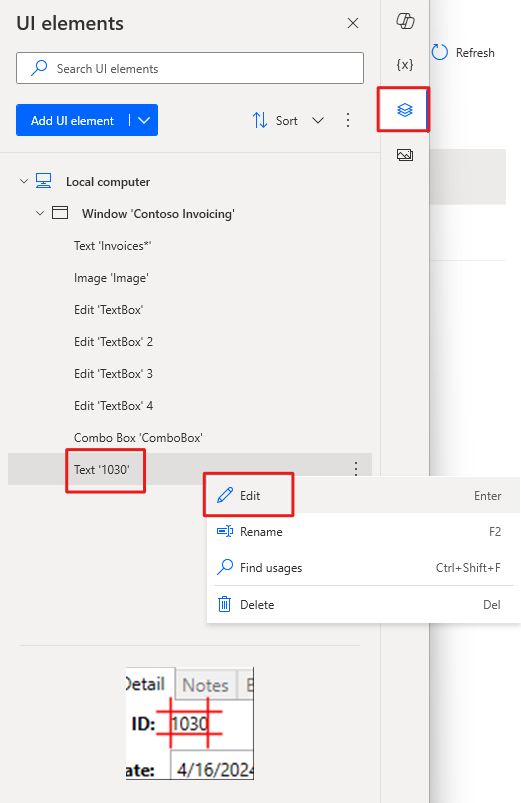
Wenn Sie im nächsten Dialogfeld den Mauszeiger über den Text bewegen, werden die Auslassungspunkte (...) angezeigt. Wählen Sie die Auslassungspunkte (...) und dann Selektor bearbeiten aus.

Wählen Sie das Element aus, das Sie bearbeiten möchten, und stellen Sie sicher, dass Name gleich [your text value]nicht ausgewählt ist. Dadurch kann der Wert dynamisch statt statisch sein. Wählen Sie Aktualisieren aus, und schließen Sie dann das Dialogfeld Selektor bearbeiten.
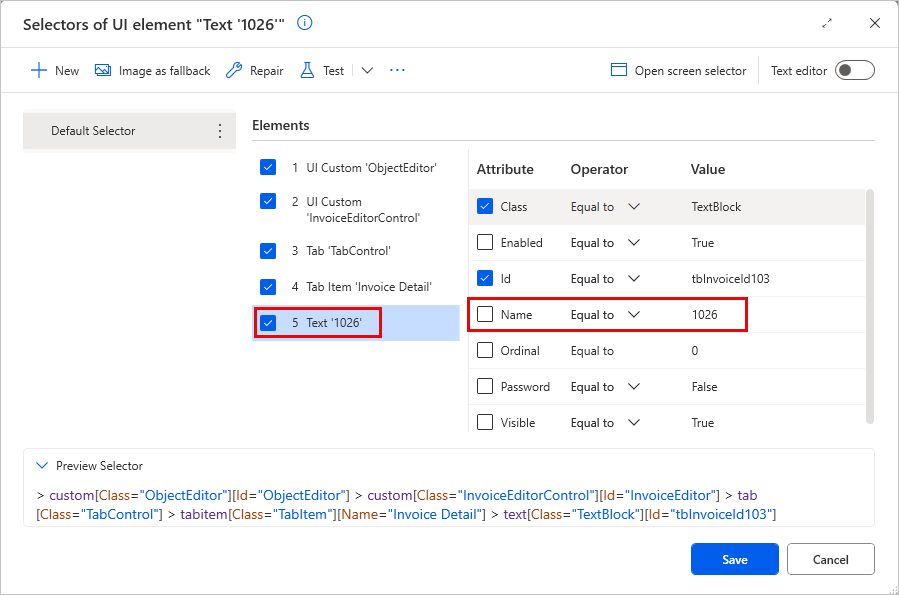
Nachdem Sie ein dynamisches UI-Element erfasst haben, können Sie die Ausgabevariable festlegen. Erweitern Sie in dem Schritt, den Sie soeben eingefügt haben, die erzeugten Variablen, stellen Sie sicher, dass der Schalter ausgewählt ist, und wählen Sie Ihre Ausgabevariable InvoiceID aus.
Wenn Sie die Namen Ihrer Variablen vergessen haben, können Sie sie jederzeit durch Auswahl von {x} in der oberen rechten Ecke des Power Automate-Designers anzeigen.
Sie wissen jetzt, wie Sie sowohl Eingabe‑ als auch Ausgabevariablen definieren und festlegen. Mit diesen Variablen können Sie Ihre Desktop-Flows leistungsfähiger und dynamischer gestalten.
Speichern Sie Ihre Flows und führen Sie sie aus, um Ihre Arbeit in Aktion zu sehen.
Durch Ihren Flow sollte die App Contoso Invoicing-App geöffnet, die Rechnungen ausgewählt, ein neuer Eintrag erstellt, der Eintrag gespeichert und die neue Rechnungsnummer als Wert für Ihre Ausgabevariable „InvoiceID“ an Ihren Desktop-Flow zurückgegeben werden.
Lassen Sie uns als Nächstes prüfen, was Sie in diesem Modul gelernt haben.