Inspektionen erstellen
In Dynamics 365 Field Service sind Inspektionen digitale Formulare, mit denen ein Techniker Fragen im Rahmen eines Arbeitsauftrags effektiv beantworten kann.
Im Vergleich zu Arbeitsauftragsvorfalltypen und Serviceaufgaben bieten Inspektionen weitere Vorteile:
Einfacher zu erstellen – Administratoren können schnell eine Inspektion mit einer Drag & Drop-Oberfläche erstellen, ohne neue Entitäten und Felder erstellen zu müssen.
Einfacher auszufüllen – Techniker können Antworten für jede Inspektionsfrage eingeben und alle auf einmal speichern, anstatt mehrere Arbeitsauftragsservice-Aufgabendatensätze öffnen und schließen zu müssen.
Flexibler und robuster – Field Service-Inspektionen bieten viele Fragenformate und Validierungsoptionen, z. B. Auswahl mehrerer Optionen, Pflichtfelder, Bilder, Anhänge und mehr.
Inspektionen sind einfach zu erstellen und zu verwenden. Zudem umfassen sie die folgenden Schritte:
Administratoren erstellen eine Inspektionsvorlage.
Administratoren ordnen die veröffentlichte Inspektion einem Serviceaufgabentyp zu.
Disponenten fügen einem Arbeitsauftrag den Serviceaufgabentyp hinzu.
Der Techniker führt die Inspektion durch.
Zeigen Sie die Inspektionsergebnisse an.
Eine Inspektionsvorlage erstellen
Sie können Inspektionsvorlagen in der Field Service-App erstellen. Wechseln Sie zum Bereich Einstellungen, um Serviceaufgabentypen festzulegen. Wählen Sie unter der Gruppe Arbeitsaufträge Inspektionsvorlagen aus.
Wählen Sie + Neu aus, um das Fenster Neue Inspektionsvorlagenversion zu öffnen, wie im folgenden Screenshot gezeigt.
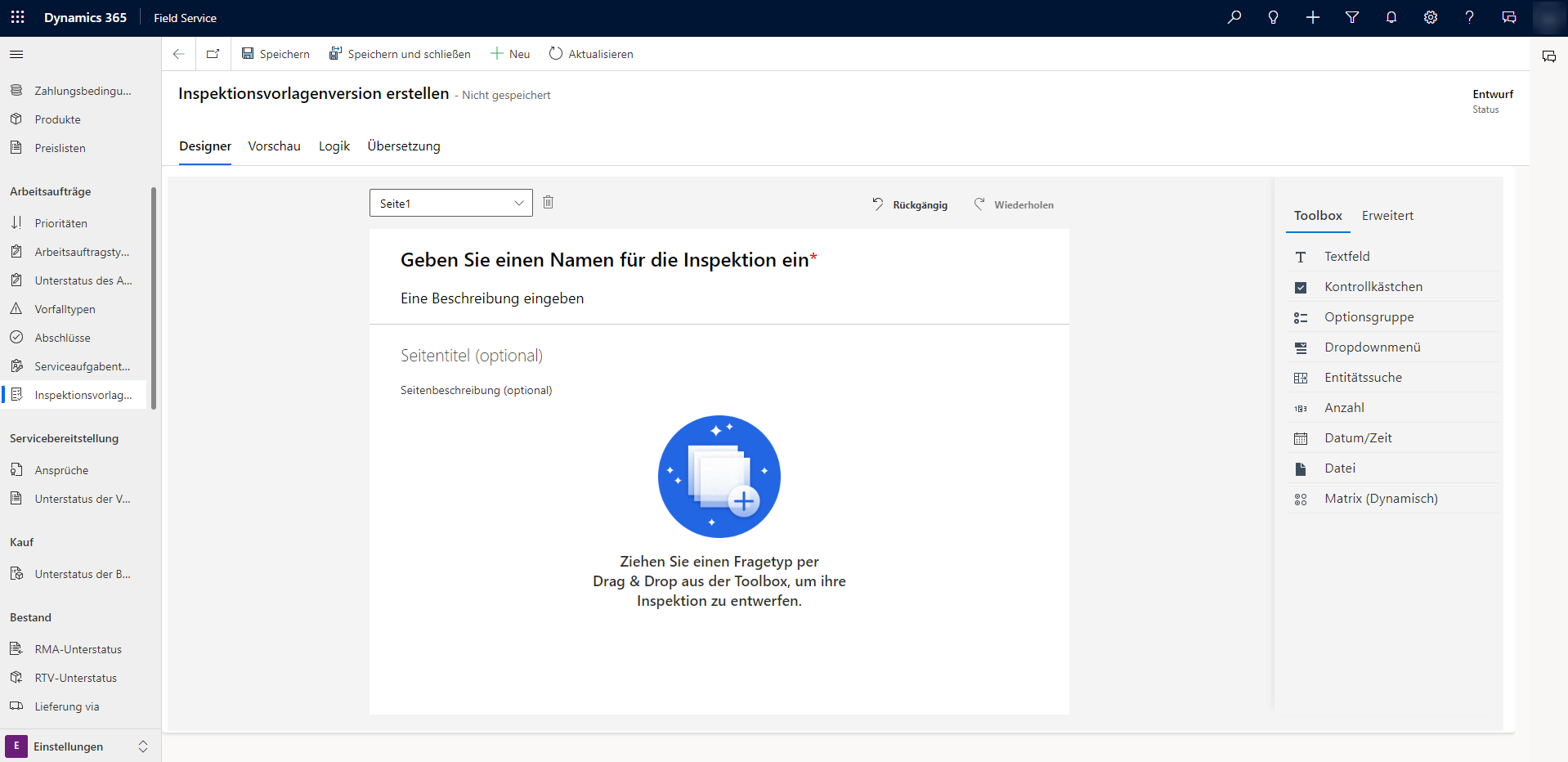
Geben Sie die folgenden Informationen für eine neue Vorlage an:
- Name für die Inspektion: Definiert den Namen der Inspektion, wie er in der Anwendung angezeigt wird.
- Beschreibung: Eine einfache Übersichtsbeschreibung der Inspektion, die Benutzer sehen, die die Inspektion durchführen.
- Seitentitel: Ein optionaler Titel, der auf der Seite angezeigt wird.
- Seitenbeschreibung: Eine optionale einfache Beschreibung der Seite.
Als Nächstes können Sie die Fragetypen aus der Toolbox im rechten Bereich ziehen und dann im Inspektionsbereich ablegen. Die folgenden Fragetypen sind verfügbar:
Textfeld – Ermöglicht Technikern die Eingabe von Text über ihre Tastatur für eine Freiform-Antwort. Sie können den Eingabetyp von einzeiliger Antwort auf mehrzeilige Antworten umschalten. Sie können den Eingabetyp auch auf Strichcode einstellen, um das Scannen mit der Kamera des Geräts zu aktivieren.
Kontrollkästchen, Radiogruppe, Dropdown – Mit diesen Optionen können Techniker aus vordefinierten Optionen eine Antwort auswählen. Diese drei Fragetypen ähneln sich, abgesehen davon, dass der Fragetyp Kontrollkästchen eine Mehrfachauswahl ist, wohingegen die Radiogruppe und Dropdownliste eine einzige Antwort zulassen. Der Unterschied zwischen Radiogruppe und Dropdownliste ist kosmetisch und sollte basierend auf der gewünschten Benutzererfahrung verwendet werden.
Entitätssuche – Ermöglicht Technikern, einen Dynamics 365-Datensatz auszuwählen. Auf der Inspektionsdesigner-Oberfläche müssen Administratoren eine Entität (Tabelle) und ein Feld (Spalte) zum Anzeigen auswählen. Sie können auch Filter hinzufügen, um die Zeilen zu beschränken, die in der Suche angezeigt werden.
Nummer – Schränkt die Eingabe auf einen numerischen Wert ein oder gibt einen Fehler zurück. Dieser Typ entspricht normalerweise einer Messung oder einem numerischen Bewertungswert.
Datum/Uhrzeit – Ermöglicht Technikern die Eingabe von Datum und Uhrzeit.
Datei – Ermöglicht Technikern das Hochladen einer Datei, die Aufnahme eines Bildes oder die Auswahl eines Bilds aus ihrem Kameraalbum.
Matrix (dynamisch) – Fügt ein Fragenraster hinzu. Während der Inspektion können Sie dynamisch weitere Zeilen hinzufügen.
Hinweis
Sie können den Fragetyp entweder per Drag & Drop verschieben oder eine Frage durch Doppelklicken hinzufügen.
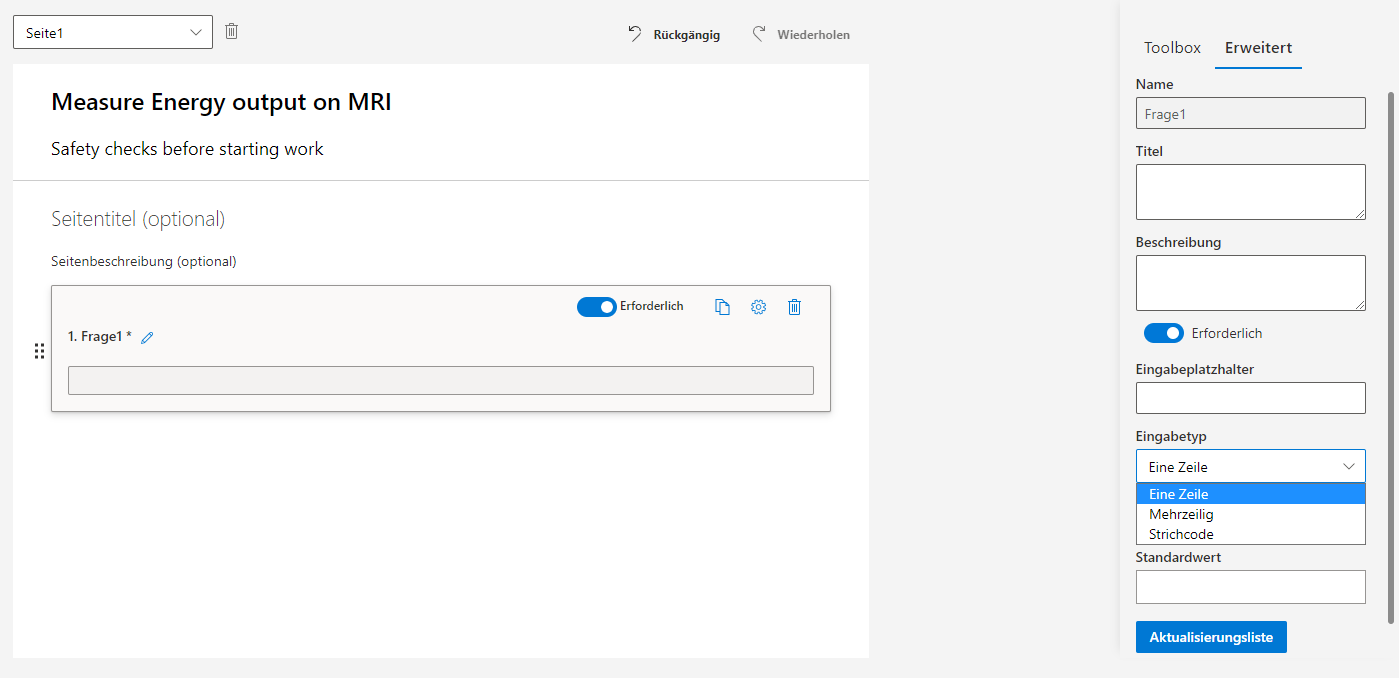
Legen Sie die Option Erforderlich fest, um die Inspektionsfrage erforderlich zu machen. Durch Auswahl des Zahnradsymbols können Sie einer Prüffrage weitere Details hinzufügen.
Zusätzliche Informationen finden Sie unter Inspektionen in Dynamics 365 Field Service zu Arbeitsaufträgen hinzufügen.
Wählen Sie die Registerkarte Vorschau aus, um das Layout aus Benutzerperspektive anzuzeigen.
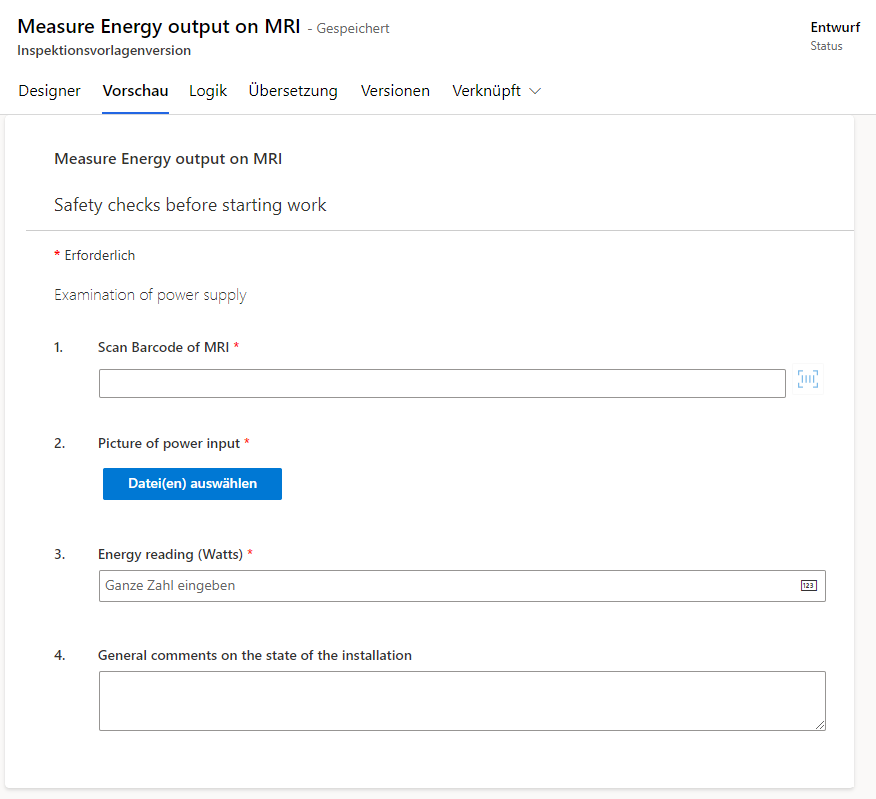
Sie können das Aussehen und das Verhalten der Inspektion bearbeiten.
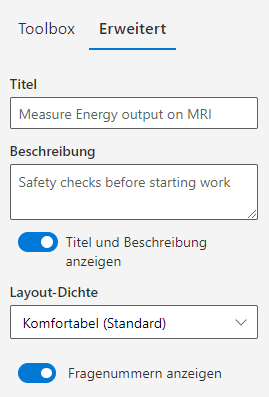
Zwei Optionen für das Layout sind folgende:
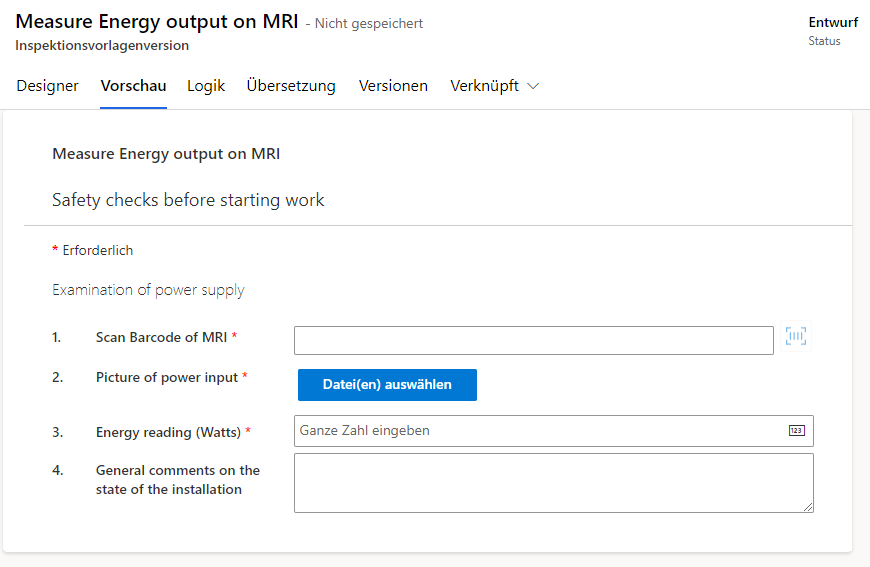
Komfortabel – Zeigt unter den Fragen Antwortbereiche an.
Kompakt – Zeigt rechts neben den Fragen Antwortbereiche an, wie im folgenden Screenshot zu sehen.
Verzweigung und Logik
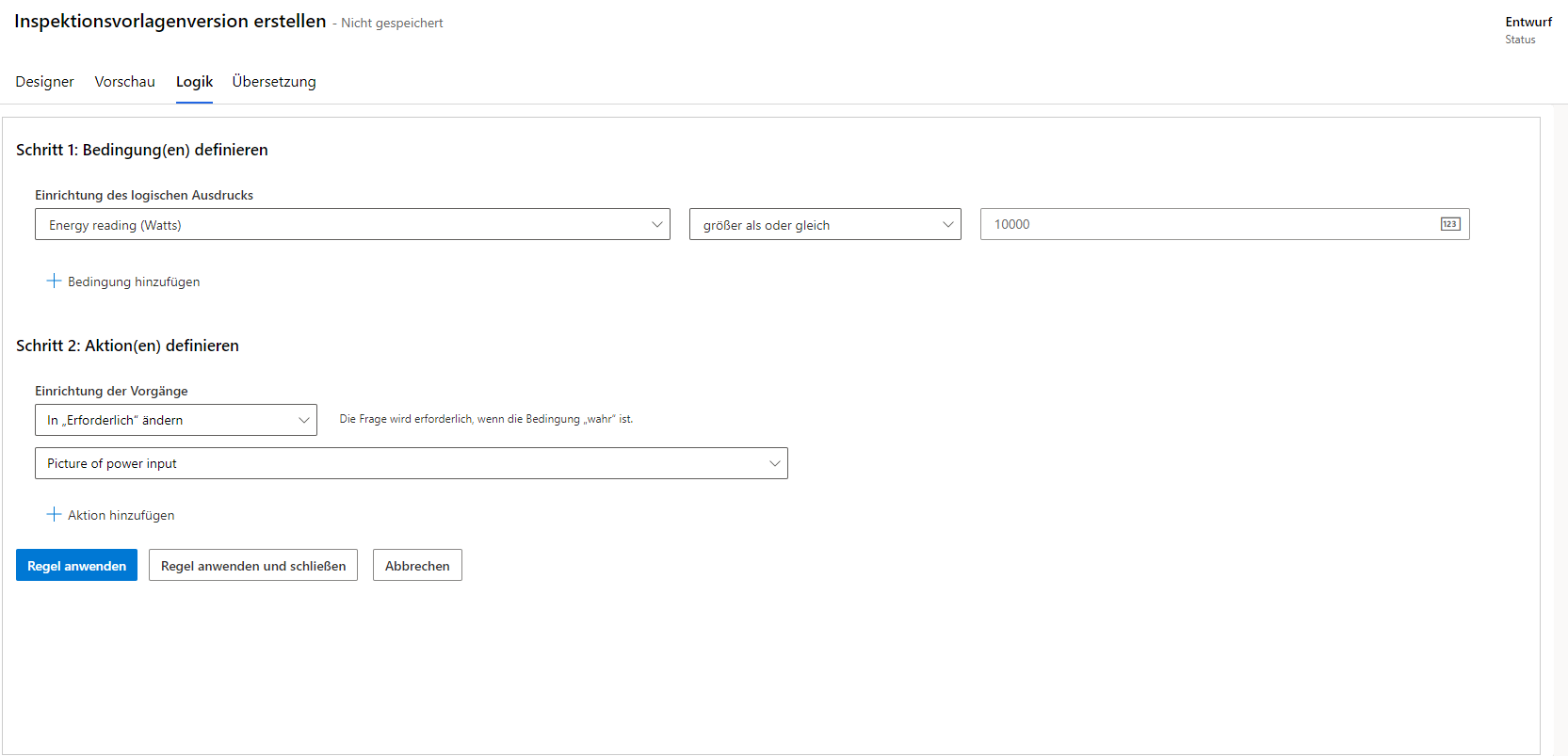
Mit der Registerkarte Logik auf dem Inspektionsformular können Sie Regeln hinzufügen, um die Abfolge von Fragen während der Inspektion zu steuern.
Übersetzungen
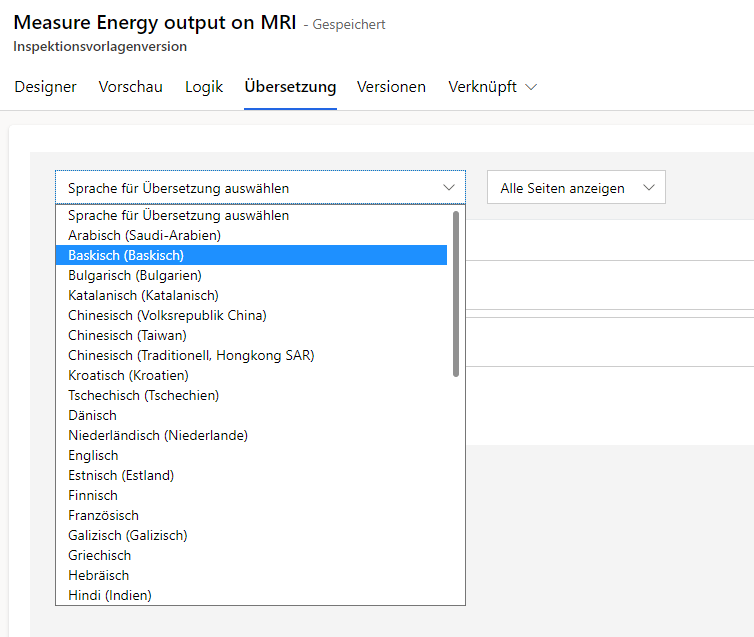
Sie können Sprachvarianten für jede Inspektion hinzufügen. Wählen Sie in einer Inspektion die Registerkarte Übersetzung des Formulars und eine Sprache aus der Dropdownliste aus. Fügen Sie dann die Übersetzung für jede Frage hinzu.
Hinweis
Sie müssen das Language Pack in Ihrer Umgebung für jede Sprache aktivieren, für die Sie bei der Inspektion Übersetzungen hinzugefügt haben, um eine Inspektion in einer übersetzten Sprache in der Dynamics 365 Field Service Mobile-App anzuzeigen.
Veröffentlichen
Wählen Sie Veröffentlichen auf der Befehlsleiste aus, wenn Sie mit der Erstellung der Inspektion fertig sind. Nachdem die Inspektionsvorlage veröffentlicht wurde, ist sie schreibgeschützt, und Sie können sie nicht löschen. Sie können aber die Schaltfläche Überarbeiten verwenden, um die Vorlage zu bearbeiten und dann erneut zu veröffentlichen.
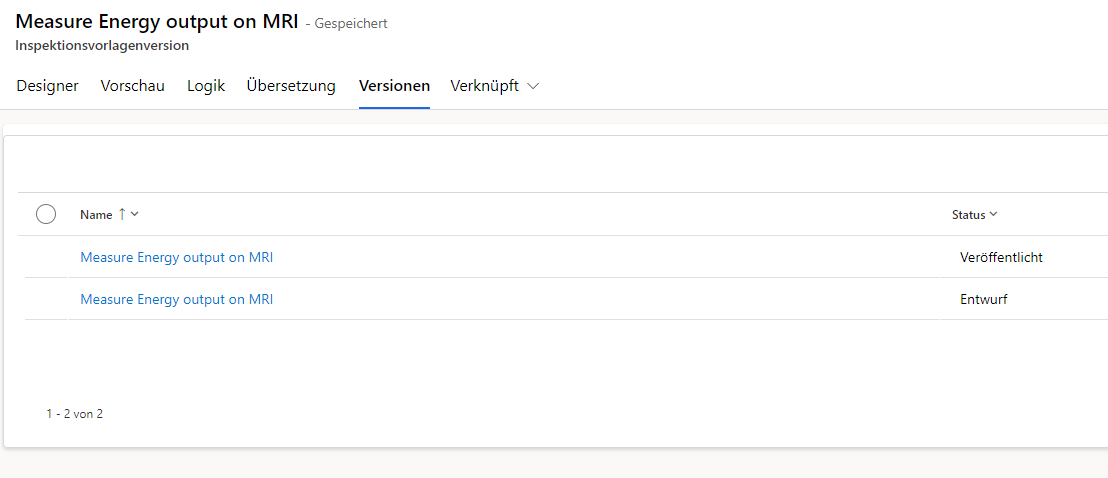
Versionen
Sie können Prüfungen kopieren und neue Versionen von ihnen erstellen. Wählen Sie Überarbeiten aus, wodurch eine neue Version der Vorlage im Modus Entwurf erstellt wird, wenn Sie Änderungen an einer veröffentlichten Inspektion vornehmen müssen. Veröffentlichen Sie diese neue Version, wenn Sie die Änderungen vorgenommen haben, damit Techniker diese neueste Version der Inspektion sehen können.