Inspektionen durchführen
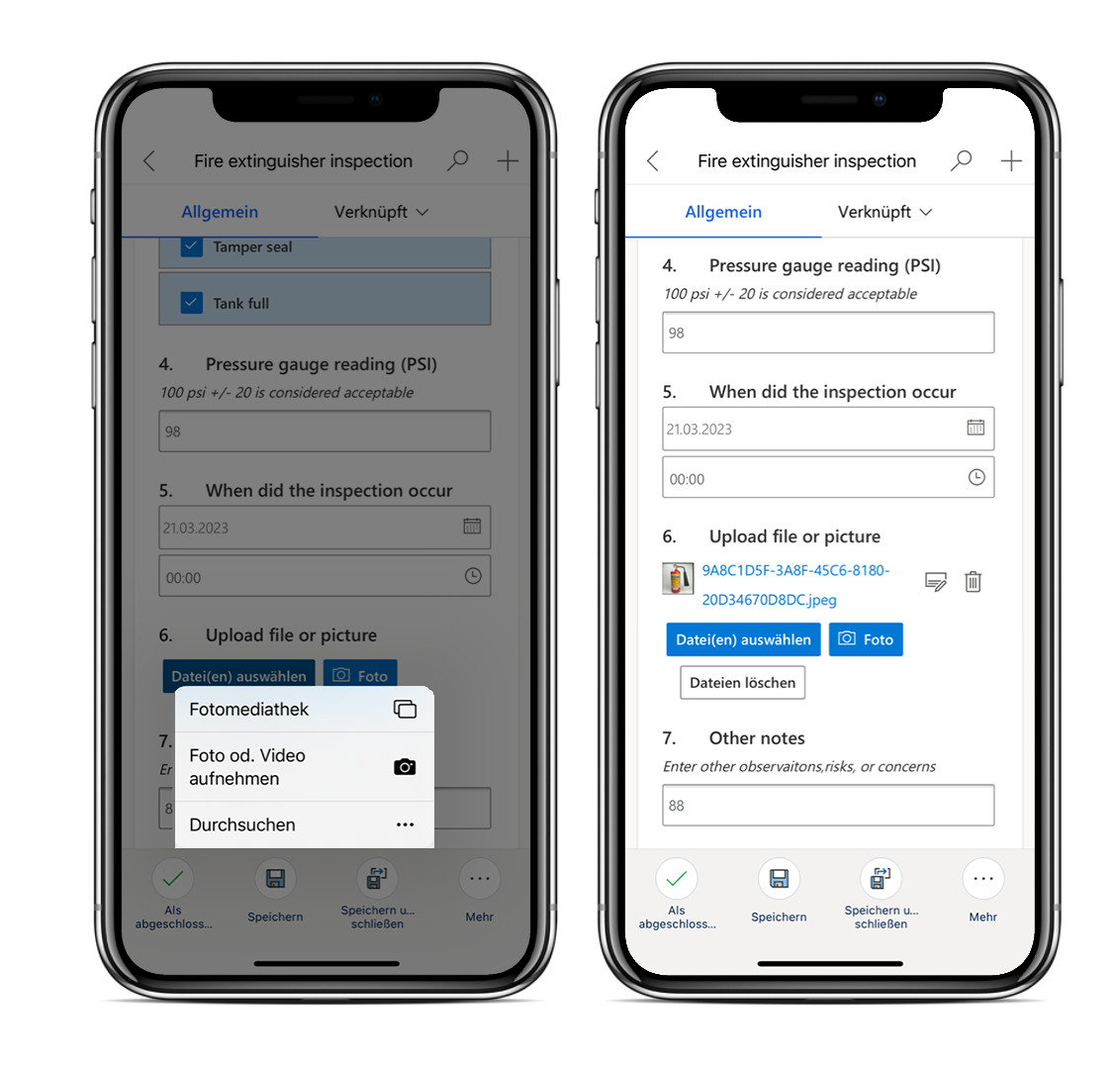
Während Techniker arbeiten, können sie die Arbeitsauftragsserviceaufgabe auswählen, die über die damit verbundene Inspektion verfügt. Nach Abschluss der Inspektion können sie Dateien hochladen, Bilder aufnehmen oder Bilder aus dem Kameraalbum des Smartphones hochladen. Zusätzlich können Techniker beim Hochladen einer Datei oder von Bildern Kommentare hinzufügen.
Inspektionen in der mobilen App
Techniker können in der mobilen Field Service-App Inspektionen anzeigen und abschließen. Techniker können die Arbeitsauftragsserviceaufgabe auswählen, die über die damit verbundene Inspektion verfügt, um eine Inspektion zu starten.
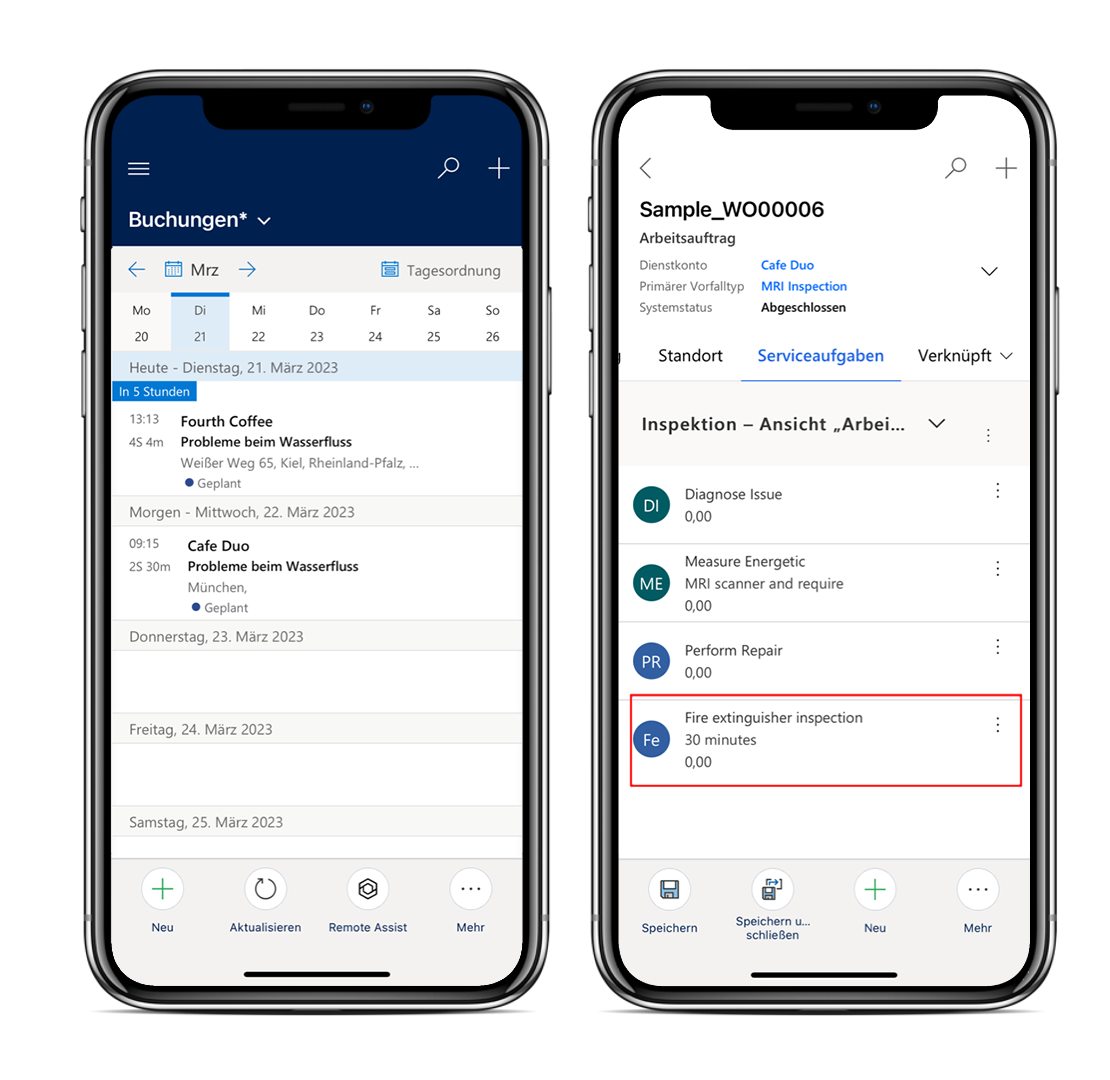
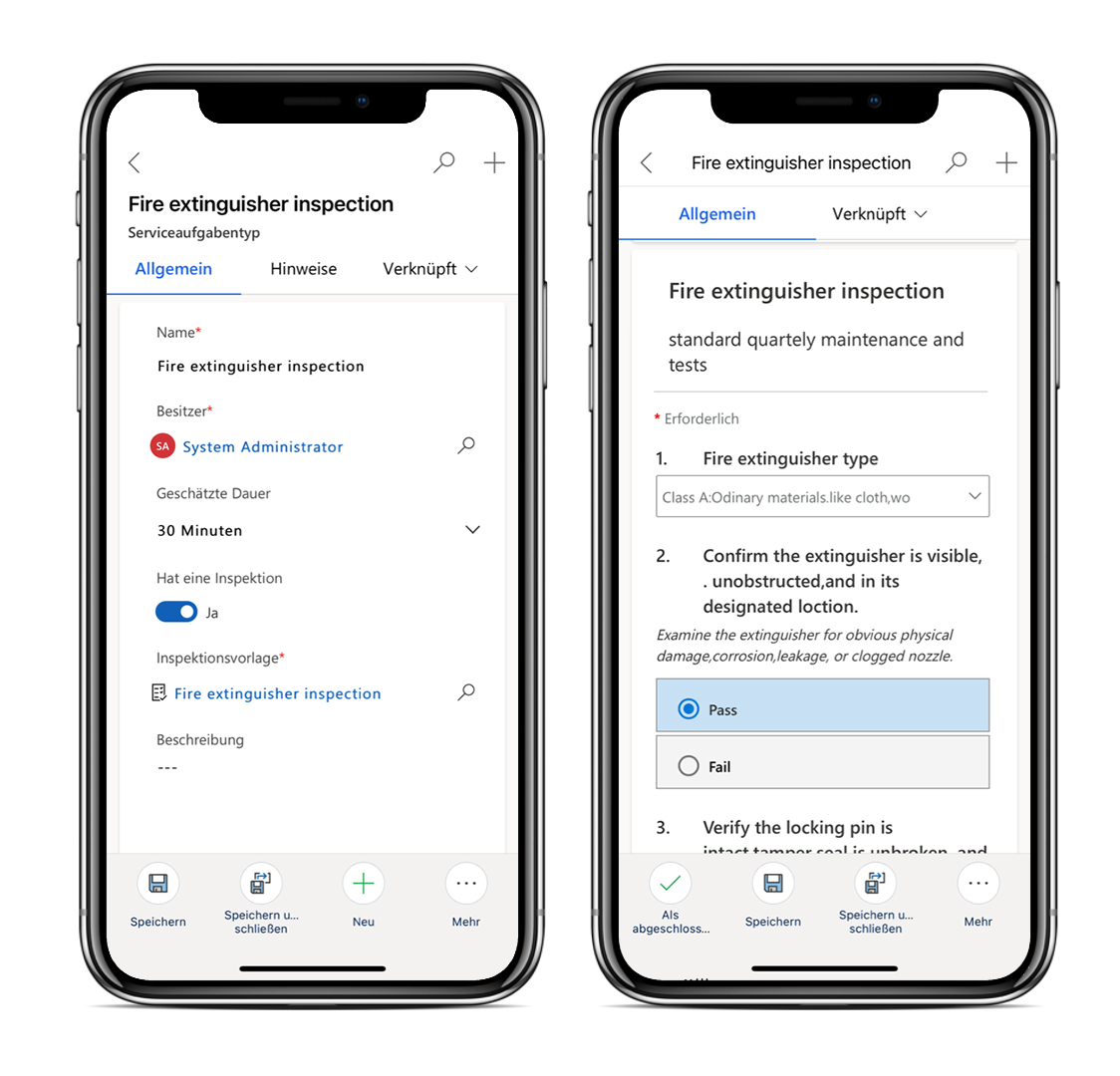
Das Inspektionsformular, in das der Techniker die Antworten eingeben kann, wird angezeigt.
Techniker können Dateien hochladen, Bilder aufnehmen oder Bilder aus dem Kameraalbum des Smartphones hochladen. Beim Hochladen einer Datei oder eines Bildes kann der Techniker auf das Beschriftungssymbol klicken, um einen Kommentar hinzuzufügen.
Nach Abschluss kann der Techniker Als abgeschlossen markieren auswählen oder das Feld % Abgeschlossen auf 100 stellen.
Hinweis
Wenn eine Inspektionsfrage erforderlich ist, kann der Techniker die Option nicht Als abgeschlossen markieren bis diese beantwortet wurde.
Der Techniker kann ein Ergebniseingeben, um über die Gesamtinspektion zu berichten, indem Sie die folgenden Optionen nutzen:
Erfolgreich
Fehlgeschlagen
Teilweise erfolgreich
Nicht zutreffend
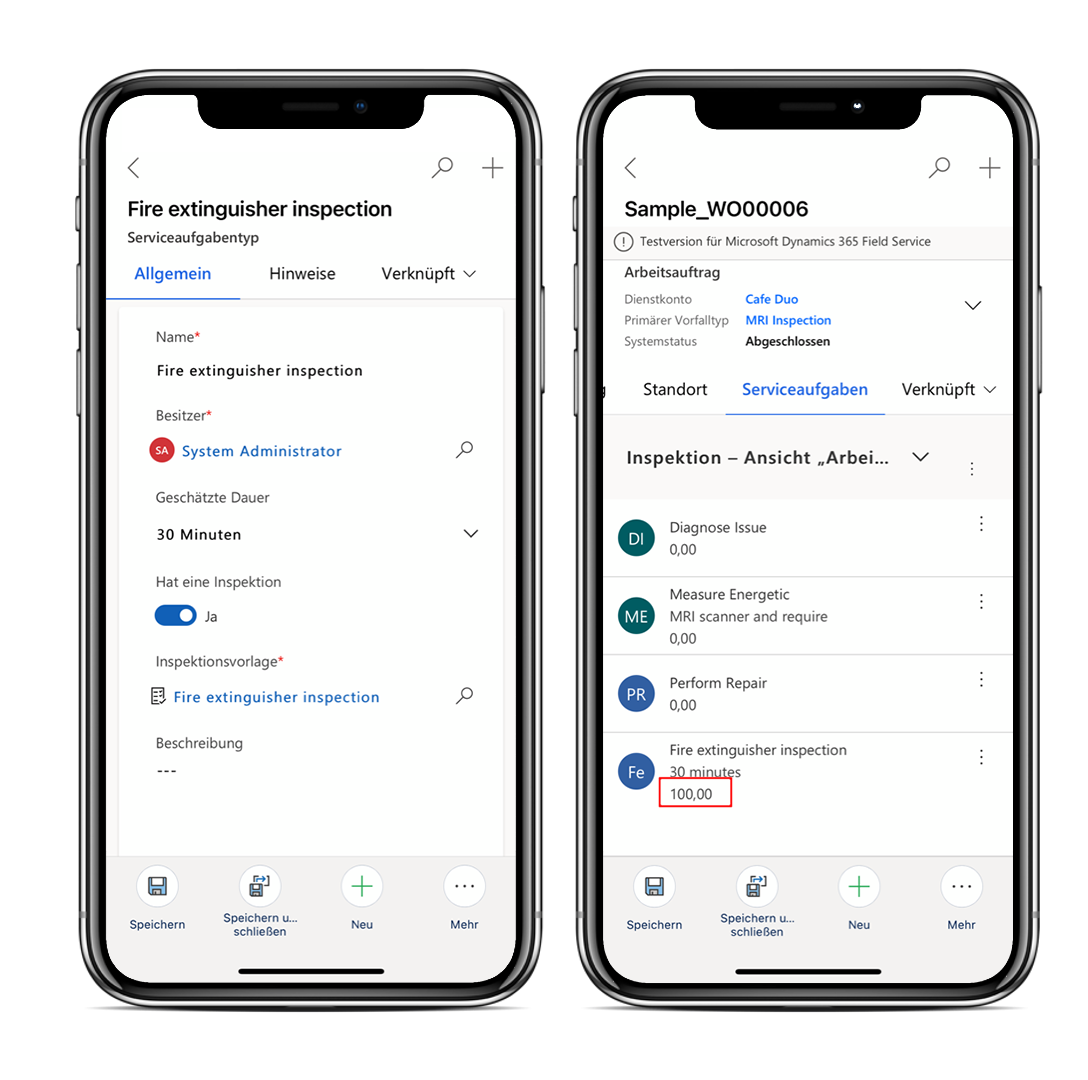
Zusätzlich kann der Techniker die tatsächliche Dauer eingeben, die für die Arbeitsauftragsserviceaufgabe benötigt wurde, um sie mit der geschätzten Dauer zu vergleichen.
Inspektionsantworten analysieren
In der Arbeitsauftragsserviceaufgabe können Sie die Antworten anzeigen, die bei der Inspektion in der Field Service-App gegeben wurden.
Die bei den Inspektionen erfassten Antworten werden in Microsoft Dataverse gespeichert. Die Daten werden im JSON-Format gespeichert. Dieses Format lässt keine Analyse zu.
Sie können Microsoft Power Automate-Cloud-Flows zum Extrahieren der JSON-Antworten und zum Auffüllen von Tabellen in Dataverse verwenden. Die Cloud-Flows analysieren und extrahieren die Inspektionsdaten und fügen Datensätze zu den Customer Voice-Umfragetabellen hinzu: Customer Voice-Umfragefrage, Customer Voice-Umfrageantwort und Customer Voice-Umfragefrageantwort.
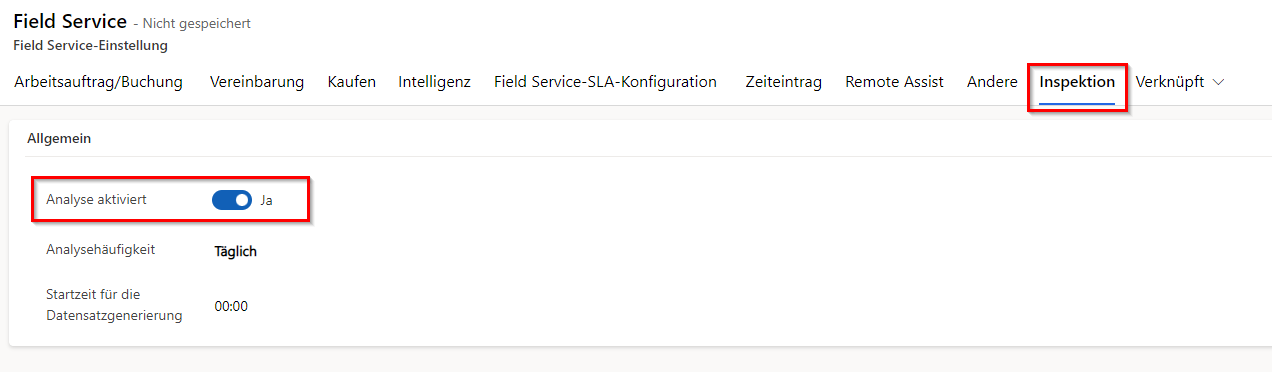
Stellen Sie sicher, dass Analysen für Inspektionen aktiviert sind, damit diese Flows ausgeführt werden. Wechseln Sie zu Einstellungen > Allgemein > Außendiensteinstellungen, um die Analyse zu aktivieren. Stellen Sie auf der Registerkarte Inspektion den Schalter Analyse aktiviert auf Ja, und definieren Sie dann, wann die Antwortdatensätze erstellt werden.
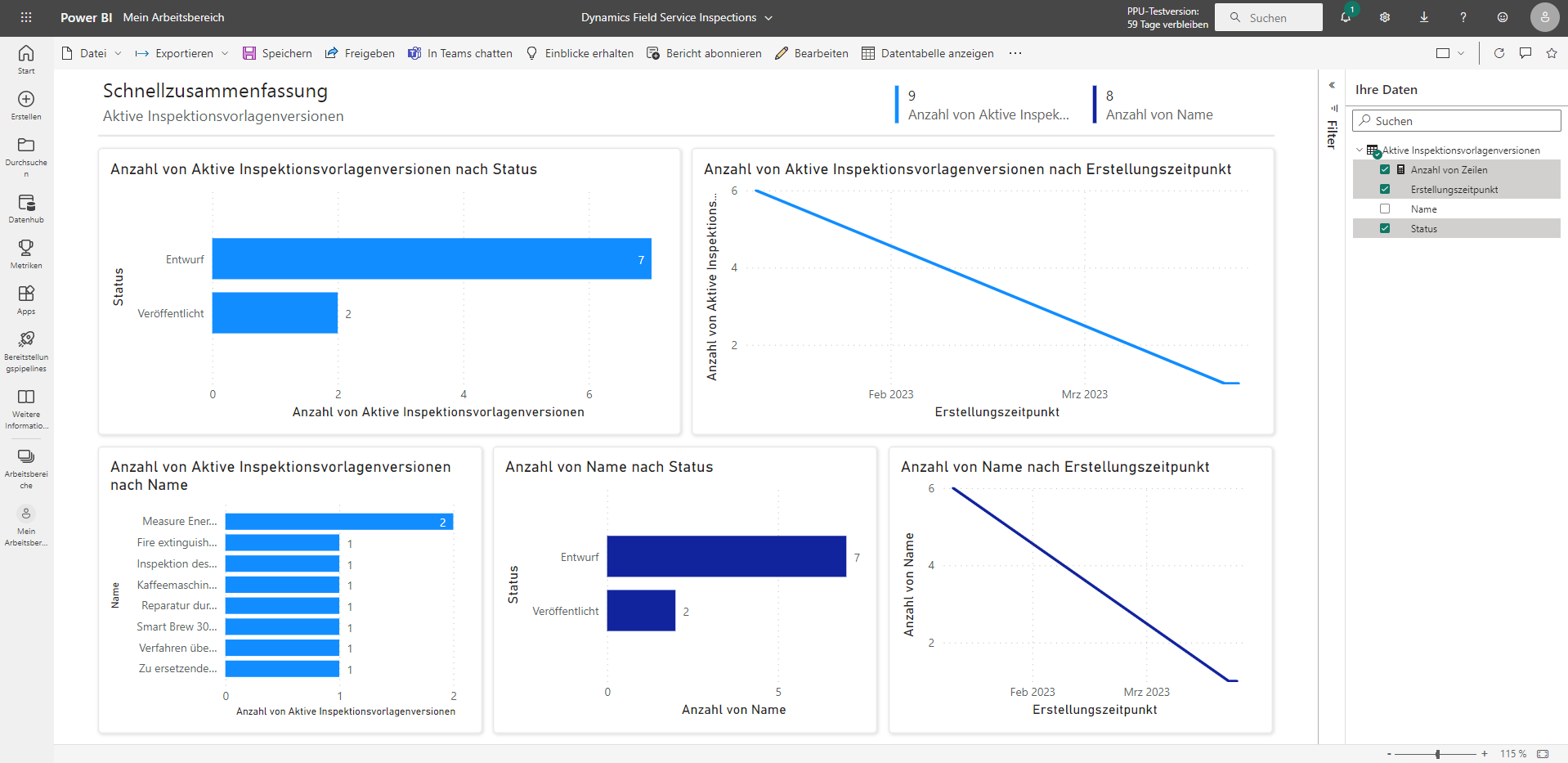
Es werden keine sofort einsatzbereiten Berichte oder Dashboards bereitgestellt, und Sie müssen Ihre eigenen Visualisierungen erstellen. Wir empfehlen die Verwendung von Microsoft Power BI. Der folgende Screenshot zeigt ein Beispiel des Power BI-Dashboards für Inspektionen.
Zusätzliche Informationen finden Sie unter Berichte zu Inspektionsantworten erstellen.