Übung – Einen Cloud-Flow und eine Verbindung erstellen
Hinweis
Sie benötigen eine kostenpflichtige oder Testversion von Premium-Pro-Benutzer-Plan mit beaufsichtigter RPA, um die Funktionen in dieser Übung verwenden zu können. Sie sollten bereits über eine Premium-Testversion verfügen, wenn Sie die Voraussetzung für Übung 1 erfüllt haben.
Öffnen Sie ein neues Browserfenster, und wechseln Sie dann zu https://make.powerautomate.com. Melden Sie sich an, wenn nötig.
Wählen Sie die Option Erstellen und dann die zweite Option unter „Leer starten“ Sofortiger Cloud-Flow aus.
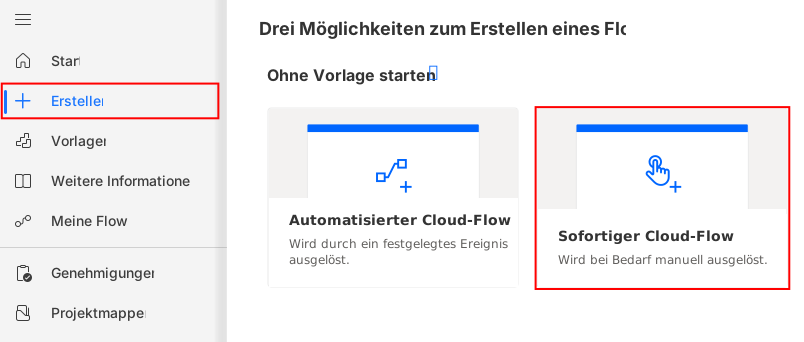
Dadurch wird das Dialogfeld „Sofortigen Cloud-Flow erstellen“ angezeigt. Geben Sie dem Flow den Namen
Manual trigger desktop flow to enter invoice, und wählen Sie dann Einen Flow manuell auslösen aus. Wählen Sie Erstellen aus.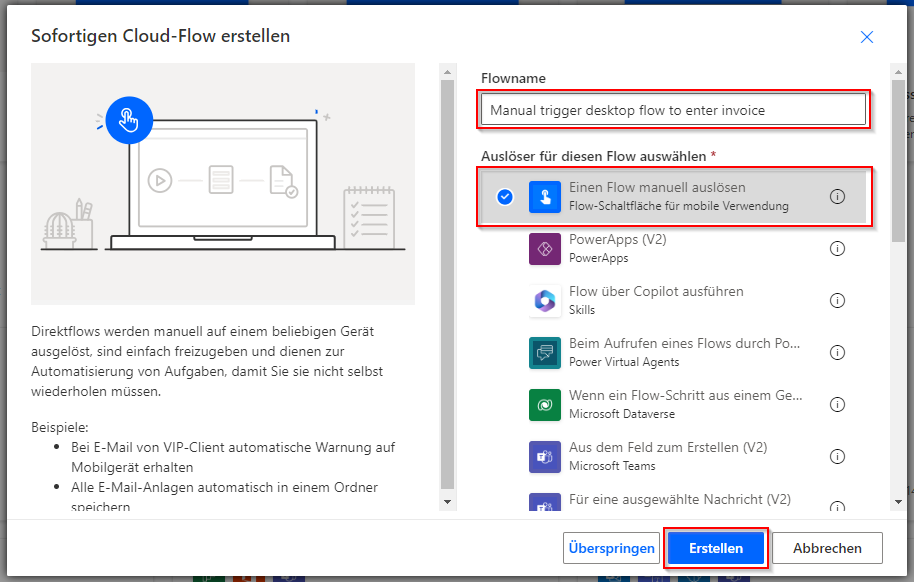
Wählen Sie das Symbol + unter der Aktionskarte Flow manuell auslösen aus, um einen Schritt hinzuzufügen.
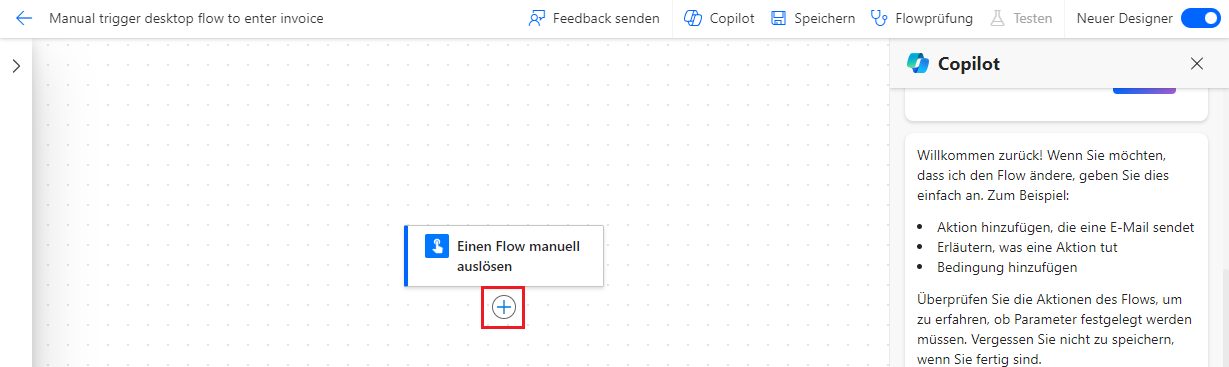
Geben Sie im Suchfeld
desktop flowein, und wählen Sie dann Einen Flow ausführen, der mit Power Automate für Desktop erstellt wurde unter den Desktop-Flows aus.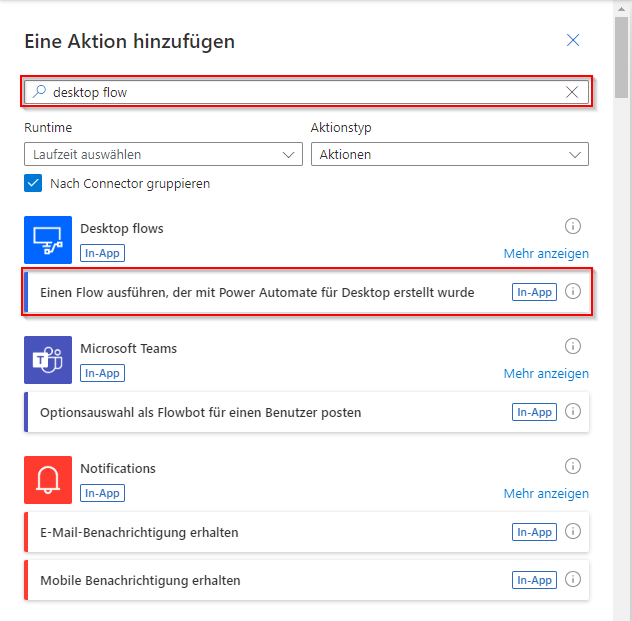
Geben Sie im Feld Verbindungsname
My Computerein. Wählen Sie Mit Benutzername und Kennwort verbinden aus dem Dropdownmenü Verbinden und dann die Maschine aus, die Sie in der Einrichtungsübung vom Dropdownmenü Computer oder Computergruppe registriert haben.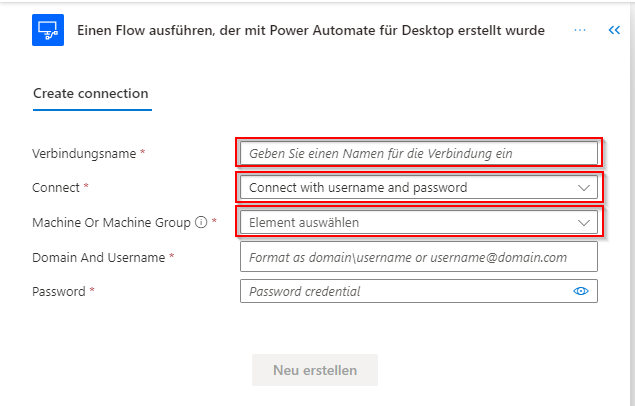
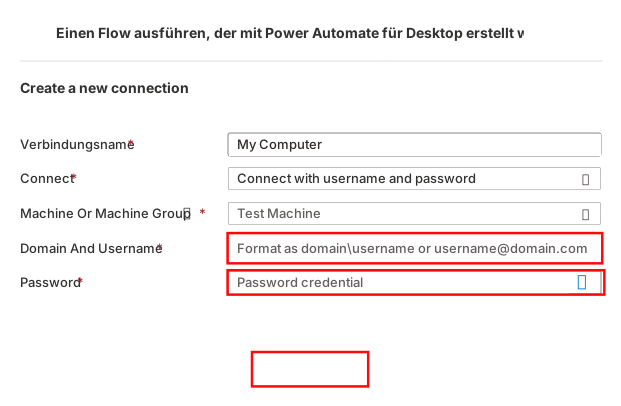
Geben Sie für die Anmeldung Ihre Benutzer‑ und Kennwortinformationen ein.
Hinweis
Wenn Sie sich nicht sicher sind, was Sie im Feld Domäne und Benutzername eingeben sollen, können Sie das Fenster Eingabeaufforderung verwenden (Öffnen Sie Windows Start-Menü, geben Sie CMD ein, und drücken Sie dann die Taste Enter). Geben Sie den Befehl whoami ein, und drücken Sie dann die Eingabetaste, um die Domäne und den Benutzernamen zu finden. Füllen Sie das Textfeld aus mit USERDOMAIN\USERNAME.
Wenn dieses Konto kein Domänenkonto ist, verwenden Sie den Befehl Computer einrichten, um nach dem Computernamen zu suchen. Füllen Sie den Text mit COMPUTERNAME\USERNAME aus.
Tipp
Um sicherzustellen, dass Sie über die richtigen Anmeldeinformationen verfügen, können Sie versuchen, den Computer abzumelden und mithilfe der Kombination aus Benutzername und Kennwort festzustellen, ob Sie sich erfolgreich bei diesem Computer anmelden können.
Wichtig
Das Konto, das Sie verwenden werden, muss lokale Administratorrechte auf Ihrem Rechner haben.
Wählen Sie Neu erstellen aus.
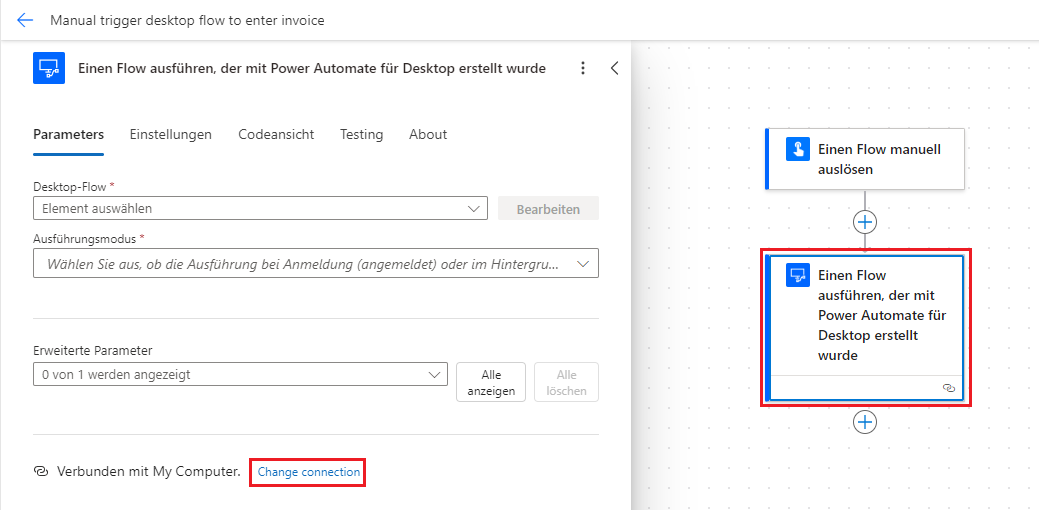
Nach dem Einrichten der Verbindung können Sie Ihre Verbindung jederzeit anzeigen und auswählen, indem Sie die Aktionskarte Einen mit Power Automate für Desktop erstellten Flow ausführen auswählen und dann auf die Option Verbindungsreferenz ändern klicken.
Hinweis
Bei Bedarf können Sie hier auch eine neue Verbindung erstellen. Wählen Sie dazu Neu hinzufügen aus. Dieser Schritt wird für diese Lektion nicht benötigt.
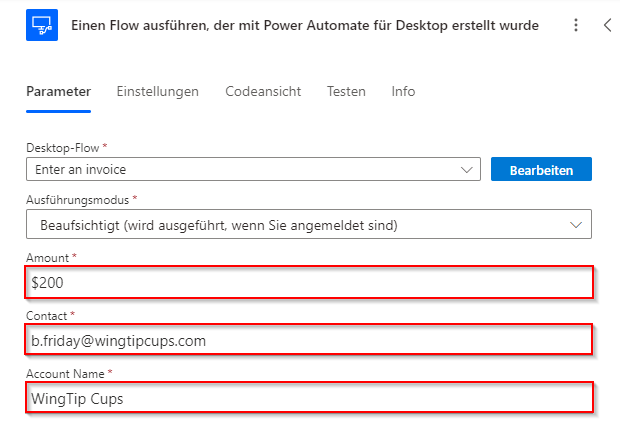
Wählen Sie aus dem Dropdownmenü Desktop-Flow die Option Eine Rechnung eingeben aus.
Wählen Sie aus dem Dropdownmenü Ausführungsmodus die Option Beaufsichtigt (wird ausgeführt, wenn Sie angemeldet sind) aus. Der Desktop-Flow wird in diesem Modus ausgeführt, während Sie auf demselben Computer angemeldet sind. Mit dem unbeaufsichtigte Modus können Sie die Flows auf den Servercomputern ausführen, ohne dass sich Benutzer anmelden müssen.
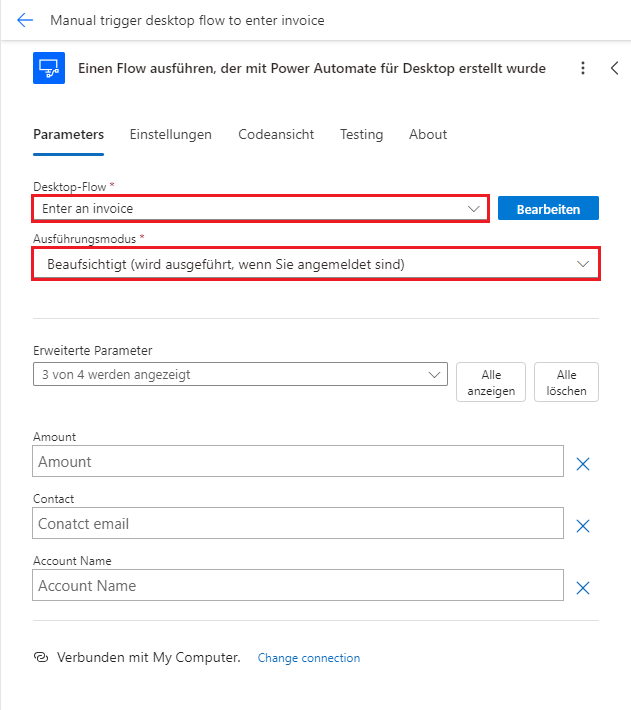
Füllen Sie die Felder Betrag, Kontakt und Kontoname mit den folgenden Beispiel-Eingabewerten aus (vorerst verwenden Sie statische Eingabewerte und lernen in den nächsten Übungen, wie Sie dynamische Eingabewerte verwenden):
Amount -
$200Contact -
b.friday@wingtipcups.comKontoname -
WingTip Cups
Wählen Sie Speichern oben rechts aus, und warten Sie, bis der Flow gespeichert wurde.
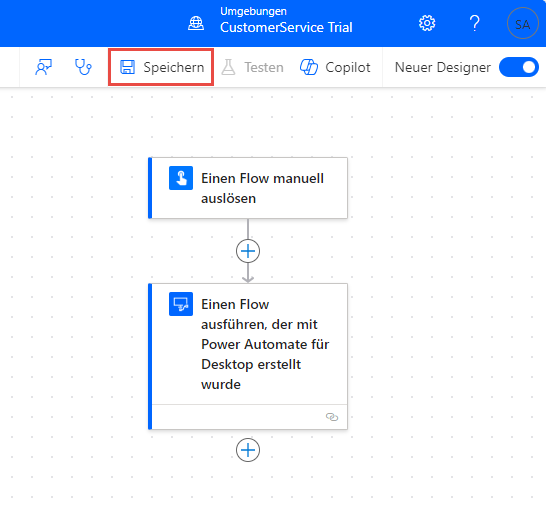
Wählen Sie oben rechts auf dem Bildschirm Testen aus.

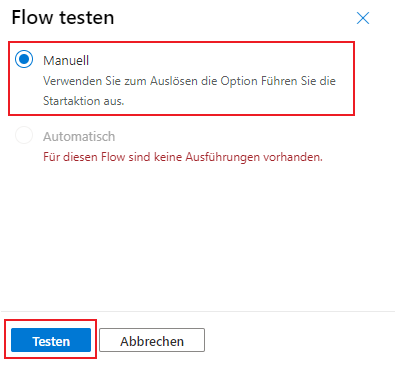
Wählen Sie aus dem Dialogfeld Flow testen die Option Manuell aus, und klicken Sie dann auf Testen.
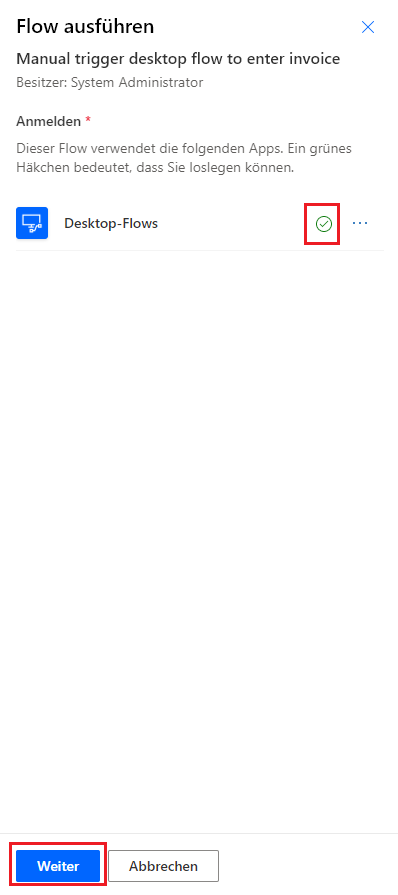
Stellen Sie fest, ob die erforderlichen Verbindungen korrekt konfiguriert sind. Wenn rechts von Desktop-Flows ein grünes Häkchen angezeigt wird, können Sie fortfahren. Wählen Sie Weiter aus.
Wählen Sie Fluss ausführen aus.
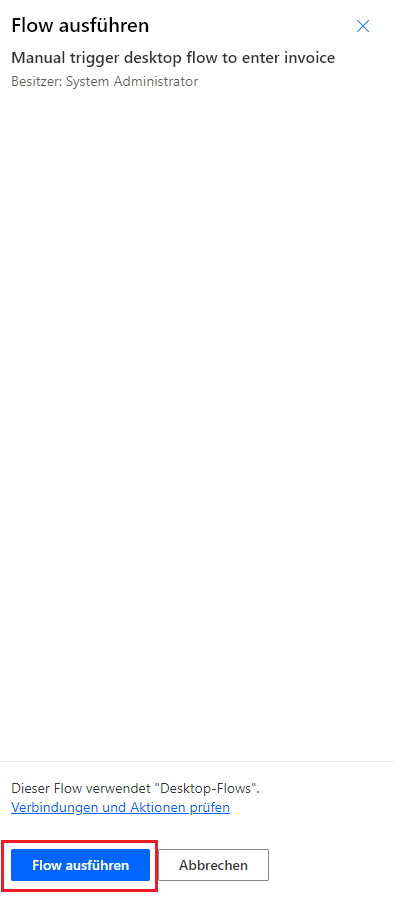
Wählen Sie Fertig aus, wenn Ihre Flowausführung erfolgreich gestartet wurde.
Hinweis
Interagieren Sie während des Testens nicht mit Ihrem Gerät.
Beobachten Sie, wie Ihr Desktop-Flow von der Cloud ausgelöst und auf Ihrem Desktop ausgeführt wird.
Nach erfolgreicher Ausführung des Flows wird die Ausführungsdetailseite angezeigt.
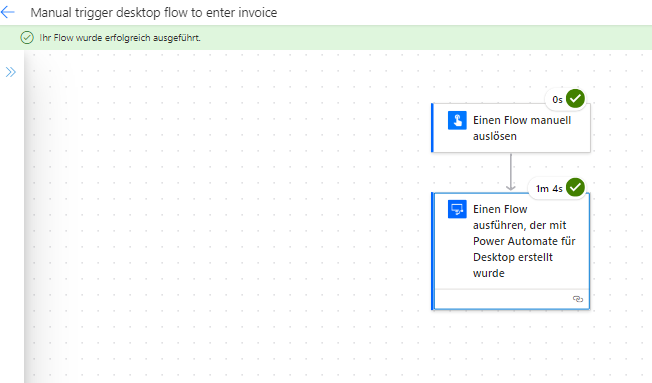
Jetzt verbinden wir den Flow mit der Lösung, die wir zuvor erstellt haben. Zu Beginn wählen wir den Zurück-Pfeil oben links auf dem Bildschirm neben dem Flownamen aus.
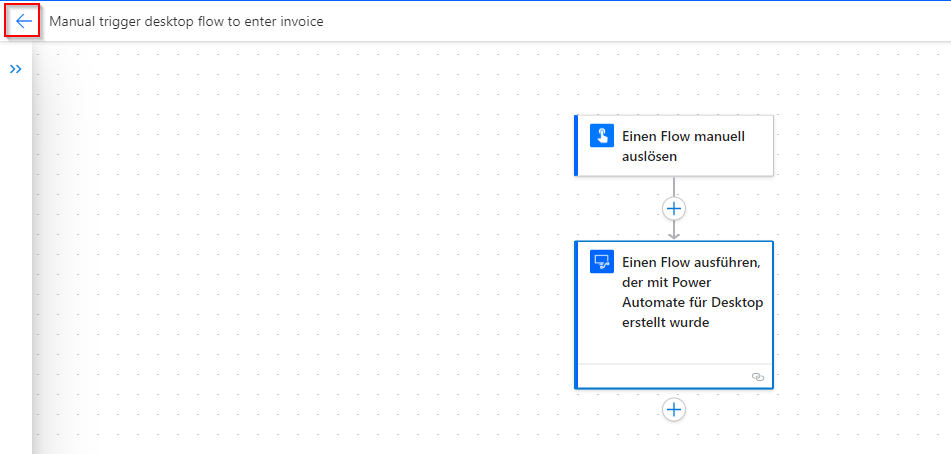
Wählen Sie Lösungen aus, und öffnen Sie die zuvor erstellte Rechnungsverarbeitunglösung Erstes/letztes.

Nachdem Sie auf die Lösung geklickt haben, wählen Sie oben auf der Seite das Dropdownmenü Vorhandene hinzufügen aus. Wählen Sie dann Automatisierung und Cloud-Flow aus.
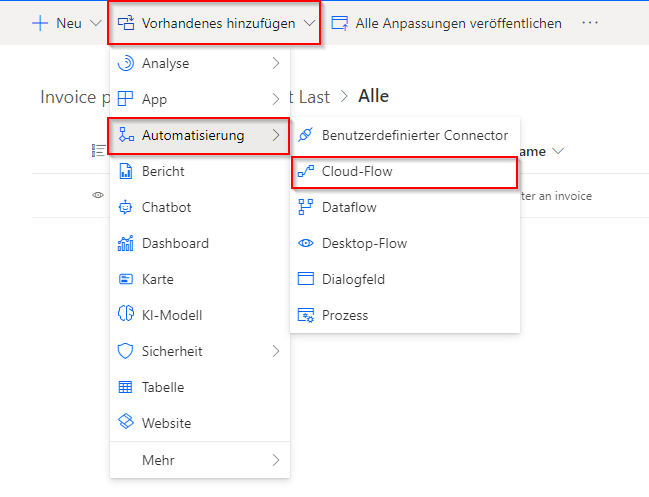
Dann wird das Dialogfeld „Vorhandene Cloud-Flows hinzufügen“ angezeigt. Wählen Sie die Registerkarte Außerhalb von Dataverse im Feld aus. Wählen Sie dann den Flow Manueller Trigger-Desktop-Flow zur Rechnungserfassung und abschließend Hinzufügen aus.
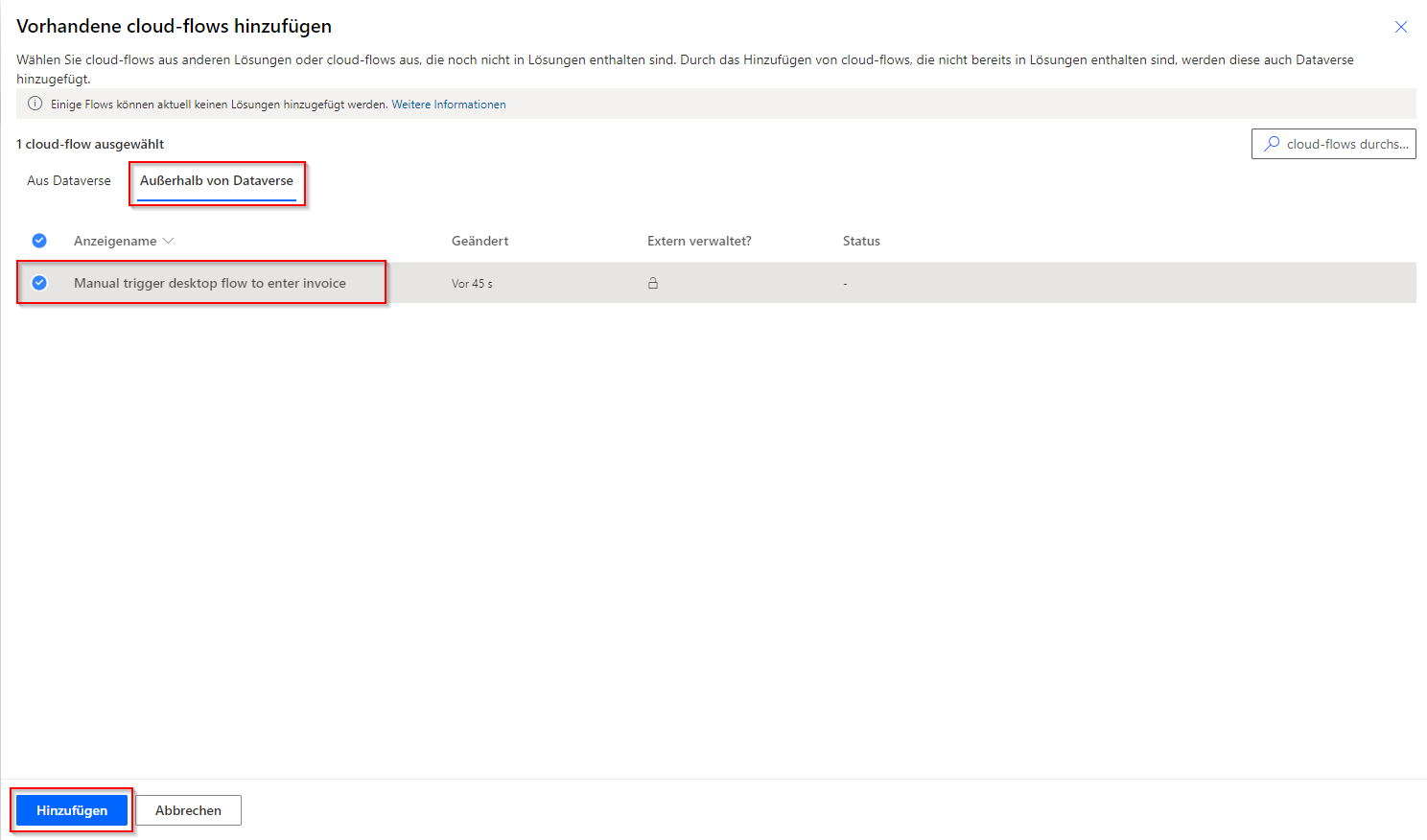
Der Flow ist jetzt mit der Lösung verbunden.
Tipp
Wenn Sie weitere Informationen zur Verbesserung Ihrer Cloud-Flow-Entwicklungsfähigkeiten wünschen, lesen Sie Cloud-Flow Best Practices