Übung – Bedingungslogik erstellen
In Power Automate können Sie Bedingungen hinzufügen, um abhängig von einem bestimmten Ergebnis unterschiedliche Aktionen auszuführen. In diesem Fall zur Anzeige, ob die Anforderung genehmigt oder abgelehnt wurde.
Hinweis
Sie müssen einige Dateien verwenden, um die Übungen abzuschließen. Laden Sie die App in a Day-Dateien für den Einsatz in diesem Modul herunter. Die Dateiordner in diesem Download umfassen:
- Abgeschlossene Module mit Anleitung – Paketdateien zum Importieren von abgeschlossenen Übungsschritten.
- Machine-Order-Data.xlsx – Die Datei, die in den Übungen verwendet wurde.
Abschnitt 1: Dem Flow eine Bedingungslogik hinzufügen
In dieser Aufgabe führen Sie die folgenden Schritte aus, um eine Bedingungslogik hinzuzufügen. Wenn Sie Ihren Flow zuvor geschlossen haben, können Sie ihn in Ihrer Lösung finden und bearbeiten.
Wählen Sie das Symbol + unter der Aktion Starten und auf Genehmigung warten aus, und öffnen Sie dann den Bereich Aktion hinzufügen.
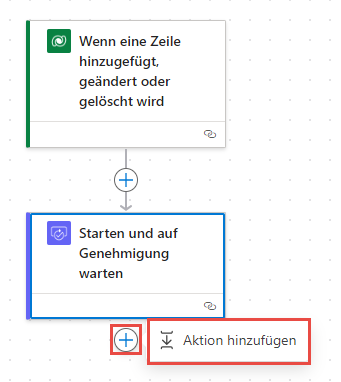
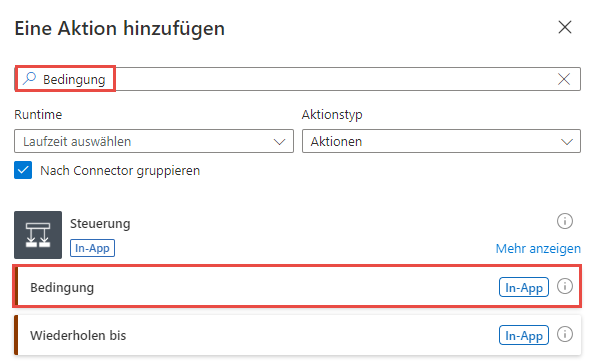
Suchen Sie Bedingung, und wählen Sie sie dann aus.
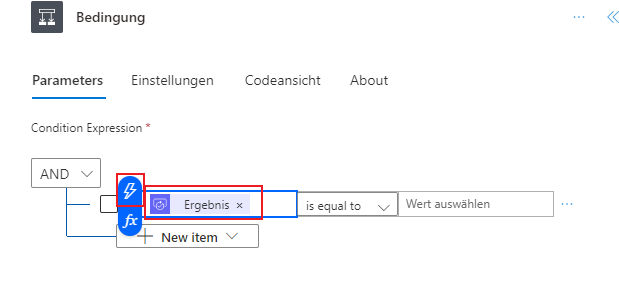
Wählen Sie im Feld Einen Wert auswählen die Option Outcome aus dem Bereich Dynamischer Inhalt aus. Denken Sie daran, alle Blitz-Symbole auszuwählen, um auf den dynamischen Inhalt zuzugreifen.
Wählen Sie ist gleich als Bedingung aus, und geben Sie
Approveals Wert ein.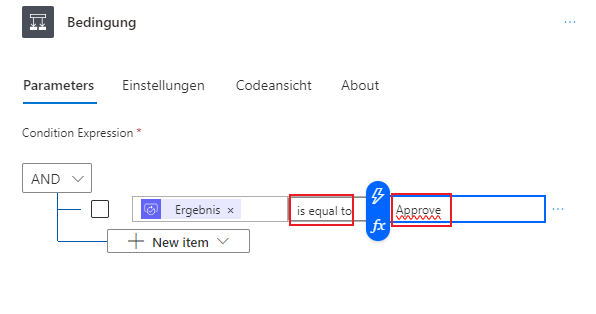
Speichern Sie den Flow.
Abschnitt 2: Die auszuführenden Aktionen einrichten
Wir richten jetzt die Aktionen ein, die ausgeführt werden sollen, je nachdem, ob die Antwort „genehmigt“ oder „abgelehnt“ lautet – True-Verzweigung vs. False-Verzweigung.
Sie fügen zwei Aktionen hinzu:
Einen Datensatze in der Tabelle Machine Order aktualisieren
Eine E-Mail an den Mitarbeiter senden, der die Maschine angefordert hat
Führen Sie die folgenden Schritte aus, um die Aktionen hinzuzufügen.
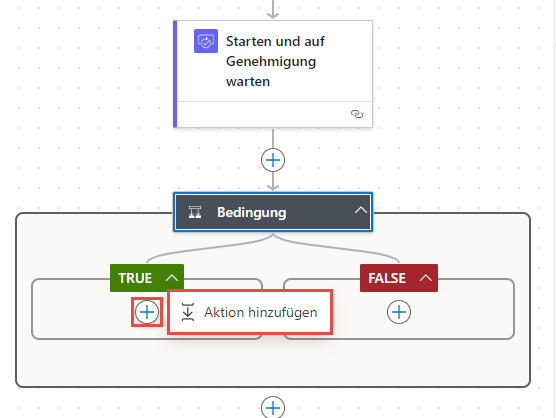
Wählen Sie im linken Feld True das Symbol + aus, und öffnen Sie dann den Bereich Aktion hinzufügen.
Suchen Sie nach
Update a row, und wählen Sie Zeile aktualisieren (Microsoft Dataverse).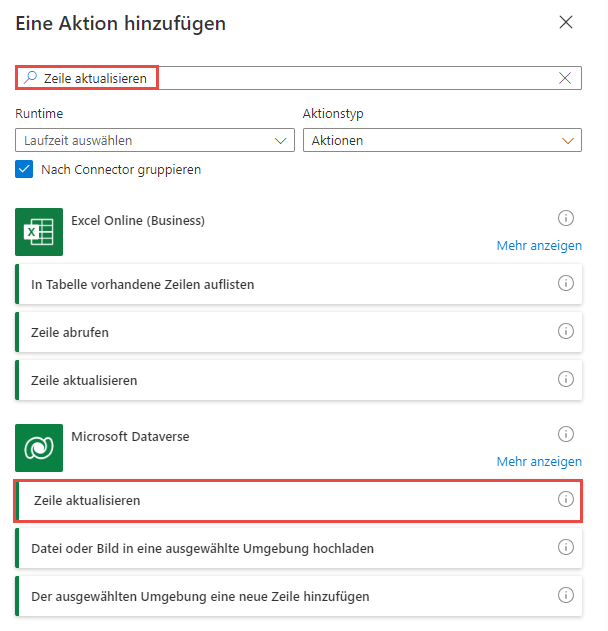
Wählen Sie im der Dropdownmenü TabellennameMachine Orders aus.
Wählen Sie im Bereich Dynamischer InhaltZeilen-ID und dann Machine Order aus.
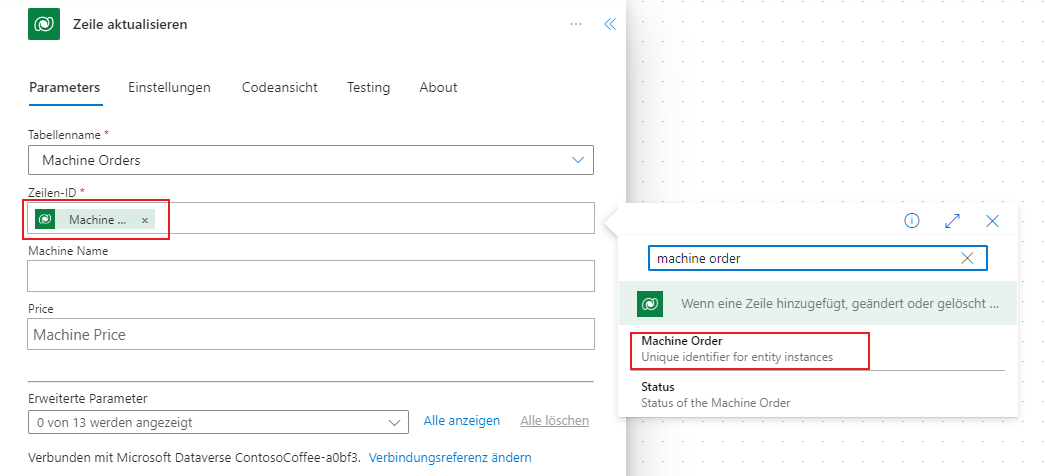
Jedes Mal, wenn Sie eine Tabelle in Dataverse erstellen, wird automatisch eine Spalte mit dem Namen des Anzeigenamens der Tabelle erstellt. Diese Spalte ist die eindeutige Such-ID des erstellten Datensatzes (bzw. der erstellten Zeile).
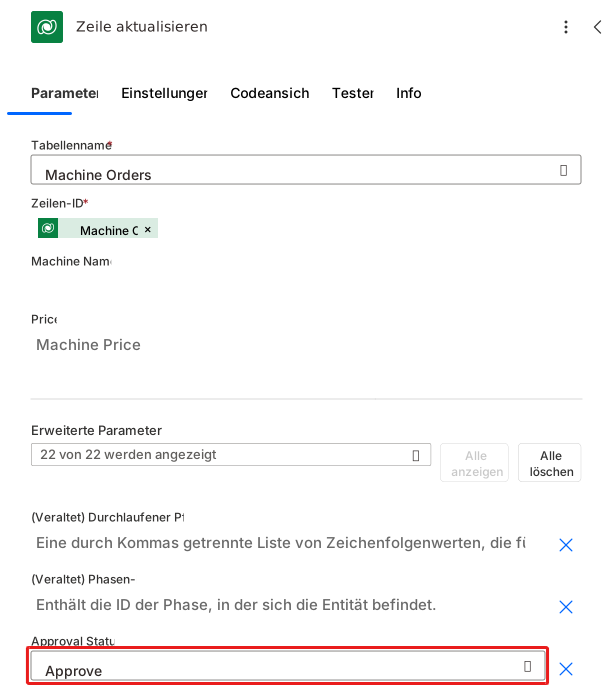
Wählen Sie neben Erweiterte Parameter die Option Alle anzeigen aus.
Wählen Sie aus dem Dropdownmenü Approval Status die Option Approve aus.
Wählen Sie das Feld Approved Date aus, und klicken Sie dann auf das Symbol fx, sodass Sie einen Ausdruck schreiben können.
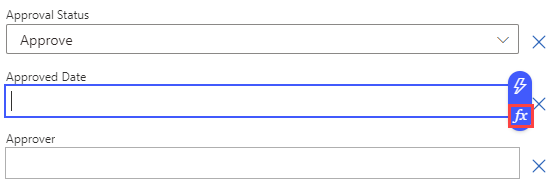
Geben Sie
utcNow()in das Fenster über der Registerkarte „Funktion“ ein, und wählen Sie dann Hinzufügen aus.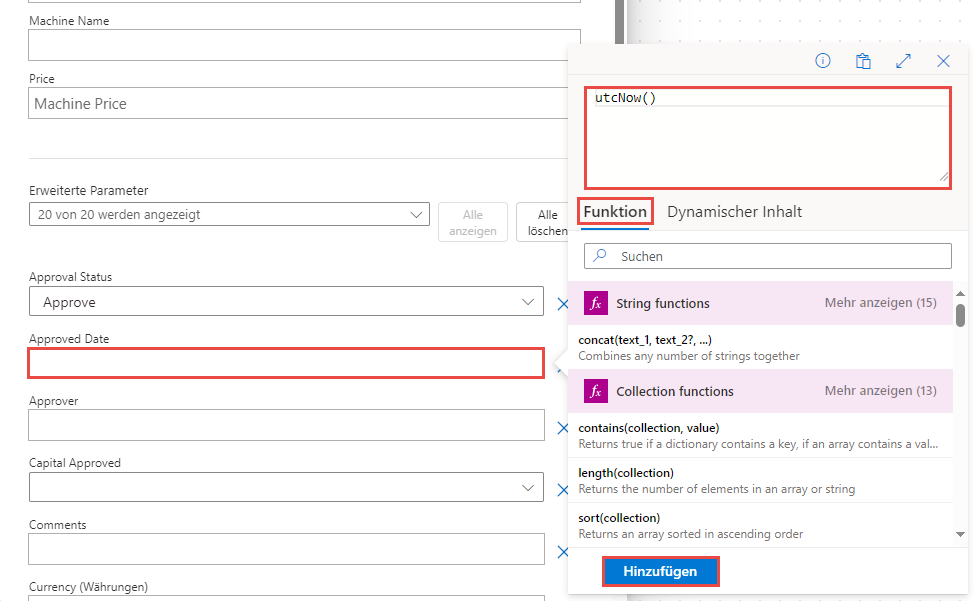
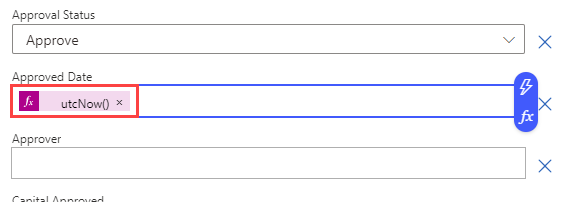
Speichern Sie den Flow.
Abschnitt 3: Eine weitere Aktion hinzufügen
Ihre nächste Aufgabe besteht darin, der Verzweigung True die Aktion „E-Mail senden“ hinzuzufügen.
Wählen Sie aus der Verzweigung True das Symbol + aus, und öffnen Sie dann den Bereich Aktion hinzufügen.
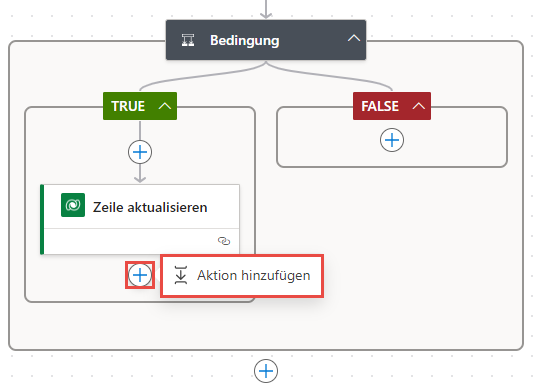
Suchen Sie nach
send an email, und klicken Sie auf E-Mail senden (V2) – Office 365-Outlook aus.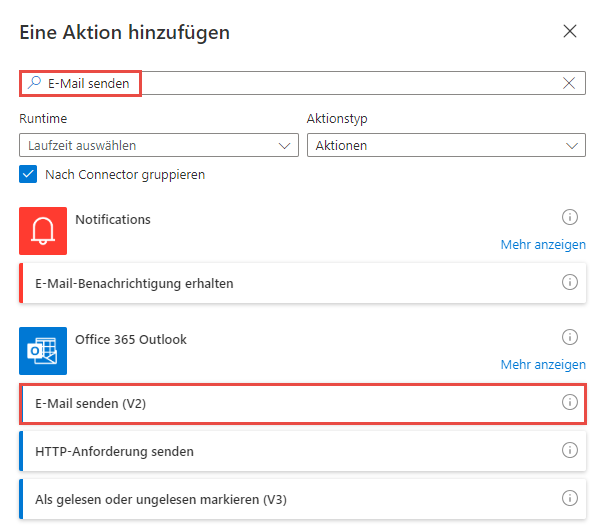
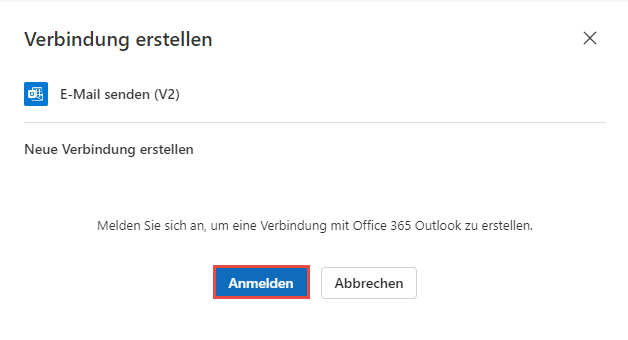
Klicken Sie auf Anmelden, wenn Sie dazu aufgefordert werden.
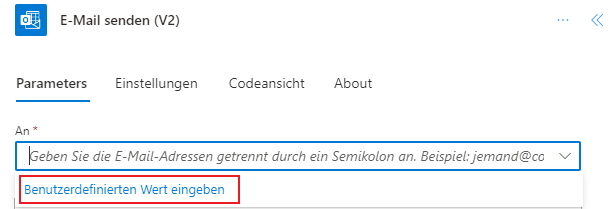
Klicken Sie auf Zum erweiterten Modus wechseln und anschließend auf den Eintrag An.
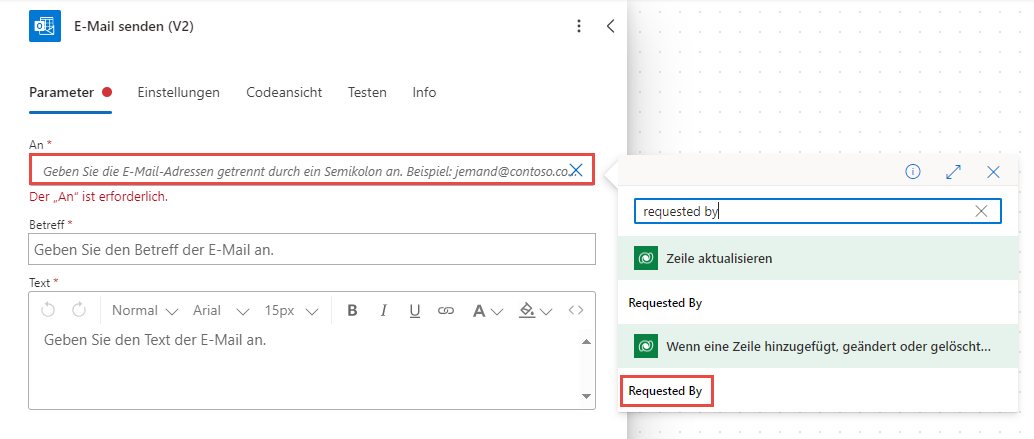
Wählen Sie Requested By aus dem Fenster mit dynamischem Inhalt unter der Aktion Wenn eine Zeile hinzugefügt, geändert oder gelöscht wird für das Feld An aus.
Geben Sie im Feld Betreff Folgendes ein:
Your machine order has been approved!Geben Sie im Feld Text
Your machine has been approvedein, und wählen Sie Machine Name aus dem Bereich Dynamischer Inhalt unter Wenn eine Zeile hinzugefügt, geändert oder gelöscht wird aus.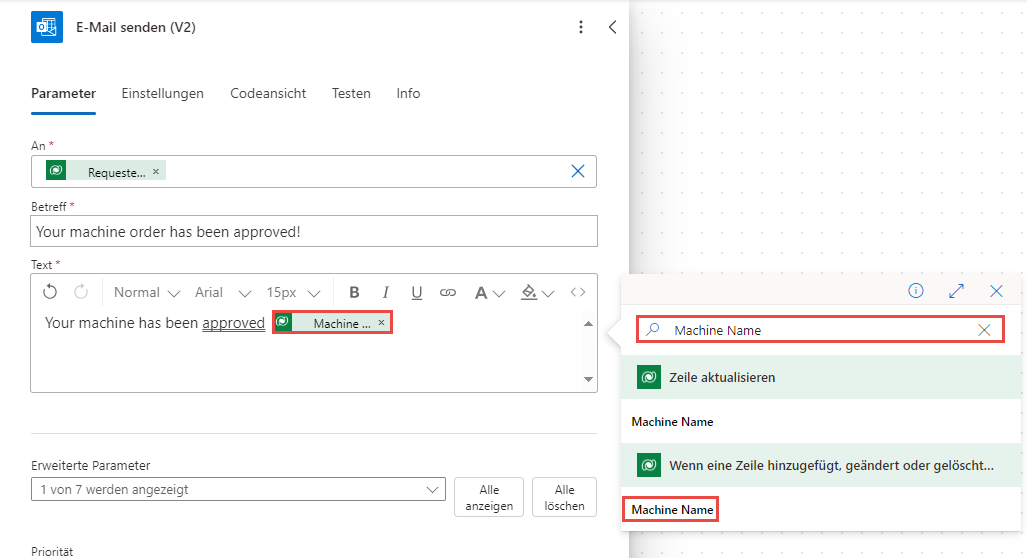
Drücken Sie im Feld Text die Eingabetaste, um zur nächsten Position zu wechseln. Geben Sie
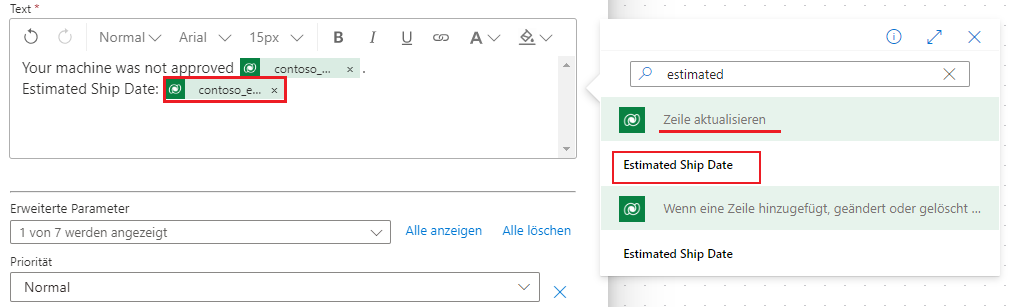
Estimated ship date:ein, und wählen Sie Estimated Ship Date aus dem Bereich Dynamischer Inhalt unter Zeile aktualisieren aus.Hinweis
Bei Auswahl des geschätzten Versanddatums aus Wenn eine Zeile hinzugefügt, geändert oder gelöscht wird ist KEIN Versanddatum in der E-Mail zurückgegeben, da dieser Wert erst ausgefüllt wird, wenn die Spalte „Genehmigungsstatus“ Daten enthält. Dies war die Geschäftsregel, die vorher in einer früheren Übung erstellt wurde.
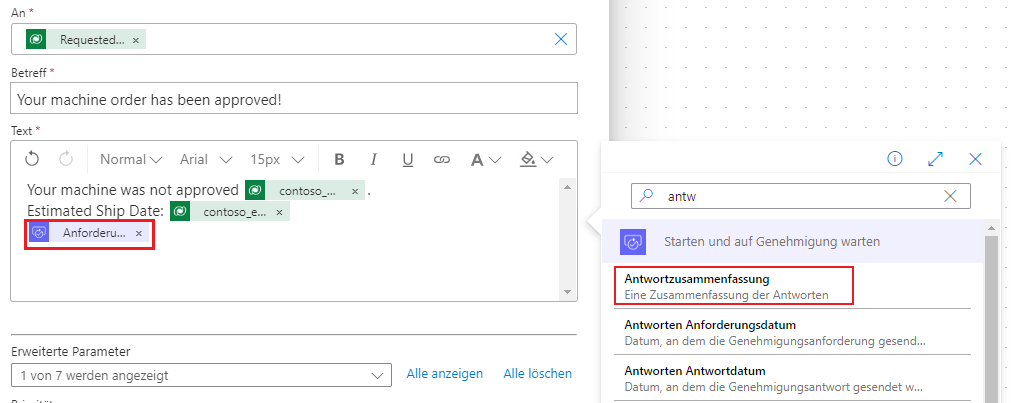
Drücken Sie im Feld Text die Eingabetaste, um zur nächsten Position zu wechseln. Klicken Sie im Bereich Dynamischer Inhalt unter Eine Genehmigung starten und darauf warten auf die Option Response summary.
Hinweis
Wenn Sie kein Microsoft Office 365-Postfach eingerichtet haben, können Sie einen der anderen Konnektoren zum Senden der E-Mail verwenden, z. B. Outlook.com, Gmail oder SendGrid.
Speichern und Veröffentlichen Sie Ihren Flow. Sie können diese Flow-Designer-Browserregisterkarte jetzt schließen.
