Optionale Übung – Eine Teamsbenachrichtigung hinzufügen
In dieser optionalen Übung ändern Sie den vorhandenen Flow, sodass eine Microsoft Teams-Benachrichtigung für Ihren Genehmigungsflow enthalten ist.
Hinweis
Sie müssen einige Dateien verwenden, um die Übungen abzuschließen. Laden Sie die App in a Day-Dateien für den Einsatz in diesem Modul herunter. Die Dateiordner in diesem Download umfassen:
- Abgeschlossene Module mit Anleitung – Paketdateien zum Importieren von abgeschlossenen Übungsschritten.
- Machine-Order-Data.xlsx – Die Datei, die in den Übungen verwendet wurde.
Abschnitt 1: Den Flow ändern
Bevor Sie beginnen, stellen Sie sicher, dass Sie den Cloud-Flow New machine approval request in der Lösung Contoso Coffee im Modus Bearbeiten überprüfen.
Gehen Sie folgendermaßen vor, um den Flow zu ändern:
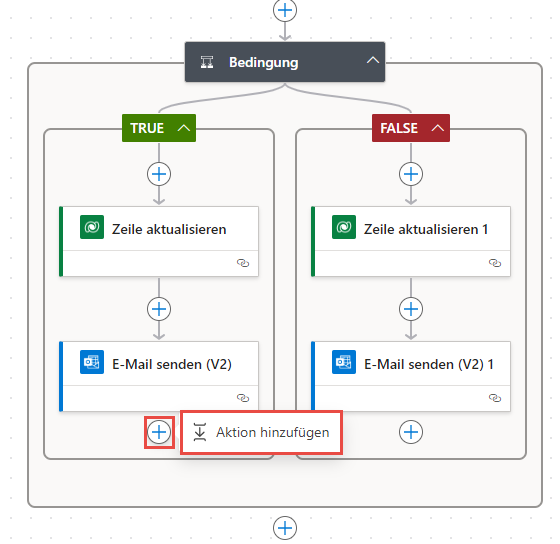
Klicken Sie in der Verzweigung True der Bedingung auf das Symbol + nach der Aktion Eine E-Mail hinzufügen, um den Bereich Aktion hinzufügen hinzuzufügen.
Suchen Sie nach
post a message, und wählen Sie Eine Nachricht an einen Chat oder Kanal veröffentlichen aus. Sie können aufgefordert werden, sich anzumelden.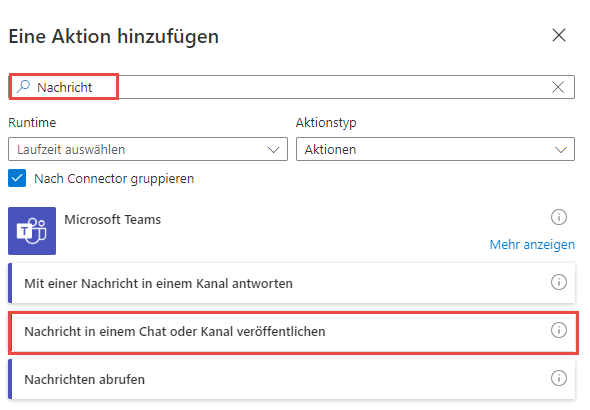
Hinweis
Möglicherweise müssen Sie sich anmelden, um eine Verbindung mit Microsoft Teams herzustellen. Wählen Sie die Schaltfläche Anmelden aus, um diese Verbindung herzustellen.
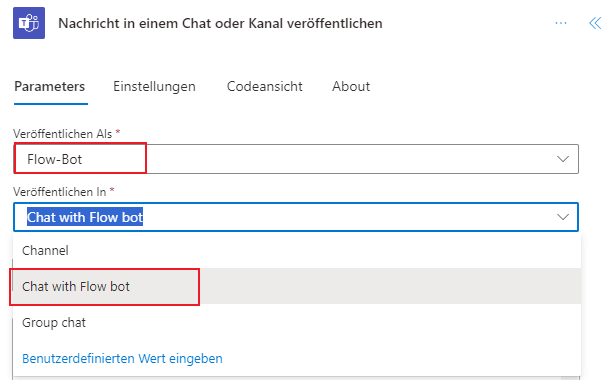
Wählen Sie Flow-Bot in der Dropdownliste Veröffentlichen als und dann Chat with Flow bot in der Dropdownliste Veröffentlichen in aus.
Wechseln Sie in den erweiterten Modus, wählen Sie das Feld Empfänger aus, und öffnen Sie den Bereich dynamischer Inhalt, indem Sie das Blitzsymbol auswählen.
Wählen Sie im Feld Empfänger unter Wenn eine Zeile hinzugefügt wird … die Option Requested by aus.
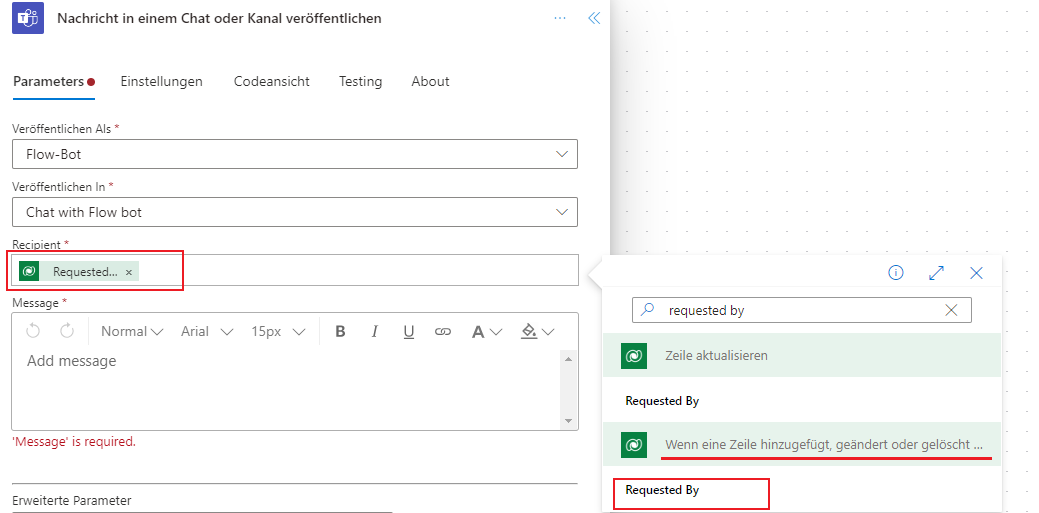
Geben Sie im Feld Nachricht den Text
Your machine has been approvedein, und wählen Sie Machine Name unter dem dynamischen Inhalt Wenn eine Zeile hinzugefügt wird ... aus.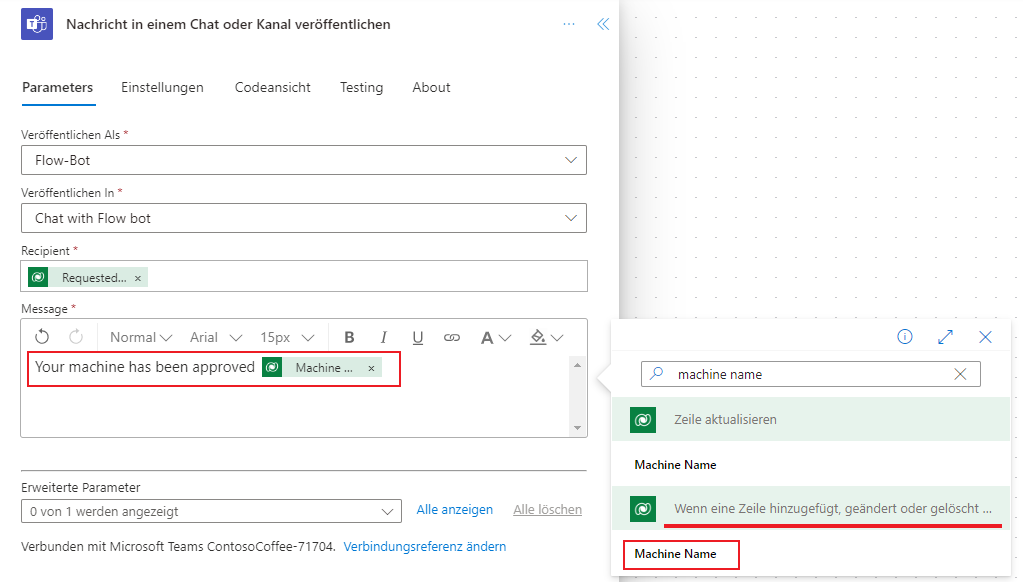
Wechseln Sie zur nächsten Zeile der Nachricht, und geben Sie
Estimated Ship Date:ein. Wählen Sie dann Estimated Ship Date unter der Kopfzeile mit dem dynamischen Inhalt Eine Zeile aktualisieren aus. Stellen Sie sicher, dass Sie das Estimated Ship Date aus der Aktion Zeile aktualisieren auswählen.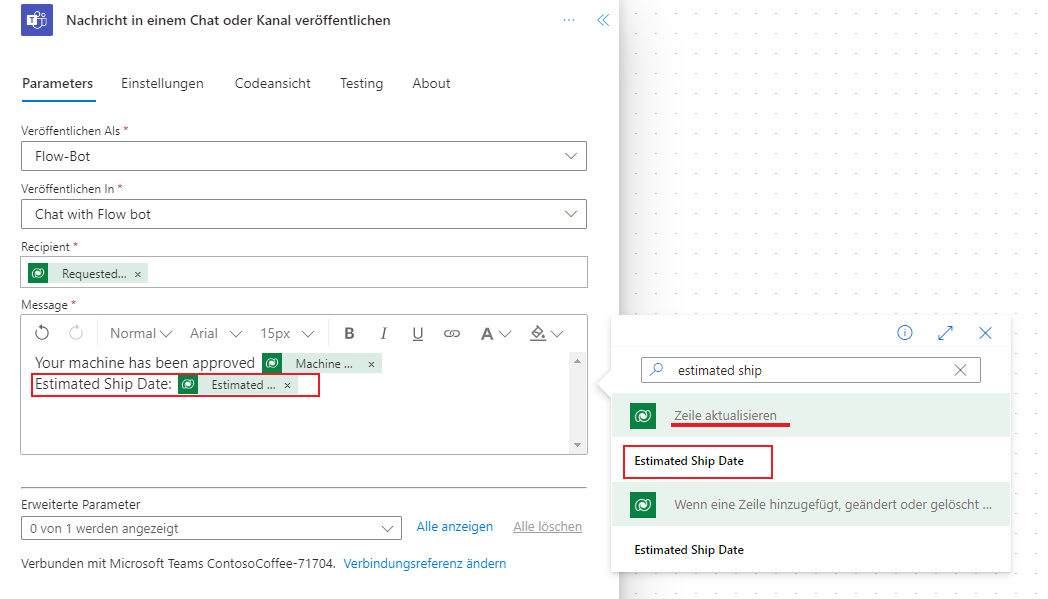
Klicken Sie in der Verzweigung False der Bedingung auf das Symbol + nach der AktionEine E-Mail hinzufügen, um den Bereich Aktion hinzufügen hinzuzufügen.
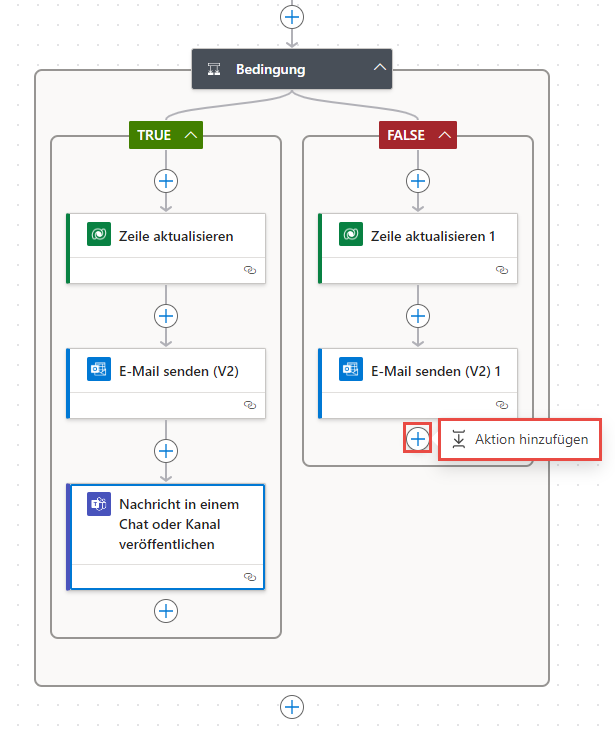
Suchen Sie nach
post a message, und wählen Sie Eine Nachricht an einen Chat oder Kanal veröffentlichen aus.
Wählen Sie Flow-Bot in der Dropdownliste Veröffentlichen als und dann Chat with Flow Bot in der Dropdownliste Veröffentlichen in aus.
Wechseln Sie in den erweiterten Modus, wählen Sie das Feld Empfänger aus, und öffnen Sie den Bereich dynamischer Inhalt, indem Sie das Blitzsymbol auswählen.
Wählen Sie im Feld Empfänger unter Wenn eine Zeile hinzugefügt wird … die Option Requested by aus.
Geben Sie im Feld Nachricht
Your machine request forein, und wählen Sie dann Machine Name unter der Überschrift des dynamischen Inhalts Wenn eine Zeile hinzugefügt ... aus, und geben Sie dannwas not approvedein.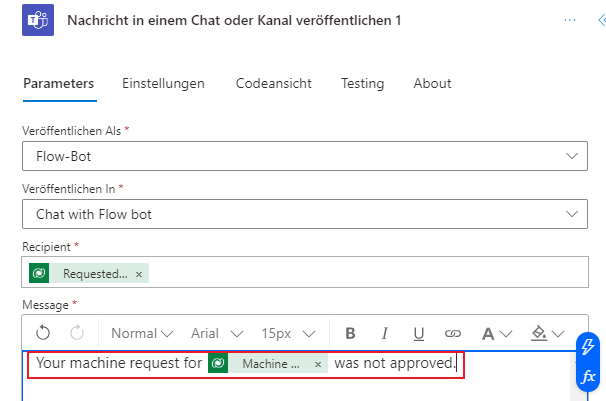
Wählen Sie Speichern aus, um die Änderungen zu speichern.
Abschnitt 2: Den geänderten Flow testen
Nachdem der Flow nun geändert wurde, können Sie ihn testen.
Navigieren Sie auf einer anderen Registerkarte zu Microsoft Teams.
Öffnen Sie eine dritte Registerkarte, und führen Sie die Machine Ordering-App aus. Wählen Sie eine Maschine aus, und senden Sie eine Genehmigungsanfrage.
Sie erhalten eine E-Mail mit Optionen zum Genehmigen oder Ablehnen der Anforderung. Wählen Sie Genehmigen aus.
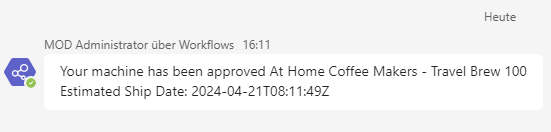
Nachdem Sie auf Senden geklickt haben, sollten Sie auf der Registerkarte Chat in Ihrer App-Leiste eine Nachricht und eine Benachrichtigung sehen – beides vom Flowbot. Wählen Sie ihn aus, um den Chat zu öffnen. Warten Sie einen Moment, wenn er nicht sofort erscheint.
Die Genehmigung der Anfrage sollte angezeigt werden.