Übung – Cloud-Flow testen
Hinweis
Sie müssen einige Dateien verwenden, um die Übungen abzuschließen. Laden Sie die App in a Day-Dateien für den Einsatz in diesem Modul herunter. Die Dateiordner in diesem Download umfassen:
- Abgeschlossene Module mit Anleitung – Paketdateien zum Importieren von abgeschlossenen Übungsschritten.
- Machine-Order-Data.xlsx – Die Datei, die in den Übungen verwendet wurde.
Zum Testen des Flows müssen Sie die folgenden Aufgaben erledigen:
Führen Sie die Machine Ordering-App aus, und senden Sie eine Genehmigungsanforderung.
Überprüfen Sie, ob die Anforderung an die genehmigende Person gesendet wurde.
Genehmigen Sie die Anforderung.
Überprüfen Sie, ob der Microsoft Dataverse-Datensatz aktualisiert und eine E-Mail an den Anforderer zurückgesendet wurde.
Aufgabe – Den Cloud-Flow testen
Hinweis
Wird die Tabelle „Machine Order“ in Microsoft Dataverse mit einem neuen Maschinendatensatz ergänzt, kann es bis zu zehn Minuten dauern, bis der Flow ausgelöst wird.
Der Flow-Checker zeigt möglicherweise eine Warnung an, dass die Power Automate-Genehmigungen für Ihre Umgebung nicht installiert wurden. Führen Sie den Flow aus, um die Bereitstellung der Power Automate-Genehmigungen zu starten.
Gehen Sie folgendermaßen vor, um den Cloud-Flow zu testen.
Wechseln Sie zu Power Apps erstellen, um eine Maschinenanforderung zu übermitteln.
Wählen Sie Apps aus, und starten Sie dann die Canvas-App Machine Ordering.
Wählen Sie ein paar Maschinen aus, und klicken Sie anschließend auf Vergleichen.

Wählen Sie eine der Maschinen aus, und geben Sie anschließend eine E-Mail-Adresse in das Feld Approver ein. Wenn die vorherigen Übungsmodule abgeschlossen wurden, sollte das Feld „Genehmiger“ mit Ihrer aktuellen E-Mail-Adresse ausgefüllt sein. Sollte dies nicht der Fall sein, geben Sie Ihre E-Mail-Adresse für das von Ihnen verwendete Konto ein.
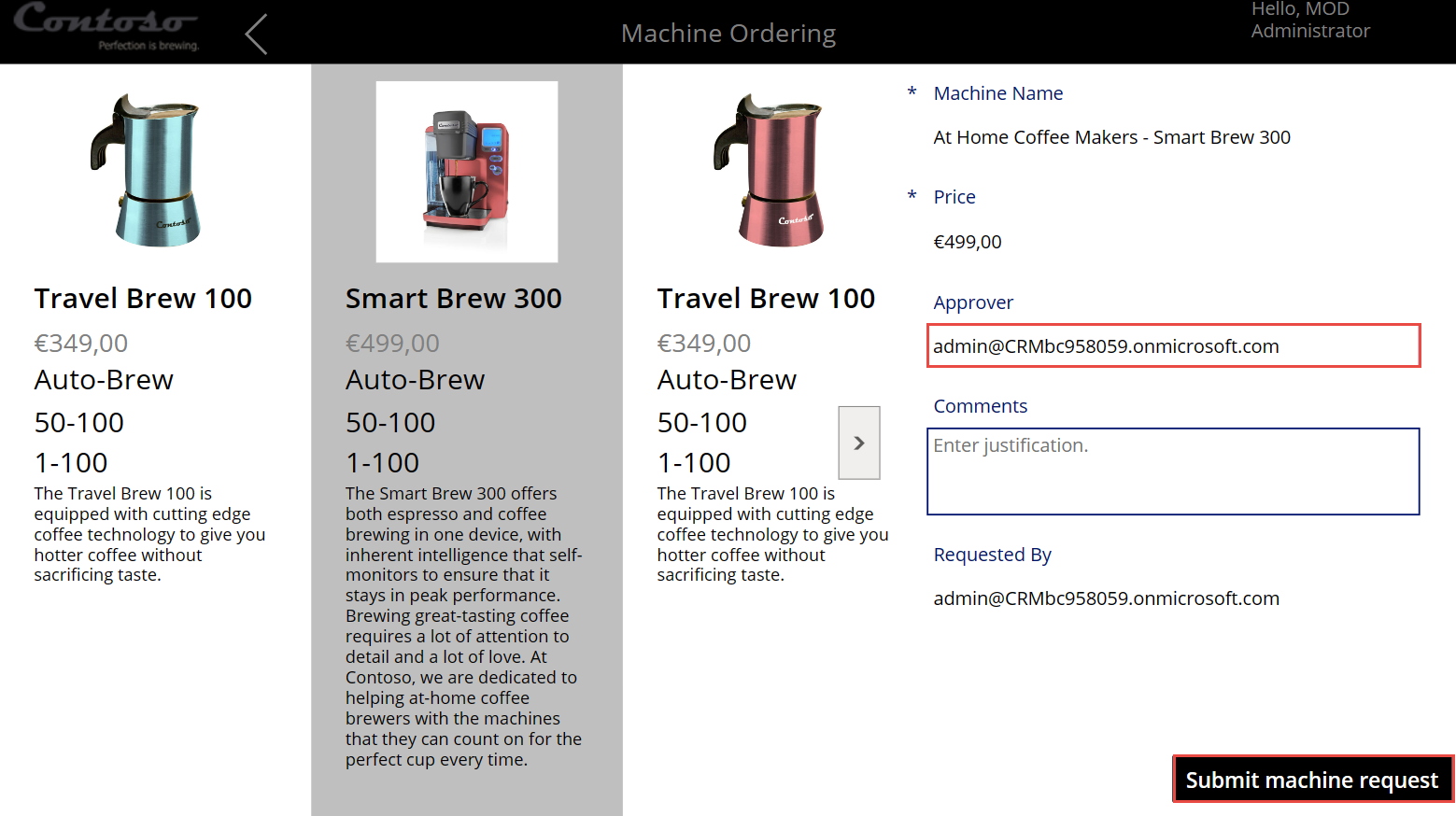
Geben Sie einen Kommentar ein, und klicken Sie auf Submit machine request.
Wählen Sie OK aus.
Der Flow wird ausgeführt und sendet eine E-Mail an die von Ihnen angegebene E-Mail-Adresse des Managers. Die E-Mail für die Anforderung der Genehmigung ähnelt der folgenden Abbildung. Sie enthält Machine information, Price, Department Contribution (das berechnete Feld), und Requester Comment.
Wichtig
Wenn der Flow nicht sofort ausgeführt wird, stellen Sie sicher, dass Sie auf die Ausführung warten. Es kann bis zu zehn Minuten dauern, bis der Flow ausgelöst wird. Dies gilt insbesondere dann, wenn in Ihrer Umgebung vor der Ausführung keine Genehmigungen installiert wurden. Zukünftige Ausführungen dieses Flows werden schneller sein.
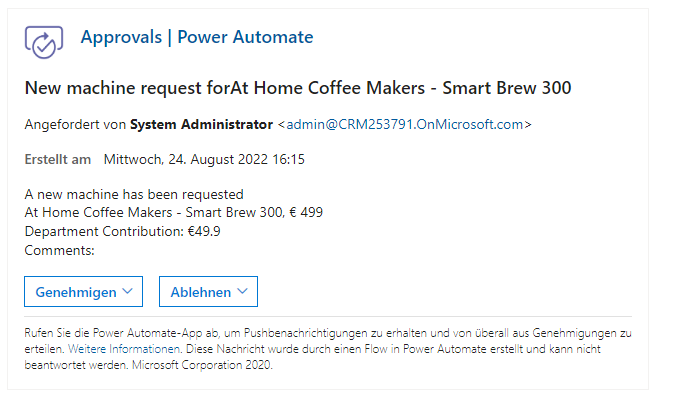
Wählen Sie Genehmigen aus.
Fügen Sie einen Kommentar hinzu, und klicken Sie anschließend auf Senden.
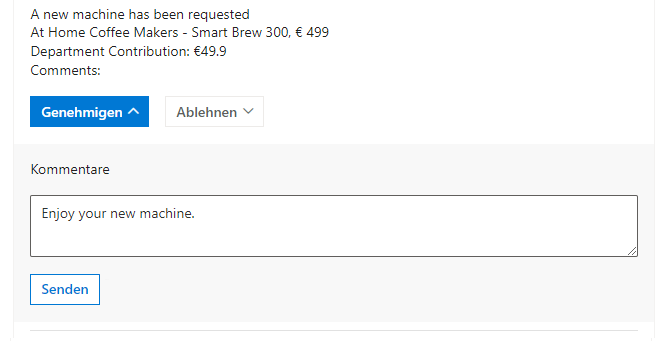
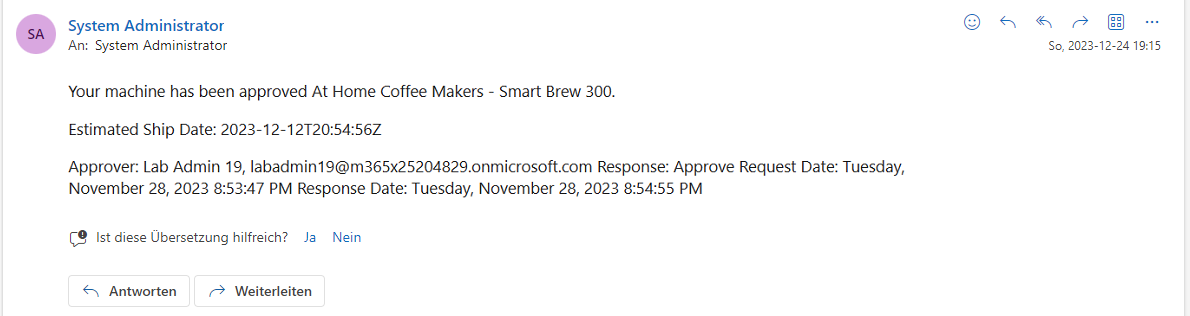
Der Flow wird weiter ausgeführt, die Zeile aktualisiert und eine E-Mail an den Antragsteller gesendet. Diese E-Mail sieht ähnlich aus wie in der nachfolgenden Abbildung.
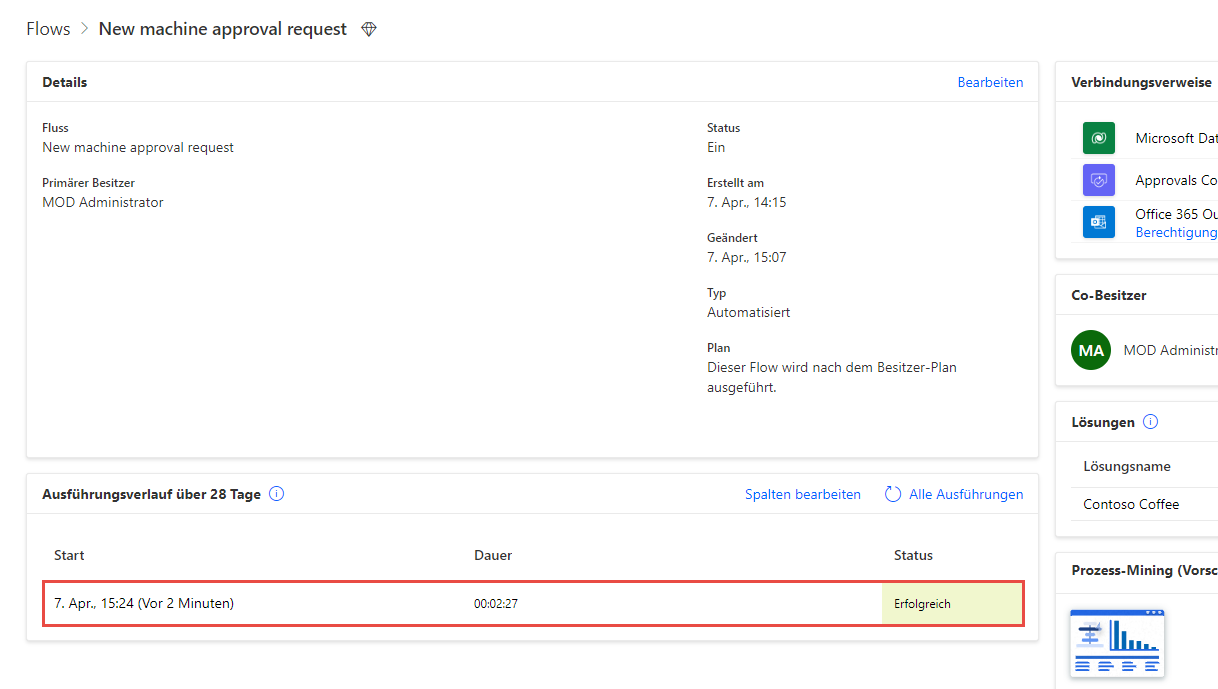
Wechseln Sie zu Power Automate, um Ihre Flowausführungen anzuzeigen, und stellen Sie sicher, dass Sie sich in der richtigen Umgebung befinden. Wählen Sie die Lösung Contoso Coffee im Abschnitt „Lösungen“ und Ihren Flow aus. Klicken Sie dann im oberen Menüband Details aus. Sie werden feststellen, dass der Flow jetzt als Erfolgreich im Ausführungsverlauf gekennzeichnet ist.