Übung – Den Flow aktualisieren
In dieser Übung fügen Sie der False-Verzweigung zwei Aktionen hinzu.
Hinweis
Sie müssen einige Dateien verwenden, um die Übungen abzuschließen. Laden Sie die App in a Day-Dateien für den Einsatz in diesem Modul herunter. Die Dateiordner in diesem Download umfassen:
- Abgeschlossene Module mit Anleitung – Paketdateien zum Importieren von abgeschlossenen Übungsschritten.
- Machine-Order-Data.xlsx – Die Datei, die in den Übungen verwendet wurde.
Abschnitt 1: Aktionen hinzufügen
Führen Sie die folgenden Schritte aus, um Aktionen hinzuzufügen:
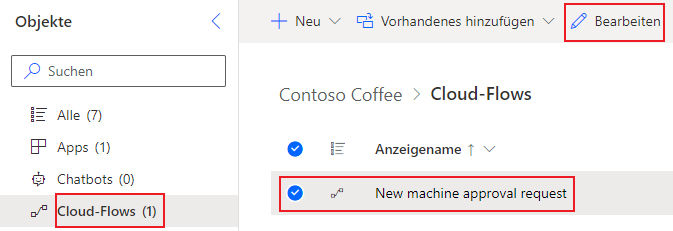
Wenn Sie den Flow noch nicht geöffnet haben, wählen Sie unter Power Automate Ihre Contoso Coffee-Lösung und dann Ihren Flow aus. Klicken Sie dann im oberen Menüband auf die Option Bearbeiten, um es im Bearbeitungsmodus zu öffnen.
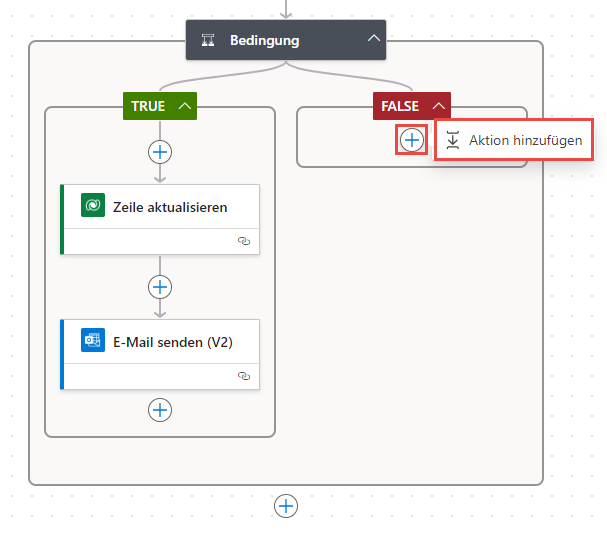
Wählen Sie in der Verzweigung False Ihrer Bedingung das Symbol + aus, und öffnen Sie dann den Bereich Aktion hinzufügen.
Suchen Sie nach
Update a row, und wählen Sie Zeile aktualisieren (Dataverse).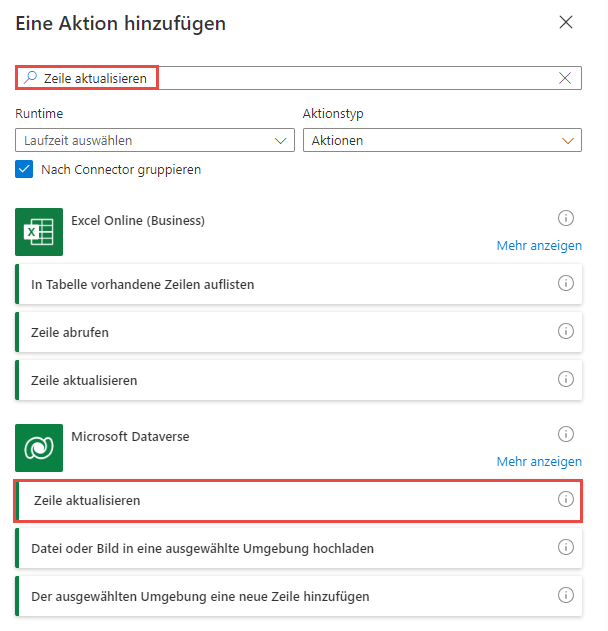
Wählen Sie Machine Orders aus dem Dropdownmenü Tabellenname und Machine Order als Zeilen-ID aus.
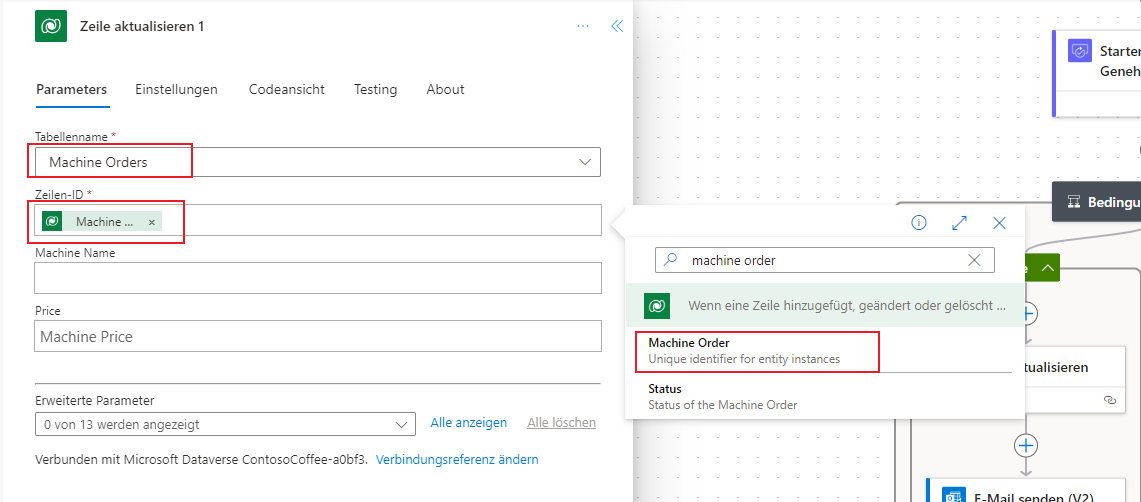
Wählen Sie neben Erweiterte Parameter die Option Alle anzeigen aus.
Wählen Sie als GenehmigungsstatusAblehnen aus.
Wählen Sie in der Verzweigung False Ihrer Bedingung das Symbol + aus, und öffnen Sie dann den Bereich Aktion hinzufügen.
Suchen Sie nach
send email, und klicken Sie dann auf E-Mail senden (V2) – Office 365-Outlook aus.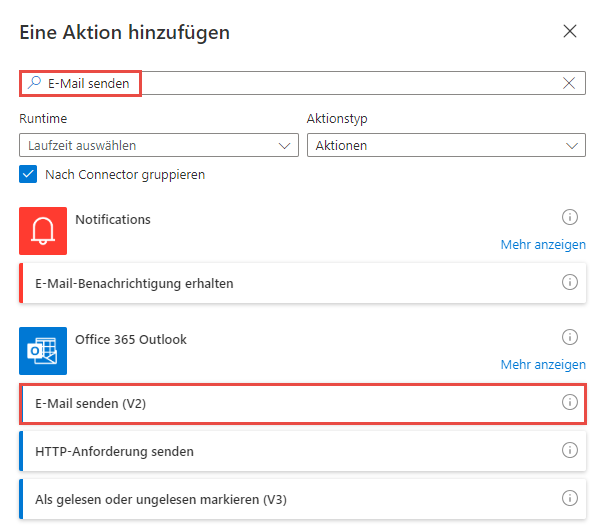
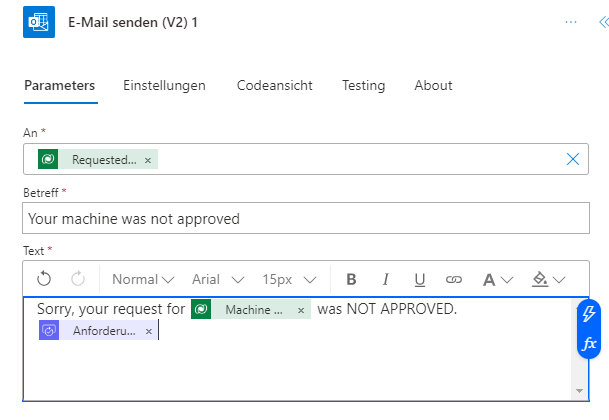
Wechseln Sie zum Erweiterten Modus über dem Feld An, und klicken Sie dann auf das Feld An. Wählen Sie dann Requested By aus dem Bereich Dynamischer Inhalt unter dem Abschnitt Wenn eine Zeile hinzugefügt, geändert oder gelöscht wird aus.
Geben Sie
Your machine was not approvedim Feld Betreff ein.Geben Sie
Sorry, your request forim Text ein, und klicken Sie auf Machine Name im Bereich Dynamischer Inhalt unter Wenn eine Zeile hinzugefügt wird ...Geben Sie nach dem Machine Name
was NOT APPROVED.ein.Drücken Sie die Eingabetaste, um zur nächsten Zeile des Textkörpers zu wechseln. Klicken Sie im Bereich Dynamischer Inhalt unter dem Abschnitt Eine Genehmigung starten und darauf warten auf die Option Response summary.
Die E-Mail sollte nun dem nächsten Bild ähneln.
Speichern Sie den Flow.
Abschnitt 2: Den aktualisierten Flow testen
Gehen Sie folgendermaßen vor, um den aktualisierten Flow zu testen:
Führen Sie die Machine Ordering-Canvas-App aus.
Wählen Sie eine Maschine aus, klicken Sie auf Vergleichen, und übermitteln Sie eine Maschinenanforderung.
Sie erhalten eine E-Mail mit Optionen zum Genehmigen oder Ablehnen der Anforderung. Klicken Sie dieses Mal auf die Option Ablehnen, und geben Sie dann Kommentare ein, wie z. B.
Machine no longer available. Wählen Sie Übermitteln aus, wenn Sie fertig sind.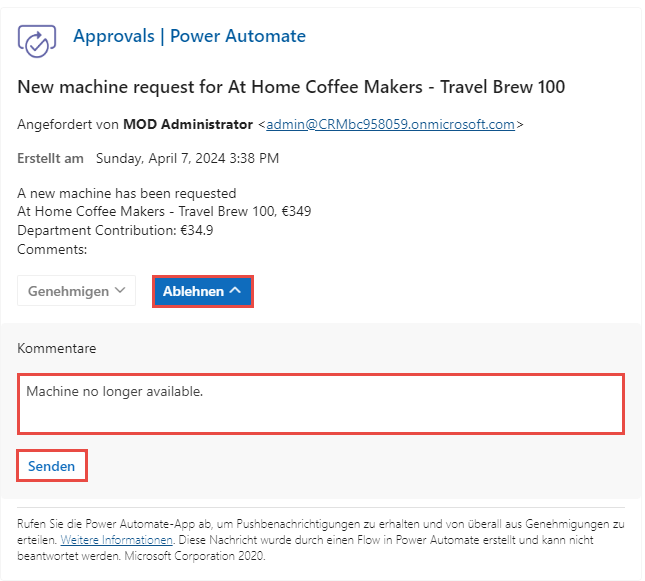
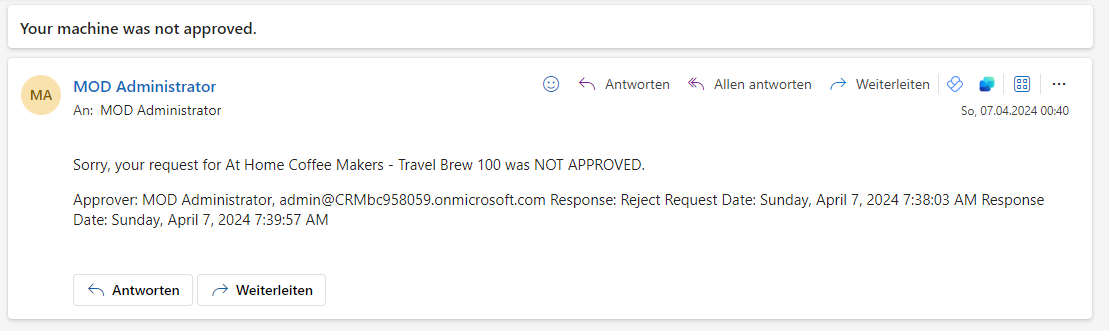
Stellen Sie sicher, dass der Anforderer eine E-Mail mit der Information erhält, dass seine Genehmigungsanforderung für eine Maschine abgelehnt wurde.
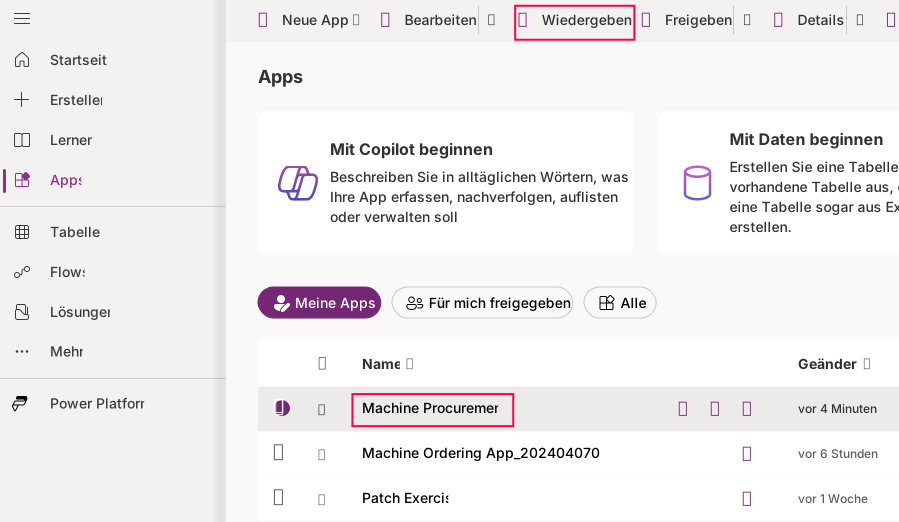
Wechseln Sie zu Power Apps erstellen, und klicken Sie auf Apps. Wählen Sie dann die Anwendung Machine Procurement aus, und klicken Sie auf der Symbolleiste auf die Option Wiedergeben.
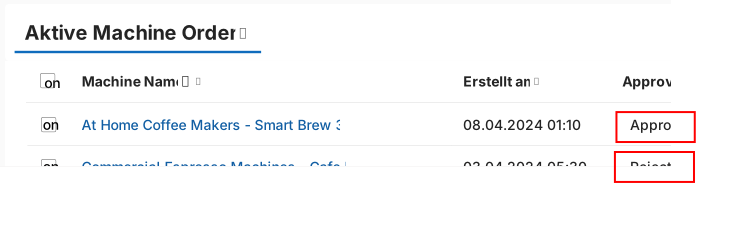
Active Machine Orders zeigen nun die Spalte Genehmigungsstatus an.
Abschnitt 3: Das Genehmigungscenter besuchen
Gehen Sie wie folgt vor, um auf das Genehmigungscenter zuzugreifen:
Reichen Sie über die Machine Ordering-App einige weitere Genehmigungsanforderungen ein.
Wechseln Sie zu Power Automate, vergewissern Sie sich, dass Sie sich in der richtigen Umgebung befinden, und melden Sie sich dann mit Ihren Übungs-Anmeldeinformationen an, wenn Sie dazu aufgefordert werden.
Wählen Sie im linken Bereich Genehmigungen aus.
Alle ausstehenden Genehmigungsanfragen sollten im Abschnitt Empfangen angezeigt werden.
Genehmigen Sie eine Anfrage auf diesem Bildschirm, oder lehnen Sie sie ab. Die Details werden im rechten Bereich angezeigt, wo Sie Einen Kommentar hinzufügen und den Vorgang Bestätigen können.
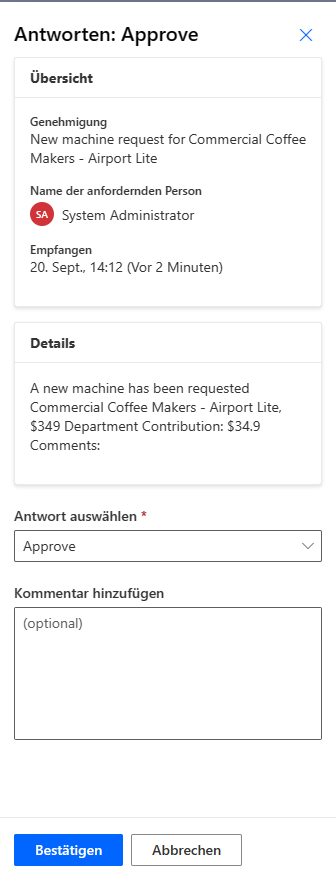
Die Anforderung ist nicht mehr sichtbar, da sie bearbeitet wurde.
Hinweis
Alle Genehmigungsanfragen, die an den aktuell angemeldeten Benutzer gesendet werden, sind im Genehmigungscenter sichtbar, einschließlich Genehmigungen, die von einer beliebigen App oder einem Flow übermittelt werden.
Sie können das Genehmigungscenter auch zum Anzeigen aller von Ihnen gesendeten Anforderungen nutzen, die die genehmigende Person noch nicht beantwortet hat. Wählen Sie die Registerkarte Gesendet oben aus, um sich alle von Ihnen gesendeten Anforderungen anzeigen zu lassen.
Öffnen Sie die Power Automate Mobile-App auf Ihrem Mobilgerät.
Melden Sie sich an, und wechseln Sie zu der Umgebung, in der der Flow bereitgestellt wird.
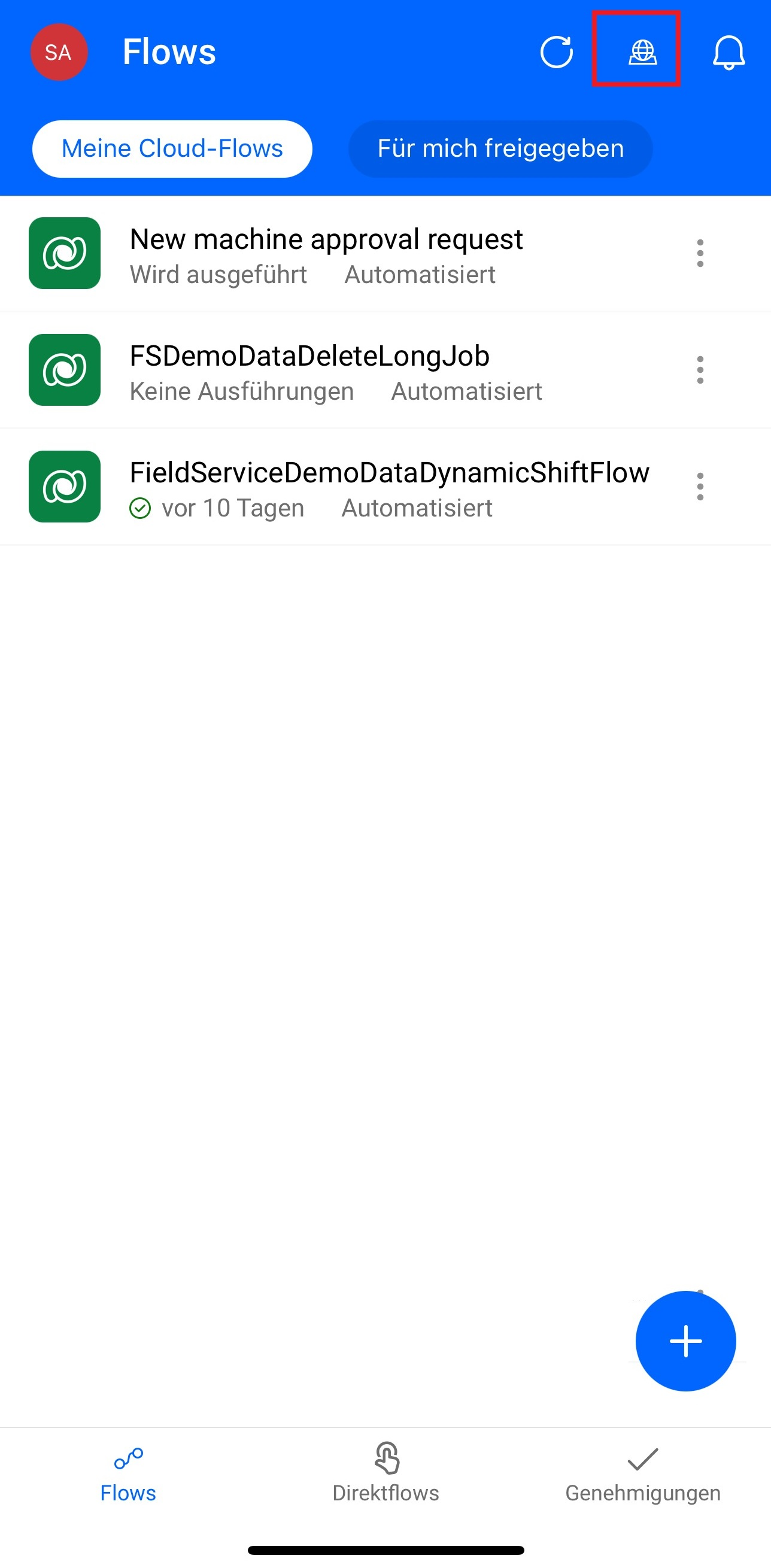
Wählen Sie Genehmigungen unten rechts aus, und lassen Sie sich alle ausstehenden Genehmigungen anzeigen.
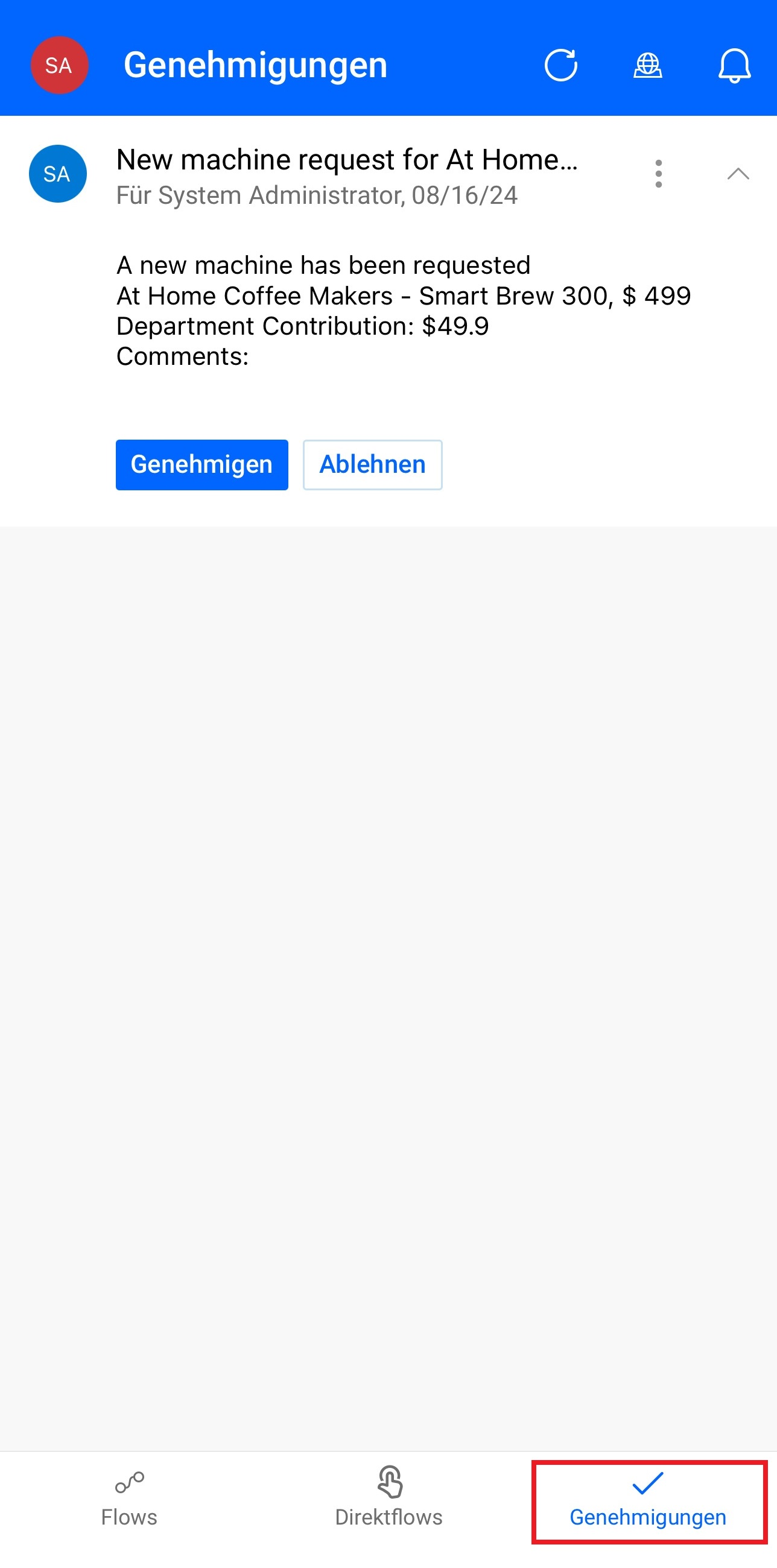
In diesem Bildschirm können Sie diese ausstehenden Anforderungen schnell genehmigen oder ablehnen.
Wenn Sie Pushbenachrichtigungen aktiviert haben und in der mobilen Flow-App angemeldet sind, wird beim Empfang einer neuen Genehmigungsanforderung eine Pushbenachrichtigung auf Ihrem Telefon ausgelöst. Testen Sie diese Funktion.
Herzlichen Glückwunsch, Sie haben diese Übung erfolgreich abgeschlossen. Sie haben Ihre Power Apps-App und den Flow erstellt und sie mit einer Microsoft Dataverse-Tabelle verbunden. Jetzt können Sie Ihre eigenen Apps und Workflows erstellen.