Übung – Ihre Arbeit in Power BI-Apps freigeben
Dies ist das Letzte von insgesamt 8 Modulen.
Verwenden Sie weiterhin Ihre Datei aus Modul 7. Wenn Sie zu diesem Zeitpunkt zu DIAD dazustoßen oder die vorherigen Module nicht abschließen konnten, starten Sie dieses Modul mit der Datei DIAD Final Report.pbix aus dem Ordner „Reports“ neu.
Am Ende dieses Moduls haben Sie gelernt, wie Sie Ihr Dashboard freigeben und mit anderen Benutzern zusammenarbeiten können. Sie haben auch gelernt, wie Sie auf Ihrem mobilen Gerät auf Ihr Dashboard zugreifen können.
Dieses Modul enthält Schritte, die der Benutzer ausführen muss, sowie zugehörige Screenshots, die eine visuelle Hilfe bieten. In den Screenshots sind Abschnitte durch rote Kästchen hervorgehoben. Diese sollen dem Benutzer zeigen, auf welchen Bereich er sich konzentrieren muss.
Kollaboration und Verteilung
Sie haben das Dashboard erstellt und können jetzt Feedback von Ihren Teammitgliedern erhalten und mit ihnen zusammenarbeiten.
Melden Sie sich bei https://app.powerbi.com an, um auf Ihren Arbeitsbereich zuzugreifen.
Wählen Sie im Navigationsbereich links im Bildschirm Arbeitsbereiche aus.
Wählen Sie den zuvor erstellten Arbeitsbereich DIAD_
youremailaddressaus.Klicken Sie oben auf der Seite auf Zugriff verwalten.
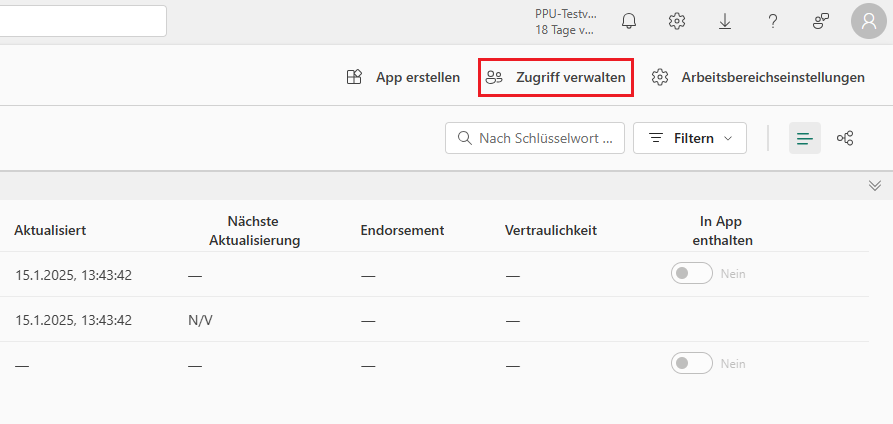
Das Dialogfeld Zugriff verwalten wird geöffnet. Klicken Sie auf die Schaltfläche + Personen oder Gruppen hinzufügen. Geben Sie die E-Mail-Adressen der Kollegen ein, mit denen Sie zusammenarbeiten möchten. Jedem Benutzer kann eine von vier Rollen zugewiesen werden:
Mitwirkender:
- Kann Inhalte im Arbeitsbereich hinzufügen/bearbeiten/löschen
Mitglied:
Kann Inhalte im Arbeitsbereich hinzufügen/bearbeiten/löschen
Apps erneut teilen, veröffentlichen und aktualisieren
Administrator:
Kann die gleichen Aktionen wie Mitglieder ausführen.
Kann den Arbeitsbereich ändern/löschen.
Kann Administratoren hinzufügen.
Zuschauer:
Anzeigen/interagieren
In Workplace gespeicherte Datenflüsse lesen
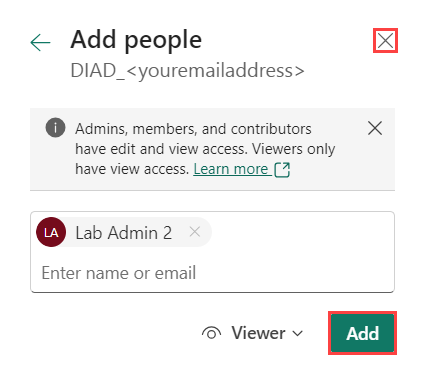
Wählen Sie die entsprechende Rolle aus und klicken Sie dann auf Hinzufügen.
Nachdem Sie Ihre Kollegen hinzugefügt haben, wählen Sie oben rechts Schließen aus.
Hinweis
Wenn Sie die E-Mail-Adresse eines Kollegen oder einer Kollegin nicht haben, schließen Sie ohne Übermittlung. Nachdem Sie die E-Mail-Adresse eines Kollegen in das Feld eingegeben und auf Hinzufügen geklickt haben, können Sie Ihre Kollegen bitten, sich anzumelden und auf den Arbeitsbereich zuzugreifen.
Jetzt können wir die erstellten Inhalte mit den Betrachtern und Nutzern des Berichts teilen. Hierzu müssen wir eine App veröffentlichen. Eine App kann mehrere Dashboards und Berichte enthalten.
Navigieren Sie zurück zu Ihrem Arbeitsbereich mit dem Namen DIAD_
youremailaddress.Auf der Seite Arbeitsbereich wird die Option In App eingeschlossen angezeigt, die Sie auswählen können, um das Dashboard in die App einzuschließen. Sobald die App erstellt wurde, wird der Schalter In App eingeschlossen aktiviert.
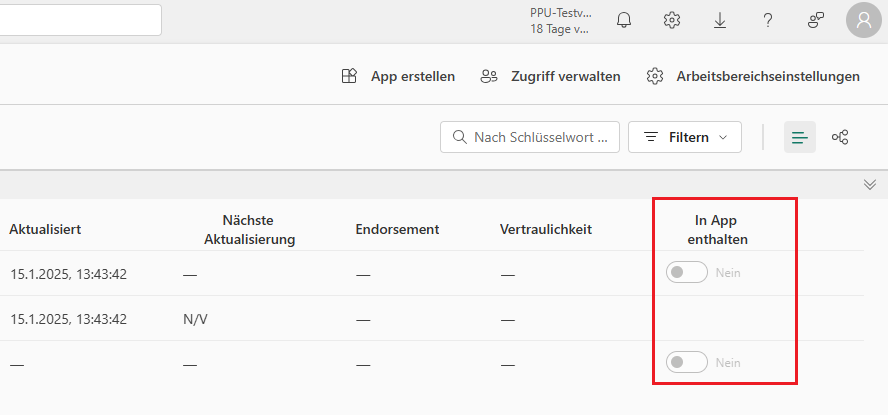
Wenn Ihr Arbeitsbereich Berichte und Dashboards enthält, die Sie nicht für die Betrachter der Berichte freigeben möchten, wird eine Option angezeigt, mit der Sie diese Elemente ausschließen können.
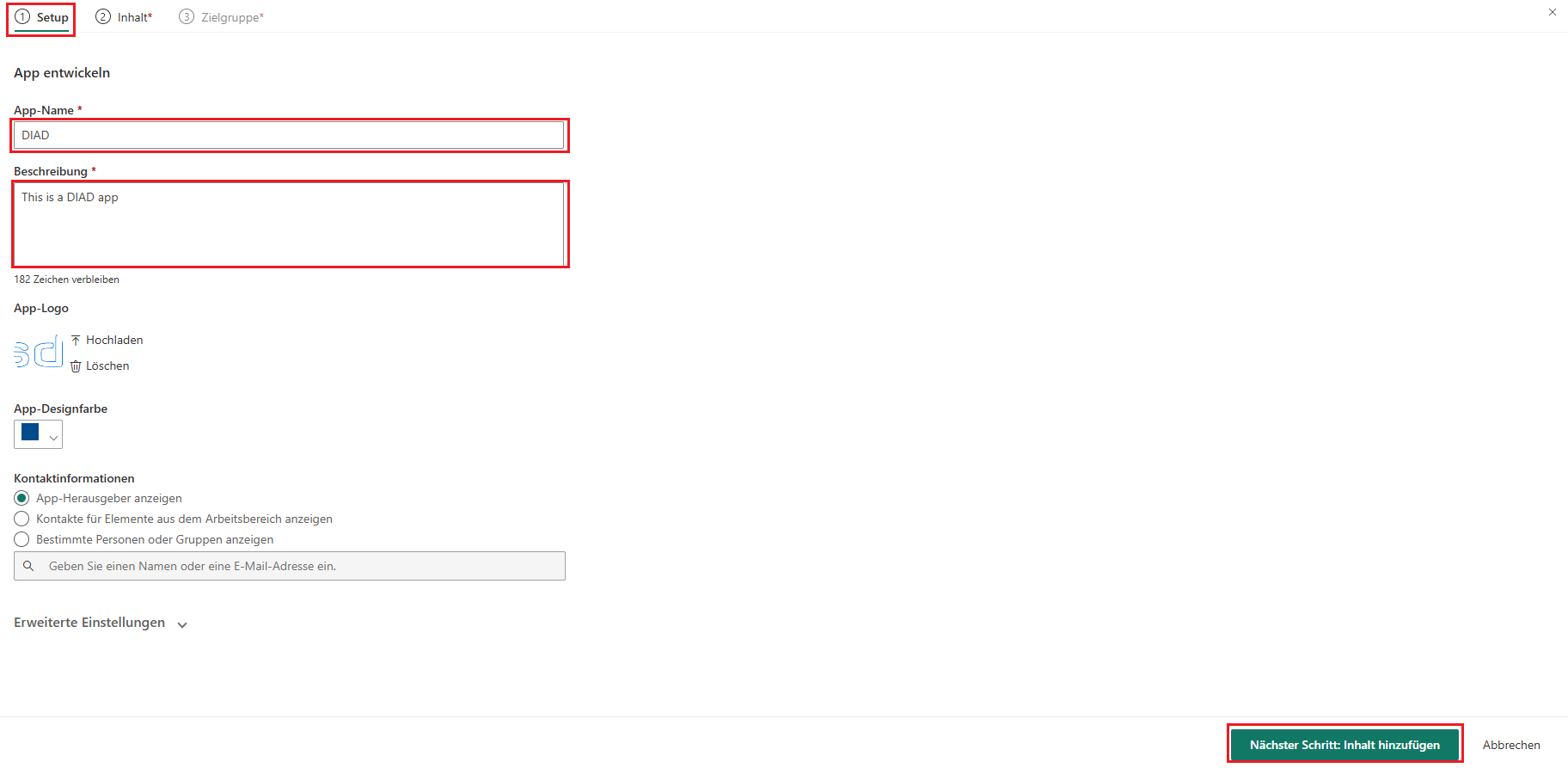
Wählen Sie im oberen Teil Ihres Bildschirms die Schaltfläche App erstellen aus.
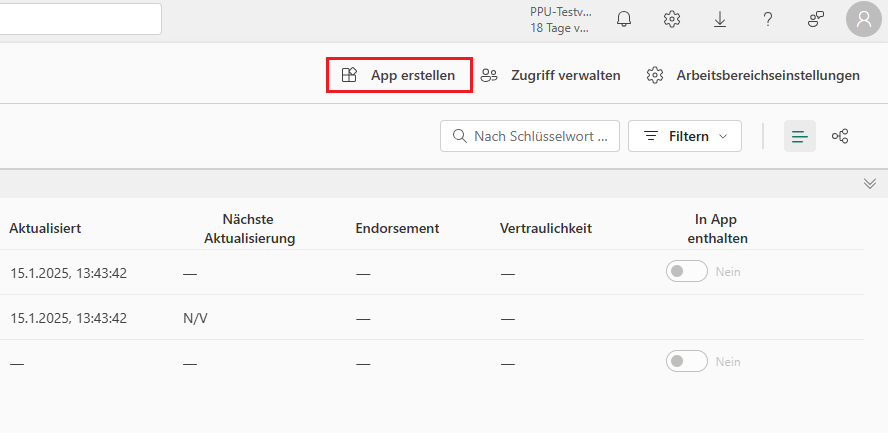
Benennen Sie die App auf der Seite App erstellen auf der Registerkarte Setup in
DIADum.Geben Sie dann This is a DIAD app in das Feld Beschreibung ein.
Wählen Sie die Schaltfläche Weiter: Inhalt hinzufügen in der rechten unteren Ecke der Seite Einrichtung aus.
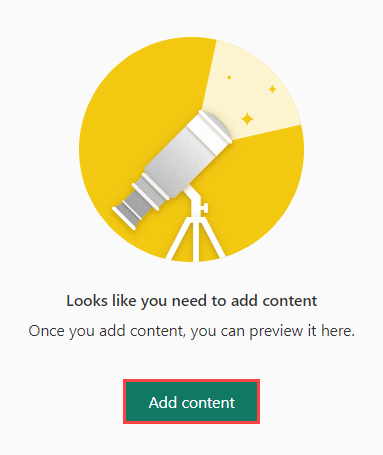
Wählen Sie die grüne Schaltfläche Inhalt hinzufügen in der Mitte des Bildschirms aus.
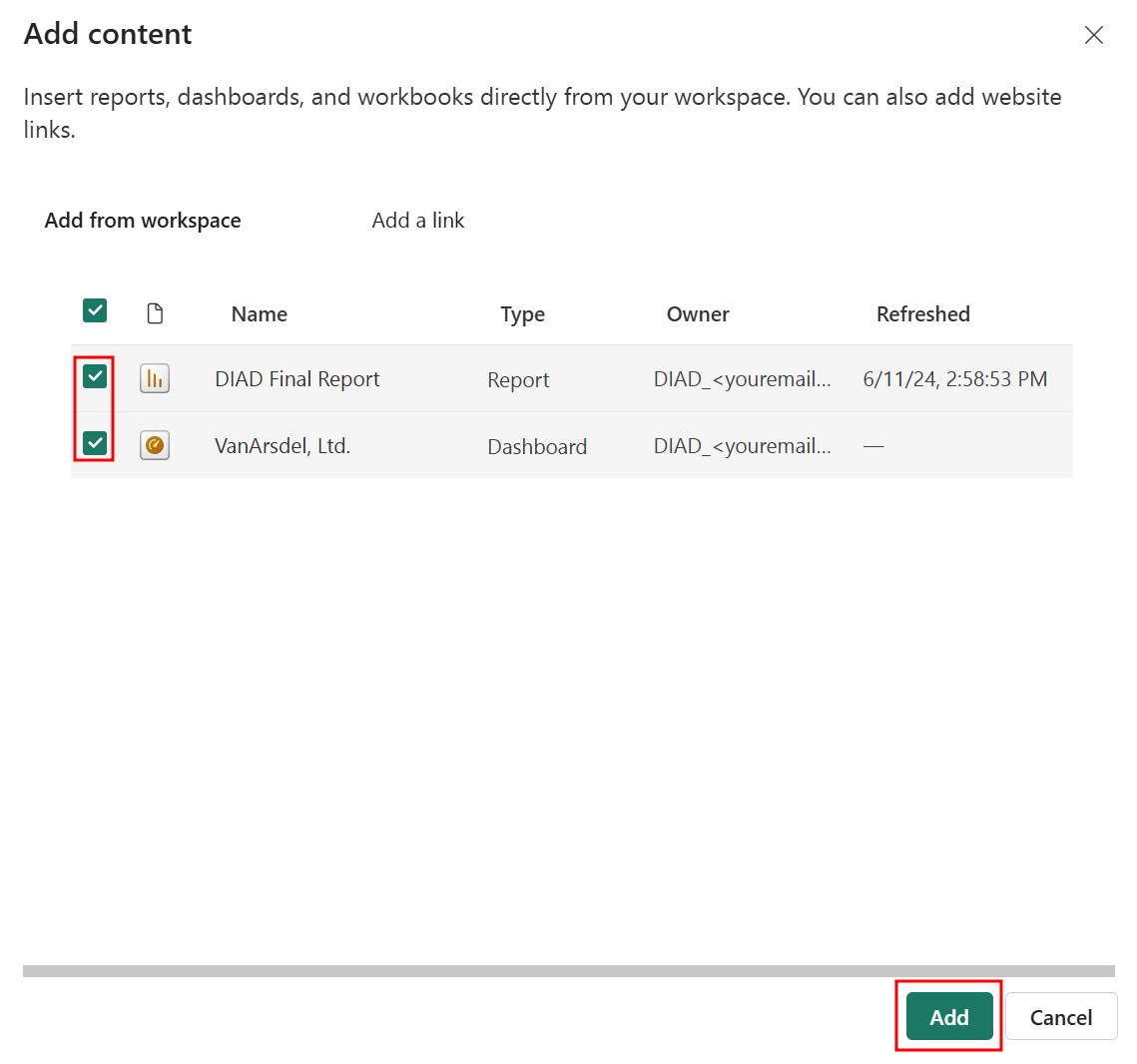
Wählen Sie im angezeigten Dialogfeld Inhalt hinzufügen die Option DIAD Final Report (Bericht) und dann VanArsdel (Dashboard) aus.
Wählen Sie dann die Schaltfläche Hinzufügen in der rechten unteren Ecke des Dialogfelds aus.
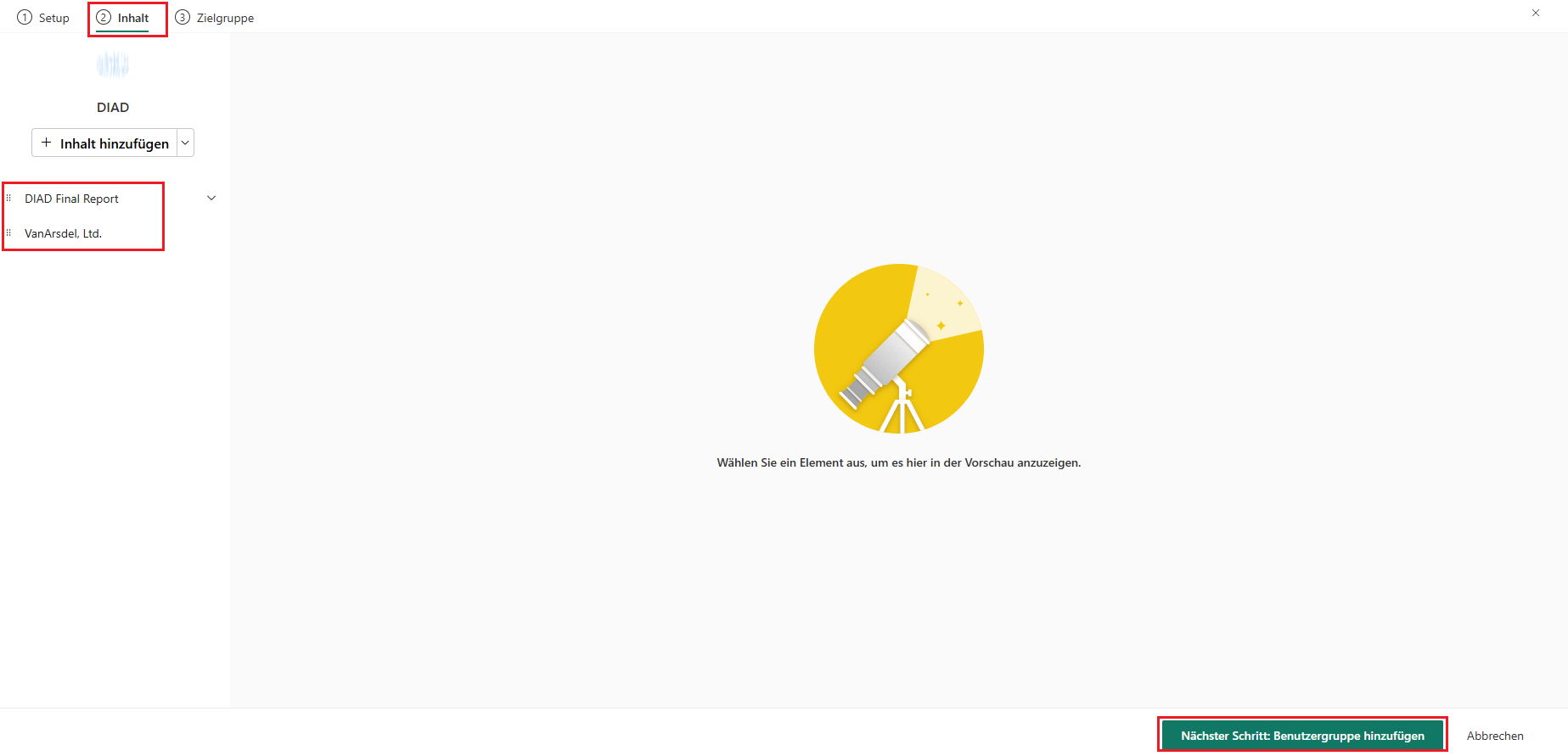
Beachten Sie, dass das neue Dashboard und der Bericht der Liste im Bereich Inhalt auf der linken Seite hinzugefügt wurden.
Wählen Sie dann die Schaltfläche Weiter: Zielgruppe hinzufügen in der rechten unteren Ecke der Seite „Inhalt“ aus.
Hinweis
Wenn Sie nach Abschluss von Schritt 17 mit der Registerkarte Zielgruppe fortfahren, erscheint möglicherweise ein Dialogfeld mit Informationen darüber, was Zielgruppen sind und wie sie in Power BI genutzt werden können. Wählen Sie Weiter und dann Verstanden aus, um diese Popup-Nachricht zu schließen.
Geben Sie im Bereich Zielgruppe bearbeiten die E-Mail-Adressen ein, deren Besitzern Sie Zugriff gewähren möchten, in das Textfeld Bestimmte Benutzer oder Gruppen ein.
Wählen Sie dann die Schaltfläche App veröffentlichen in der rechten unteren Ecke des Bereichs.
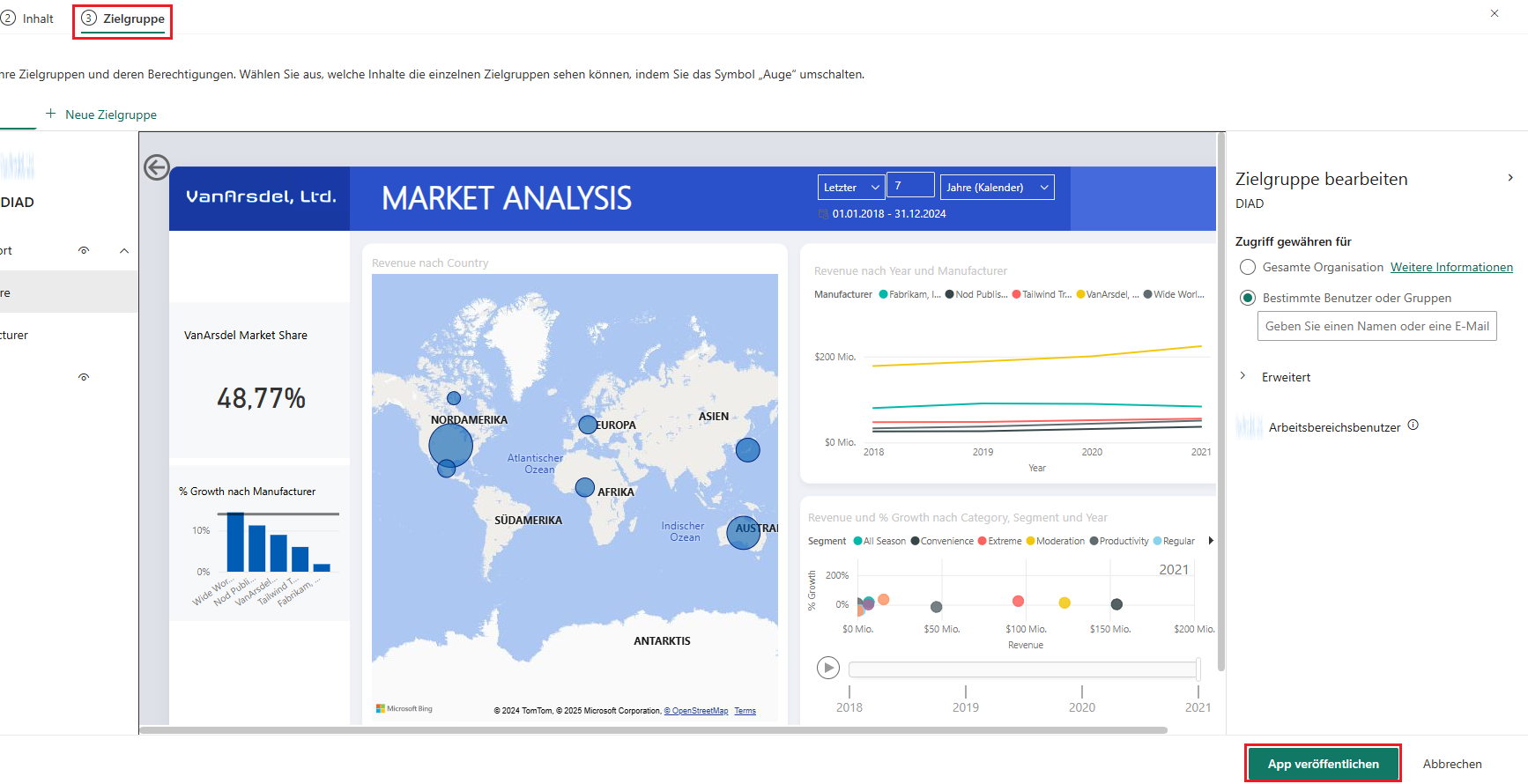
Hinweis
Wenn Sie keine E-Mail-Adresse haben, für die Sie die App freigeben können, fahren Sie fort, indem Sie die Schaltfläche „App veröffentlichen“ auswählen.
Mit Zielgruppen können Autoren entscheiden, welche Inhaltsartefakte wie Berichte, Dashboards usw. für bestimmte Zielgruppen innerhalb einer App über einen einzelnen Arbeitsbereich freigegeben werden sollen. Dies ermöglicht eine Zugriffskontrolle für die App-Benutzer basierend auf ihren Gruppenberechtigungen und minimiert den Aufwand für die App-Autoren.
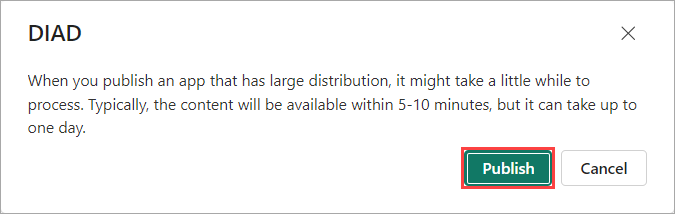
Das Dialogfeld Bereit zum Veröffentlichen wird angezeigt. Klicken Sie auf Veröffentlichen.
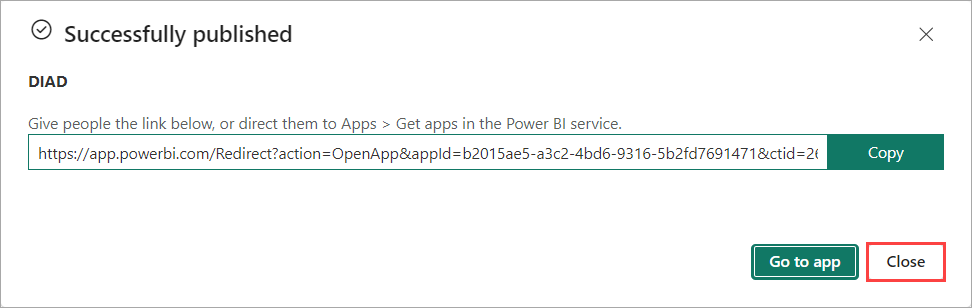
Wenn die App veröffentlicht wurde, wird ein Dialogfeld angezeigt, in dem darauf hingewiesen wird, dass der Vorgang erfolgreich war.
Aus dem Dialogfeld Erfolgreich veröffentlicht können Sie den Link zur App kopieren und mit anderen teilen.
Klicken Sie auf die Schaltfläche Schließen.
Personen, die Berichte anzeigen, können die App besser nutzen, wenn sie sich beim Power BI-Dienst anmelden und die App registrieren. Versetzen wir uns jetzt in einen Betrachter.
Wählen Sie im linken Navigationsbereich Apps aus.
Wählen Sie dann Apps abrufen aus.
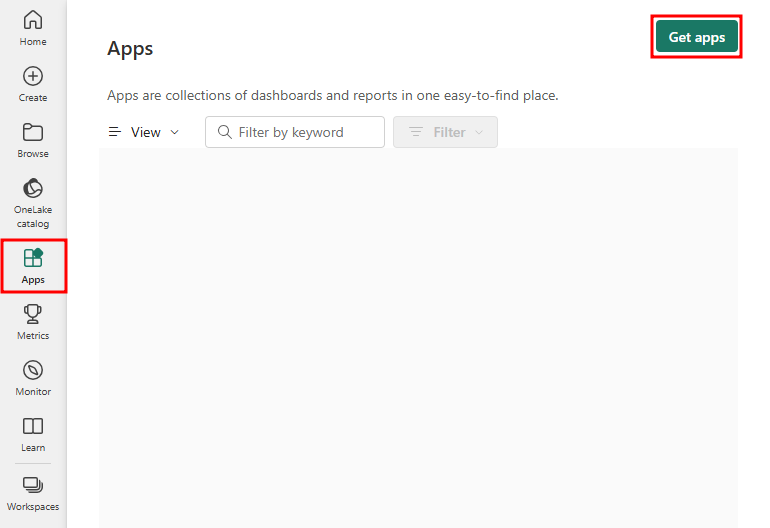
Das Dialogfeld Power BI-Apps wird geöffnet. Sie sehen, dass die DIAD App auf der Registerkarte Alle Apps aufgelistet ist.
Wählen Sie die neu hinzugefügte DIAD-App aus.
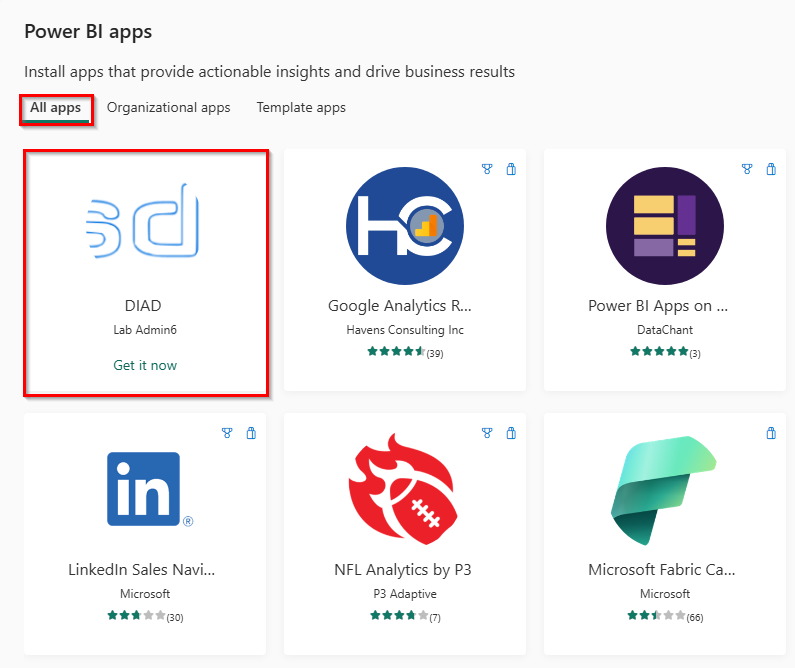
Hierbei handelt es sich um eine einmalige Registrierung. Wenn Sie in Zukunft links Apps auswählen, wird die DIAD App in der Liste der von Ihnen registrierten Apps angezeigt.
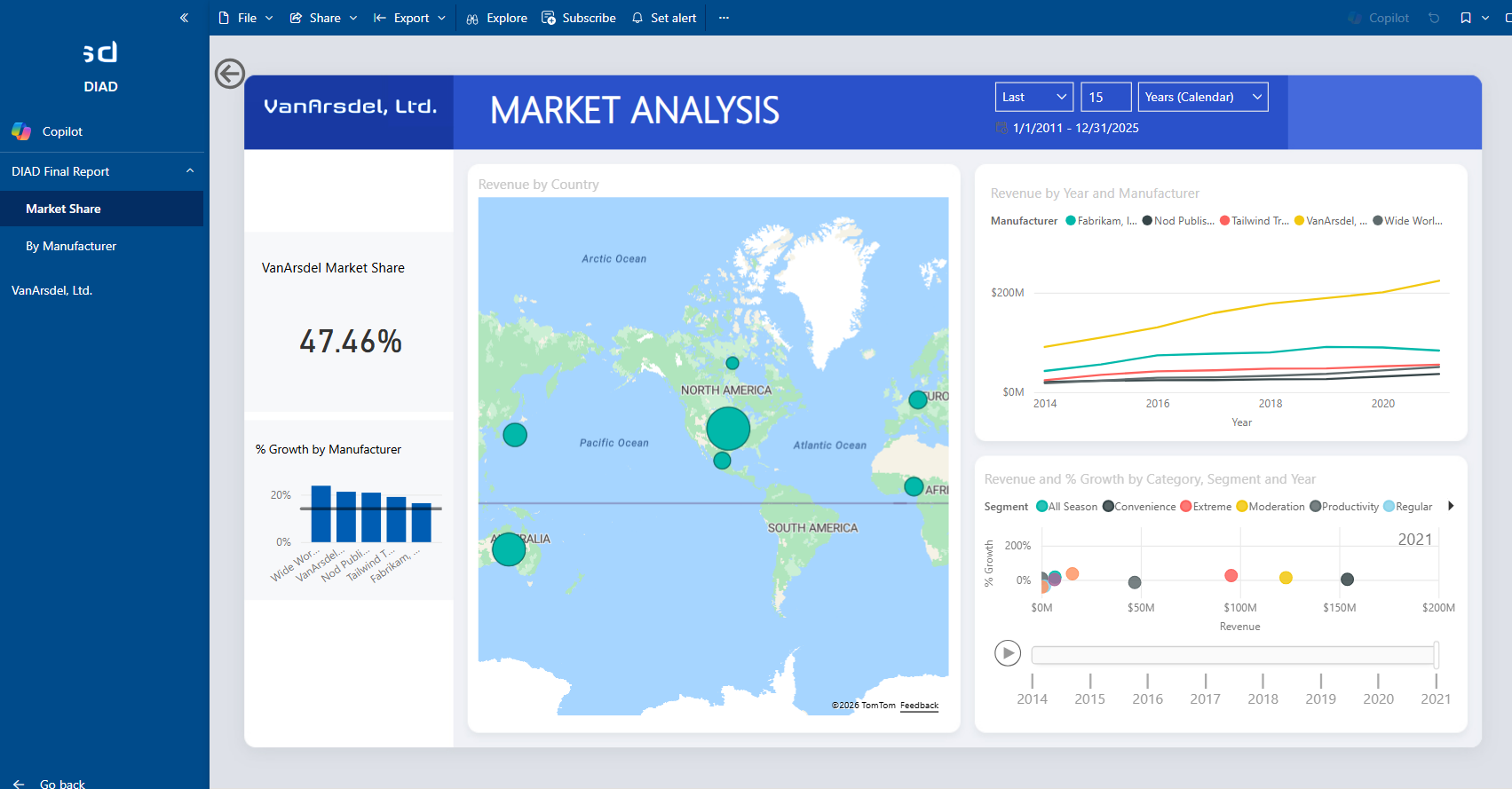
Ihre neu erstellte DIAD-App sollte ähnlich wie in der Abbildung unten aussehen:
Nachdem wir unsere App veröffentlicht und an unser Team gesendet haben, behandeln wir in der nächsten Einheit den Zugriff auf Berichte über mobile Geräte.