Visual Studio Code über den Webclient öffnen
Sie können eine neue Visual Studio Code-Sitzung direkt vom Web-Client für eine bestimmte Produktions‑ oder Sandbox-Umgebung des Debitors eröffnen. Dies ermöglicht das Durchführen von Fehlerbehebungen wie Debuggen, Überprüfen von Variablen, Festlegen von Haltepunkten und Anzeigen des Quellcodes.
Je nach Kontext, wird der Visual Studio Code geöffnet, um die Überprüfung von Objekten und Quellen zu ermöglichen, und ermöglicht das Anhängen an Debug‑ oder Snapshot-Debug‑ und Profilierungszwecke für die aktuelle Web-Client-Sitzung. Durch die Einstellungen des Ressourcenfreigabeprofils wird für jede Erweiterung bestimmt, ob Sie auf den Quellcode zugreifen können.
Über den Business Central Web client können Sie Visual Studio Code auf folgende Weise öffnen:
Öffnen Sie eine Seite von der Seitenprüfung.
Beheben Sie Fehler in der aktuellen Sitzung innerhalb von Hilfe und Support.
Eine Seite von der Seitenprüfung öffnen
Von einer Seite im Business Central Web client aus können Sie die Seite Seitenüberprüfung öffnen und den Code dahinter in Visual Studio Code erkunden.
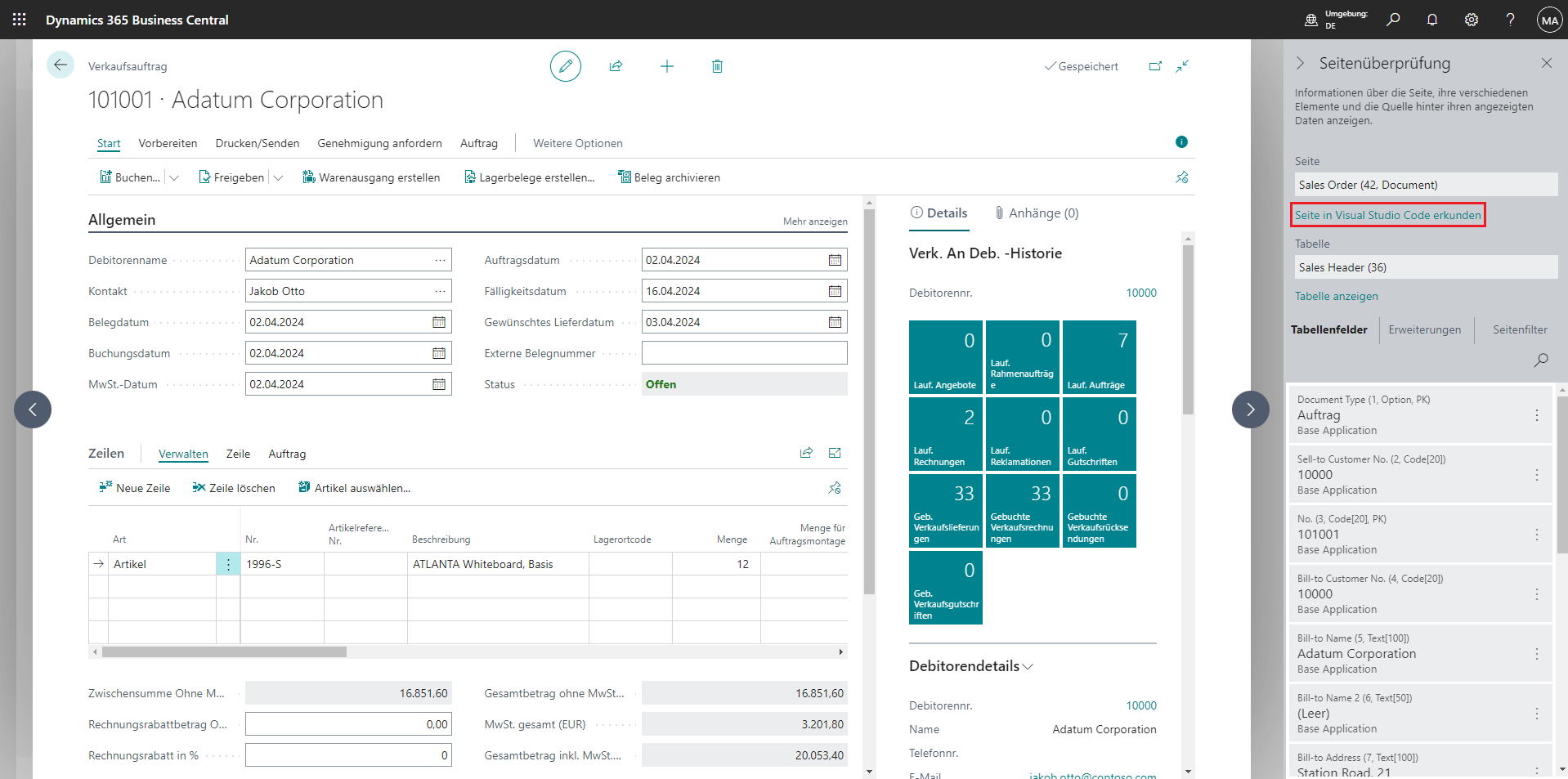
Gehen Sie folgendermaßen vor, um eine Seite in der Seitenprüfung zu öffnen und zu erkunden:
Suchen Sie die zu überprüfende Seite.
Führen Sie auf dieser Seite mit Strg+Alt+F1 die Seitenüberprüfung aus.
Klicken Sie auf den Link Seite in Visual Studio Code erkunden.
Als Nächstes müssen Sie zum Öffnen der Visual Studio Code-Instanz die Schaltfläche Öffnen im Dialogfeld Eine Erweiterung zum Öffnen dieser URI erlauben? auswählen. Diese Instanz wird geöffnet, wenn bereits Visual Studio Code ausgeführt wird.
Sie müssen dann angeben, ob Sie ein neues Projekt erstellen oder ein vorhandenes Projekt verwenden möchten. Sie werden nur beim ersten Mal gefragt, und von da an wird das zuletzt aktive Visual Studio Code-Fenster verwendet.
Als nächstes müssen Sie festlegen, ob Sie Symbole herunterladen möchten.
Wenn Sie „Ja“ angeben, wird die Datei App.json mit den abhängigen Erweiterungen der Seite aktualisiert, die auf der Registerkarte Erweiterungen auf der Seite Seitenüberprüfung angezeigt werden. Dann werden die Symbole automatisch heruntergeladen. Wenn Sie bereits an den spezifischen Quellcodedateien arbeiten, können Sie „Nein“ angeben.
Wenn Sie „Nein“ angeben und nicht die richtigen Symbole heruntergeladen haben, können Sie nicht zum Quellcode des Objekts navigieren.
Sie werden jetzt gefragt, ob Sie einen Snapshot oder eine reguläre Debugsitzung durchführen möchten oder nicht debuggen, sondern nur den Quellcode anzeigen möchten.
Das reguläre Debuggen wird für Produktionsumgebungen nicht unterstützt.
Wenn Sie debuggen möchten, legen Sie Haltepunkte fest und kehren Sie dann zum Webclient zurück, um die Aufgabe auszuführen. Sie können den Code in Visual Studio Code überprüfen, wenn der Haltepunkt erreicht wird.
Sie können auch auf einer Seite ein bestimmtes Feld untersuchen.
Suchen Sie die zu überprüfende Seite.
Führen Sie auf dieser Seite mit Strg+Alt+F1 die Seitenüberprüfung aus.
Wählen Sie das zu untersuchende Feld und das Dropdownmenü aus, und klicken Sie dann auf Feld in VS Code erkunden. Nun wird der Quellcode für die Tabellenfelddefinition hinter dem Seitenfeld geöffnet.
Problembehandlung der Seite „Hilfe und Support“
Im Business Central Web client können Sie die Seite Hilfe und Support öffnen und den Code dahinter in Visual Studio Code öffnen.
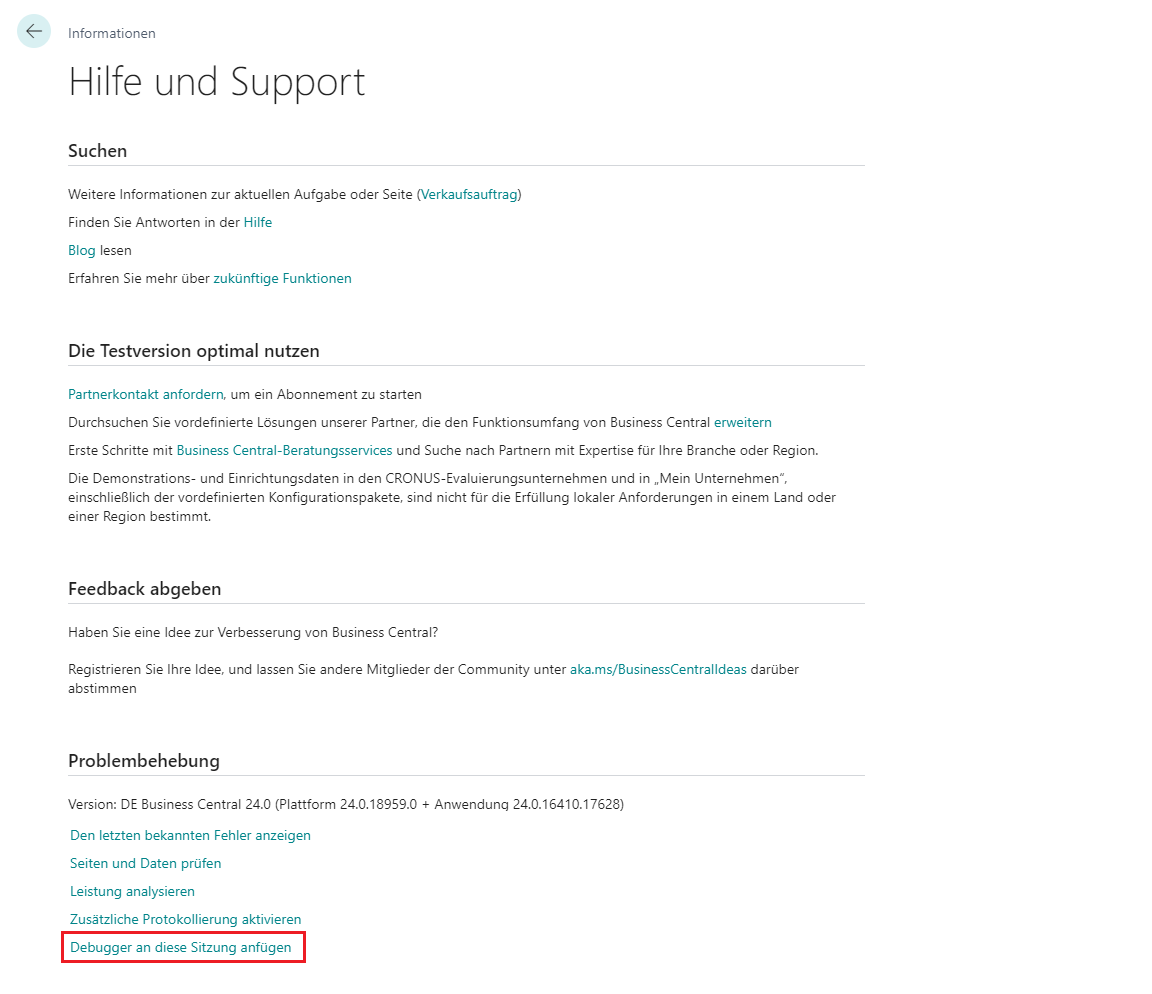
Gehen Sie wie folgt vor, um den Debugger an eine Sitzung anzuhängen:
Wechseln Sie zur Seite Hilfe und Support, und wählen Sie dann den Link Debugger an diese Sitzung anfügen unter dem Abschnitt Fehlerbehebung aus.
Als Nächstes müssen Sie zum Öffnen der Visual Studio Code-Instanz die Schaltfläche Öffnen im Dialogfeld Eine Erweiterung zum Öffnen dieser URI erlauben? auswählen. Diese Instanz wird geöffnet, wenn bereits Visual Studio Code ausgeführt wird.
Sie müssen dann angeben, ob Sie ein neues Projekt erstellen oder ein vorhandenes Projekt verwenden möchten. Sie werden nur beim ersten Mal gefragt, und von da an wird das zuletzt aktive Visual Studio Code-Fenster verwendet.
Wenn Sie debuggen möchten, legen Sie Haltepunkte fest und kehren Sie dann zum Webclient zurück, um die Aufgabe auszuführen. Sie können den Code in Visual Studio Code überprüfen, wenn der Haltepunkt erreicht wird.
Das reguläre Debuggen wird für Produktionsumgebungen nicht unterstützt.
Quellcode in Visual Studio Code öffnen
Mit der Option Quellcode in VS Code öffnen können Sie den neuesten Quellcode aus einer Erweiterung abrufen und ihn direkt in Visual Studio Code öffnen. Die Open-Source-Funktionen verwendet die Repository-Metadaten, die bei der Erstellung der Erweiterung in diese eingefügt wurden. Im Manifest einer Erweiterung, der App.json Datei, können Sie Metadaten dafür angeben, wo sich das zugehörige GitHub-Repository und ein bestimmter Build befinden, indem Sie die Build‑ und Quelleinstellungen verwenden. Weitere Informationen finden Sie unter JSON-Dateien.
Das Öffnen des Quellcodes ermöglicht das Untersuchen von Problemen oder das Entwickeln neuer Funktionen basierend auf einer vorhandenen Erweiterung. Um den Quellcode über Visual Studio Code öffnen zu können, müssen Sie über GitHub Zugriff auf den Code haben.
Führen Sie die folgenden Schritte aus:
Öffnen Sie die Seite Erweiterungsverwaltung, und aktivieren Sie das Kontextmenü für die ausgewählte Erweiterung.
Wählen Sie die Option Quellcode in VS Code öffnen aus. Sie werden nun in Visual Studio Code gefragt, ob Sie das GitHub-Repository für die Erweiterung klonen oder öffnen möchten. Wenn Sie das Repository klonen möchten, müssen Sie angeben, wohin Sie das Repository auf Ihrem lokalen Computer klonen möchten.
Nachdem das Repository geklont wurde, haben Sie verschiedene Optionen für die Arbeit mit dem Quellcode. Sie können z. B. bei der aktuellen main-Verzweigung bleiben oder eine neue Verzweigung für Ihre Änderung erstellen. Wenn Sie eine neue Verzweigung erstellen möchten, müssen Sie ihr einen Namen geben.
Wenn Sie auf Ihrem lokalen Computer Zugriff auf den Quellcode haben, können Sie z. B. die Seitenprüfung verwenden, um zum Quellcode zu navigieren, indem Sie die Funktion Seite in Visual Studio Code erkunden verwenden. Weitere Informationen finden Sie unter Eine Seite vom Seitenprüfung öffnen.
Gut zu wissen
Wenn Visual Studio Code bereits geöffnet ist, wird die letzte aktive Sitzung verwendet. Andernfalls wird eine neue Visual Studio Code-Sitzung geöffnet. Wenn die AL-Spracherweiterung nicht installiert ist, wird der Benutzer aufgefordert, sie zu installieren, und der Vorgang wird beendet.
Beim Aufruf wird ein neues Projekt erstellt und eine entsprechende Startkonfiguration erstellt, abhängig davon, ob es sich bei der aktuellen Umgebung um eine Produktions‑ oder Sandbox-Umgebung handelt.
Wenn sich der Benutzer für das Debuggen entscheidet, wird Visual Studio Code an den Web-Client-Prozess angehängt, von dem aus er aufgerufen wurde, und wartet darauf, dass er bei einem Fehler unterbrochen wird.
Wenn Sie ein Projekt wiederverwenden und die Quelldateien nicht mit der Version auf dem Server auf dem neuesten Stand sind, werden die Haltepunkte beim Debuggen nicht korrekt erreicht. Weitere Informationen finden Sie unter Debuggen von Momentaufnahmen.
Wenn Sie sich für die Generierung neuer Projekte entscheiden, bedenken Sie, die Projekte gelegentlich zu löschen, damit sich nicht viele ungenutzte Projekte ansammeln.
Wenn Sie den Webclient in einem Browser ausführen, führen Sie den Browser in der Regel nicht als Administrator aus, was bedeutet, dass Visual Studio Code auch nicht im Administratormodus geöffnet wird. Wenn Sie beispielsweise von Visual Studio Code zu einem Update aufgefordert werden und Sie „Ja“ auswählen, erhalten Sie eine Fehlermeldung, da Sie nicht über die Berechtigung zum Aktualisieren verfügen. Sie müssen Visual Studio Code herunterfahren, ihn als Administrator erneut öffnen und aktualisieren. Dann können Sie mit dem Debuggen fortfahren.