Die Anwendung Power BI Desktop installieren
Hinweis
Power BI Desktop ist nur auf Windows-Betriebssystemen verfügbar. Mac-Benutzer können ein Bootcamp absolvieren, um eine Windows-Partition auf Mac-Computern einzurichten. https://support.apple.com/guide/mac-help/use-windows-on-your-mac-mh11850/mac
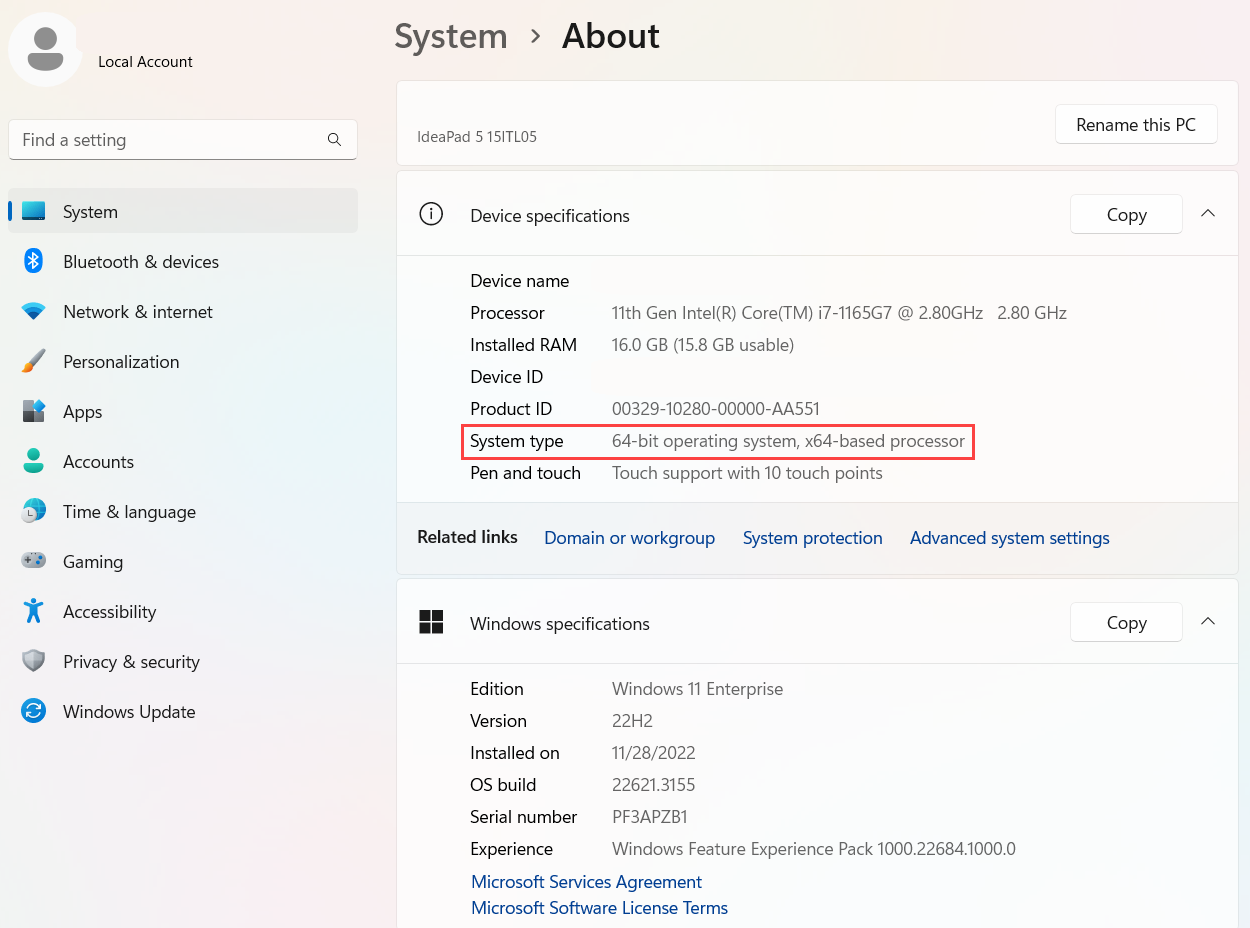
Sie müssen zunächst überprüfen, ob Sie ein 32-Bit‑ oder ein 64-Bit-Windows-Betriebssystem haben. So überprüfen Sie den Betriebssystemtyp:
Öffnen Sie im Windows-Betriebssystem die Systemsteuerung, und wählen Sie System und Sicherheit und dann System aus.
Dort können Sie, wie im Screenshot unten dargestellt, unter Systemtyp sehen, ob Sie ein 64-Bit‑ oder ein 32-Bit-Betriebssystem haben.
Herunterladen und Installation von Power BI Desktop: Nutzen Sie eine der unten aufgeführten Optionen:
Laden Sie Microsoft Power BI Desktop von https://aka.ms/pbiSingleInstaller herunter und installieren Sie es.
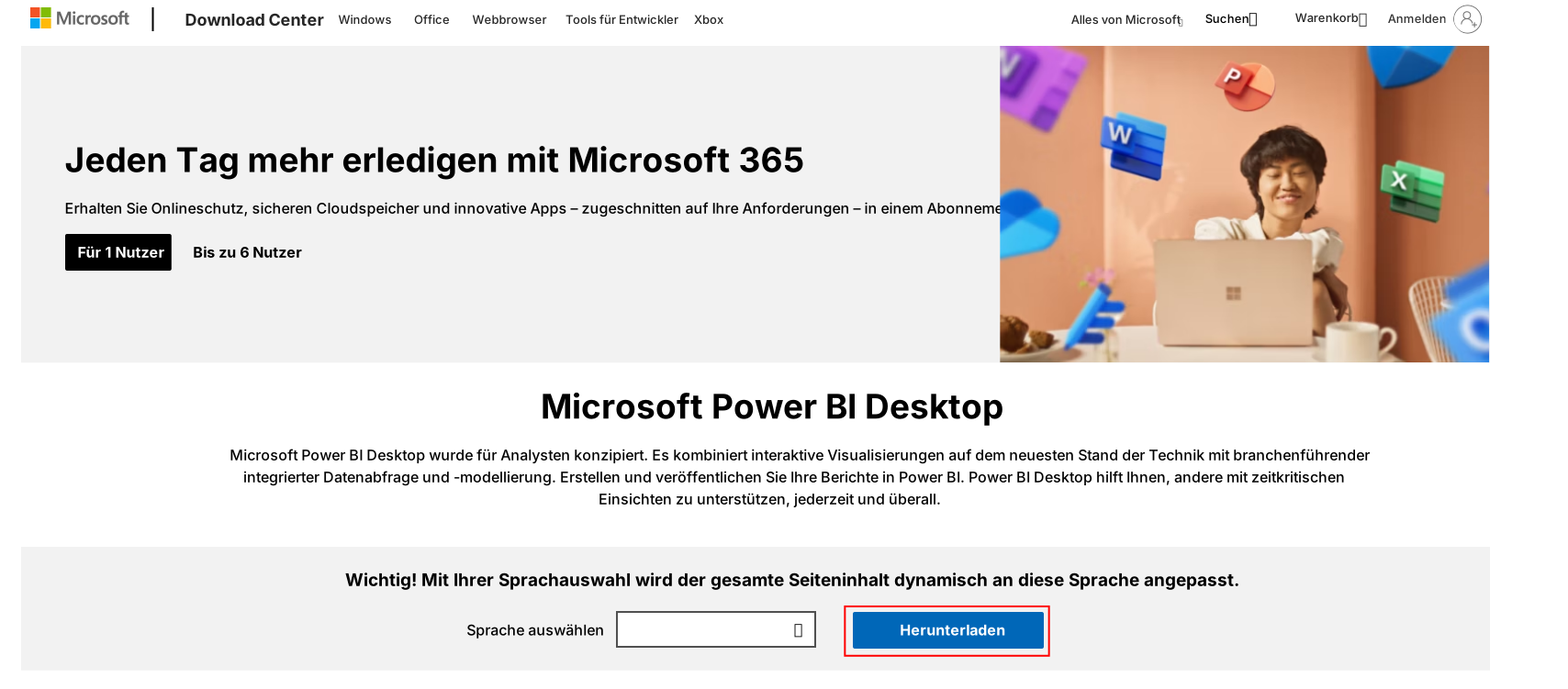
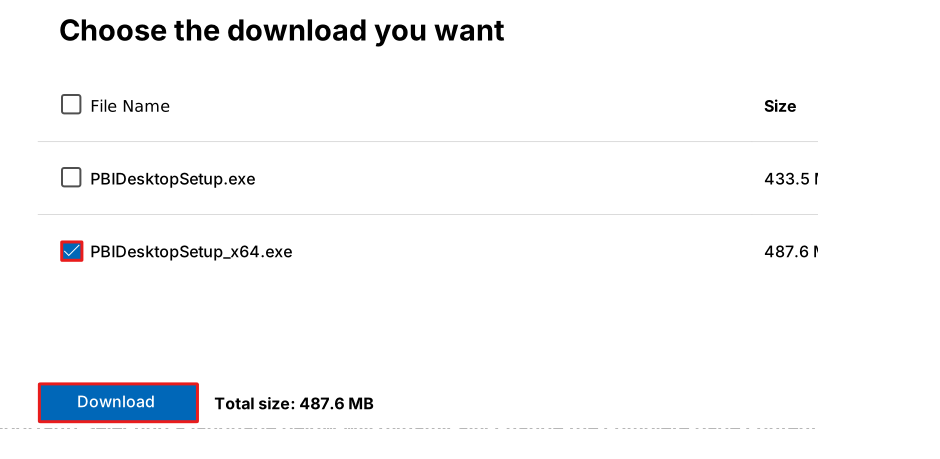
Wenn Sie ein 64-Bit-Betriebssystem haben, klicken Sie auf das Feld PBIDesktopSetup_x64.exe, wenn Sie ein 32-Bit-Betriebssystem haben, klicken Sie auf das Feld PBIDesktopSetup.exe, und wählen Sie Herunterladen aus.
Öffnen Sie nach Abschluss des Downloads die Datei mit dem entsprechenden Namen: „PBIDesktopSetup_x64.exe“ oder „PBIDesktopSetup.exe“.
Wählen Sie im Popupfenster des Power BI-Setup-Assistenten Ihre bevorzugte Sprache aus, und klicken Sie auf Weiter.
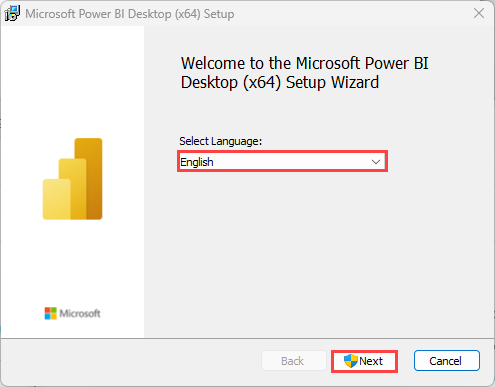
Nachdem der Setup-Assistent den Speicherplatzbedarf berechnet hat, klicken Sie auf Weiter.
Akzeptieren Sie die Bestimmungen im Lizenzvertrag, und klicken Sie auf Weiter.
Wählen Sie, wo Power BI installiert werden soll, und klicken Sie auf Weiter. Eine bewährte Methode ist es, Power BI unter „Programme“ auf dem Laufwerk C: abzulegen. Die Installation erfolgt automatisch im Verzeichnis C:\Programme\Microsoft Power BI Desktop\.
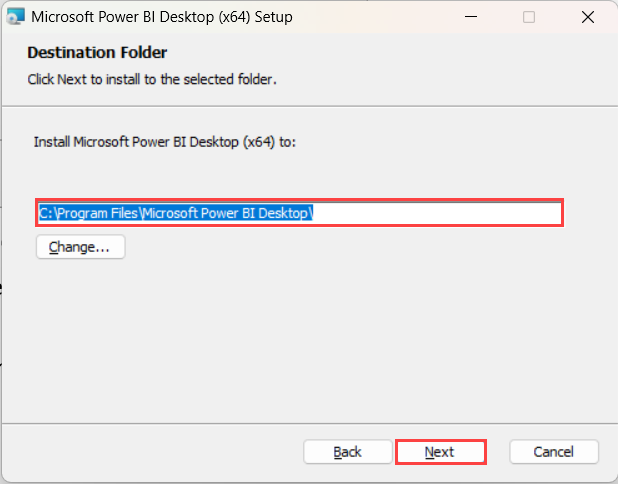
Wählen Sie Weiter aus, nachdem Sie den Zielordner konfiguriert haben, und klicken Sie dann auf die Option Installieren.
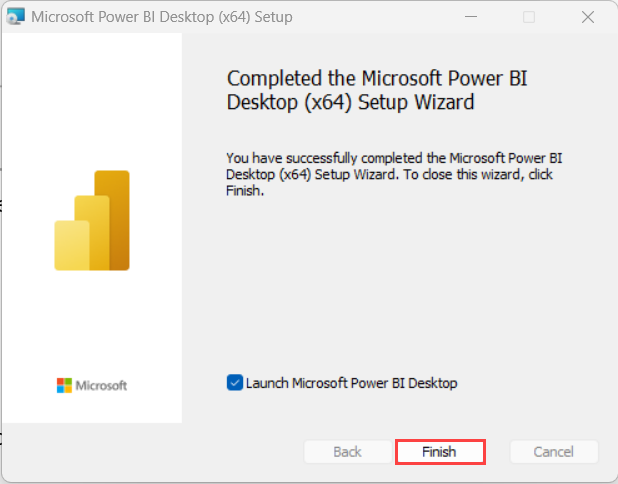
Wählen Sie Weiter und dann Abschließen aus, um die Einrichtung abzuschließen.
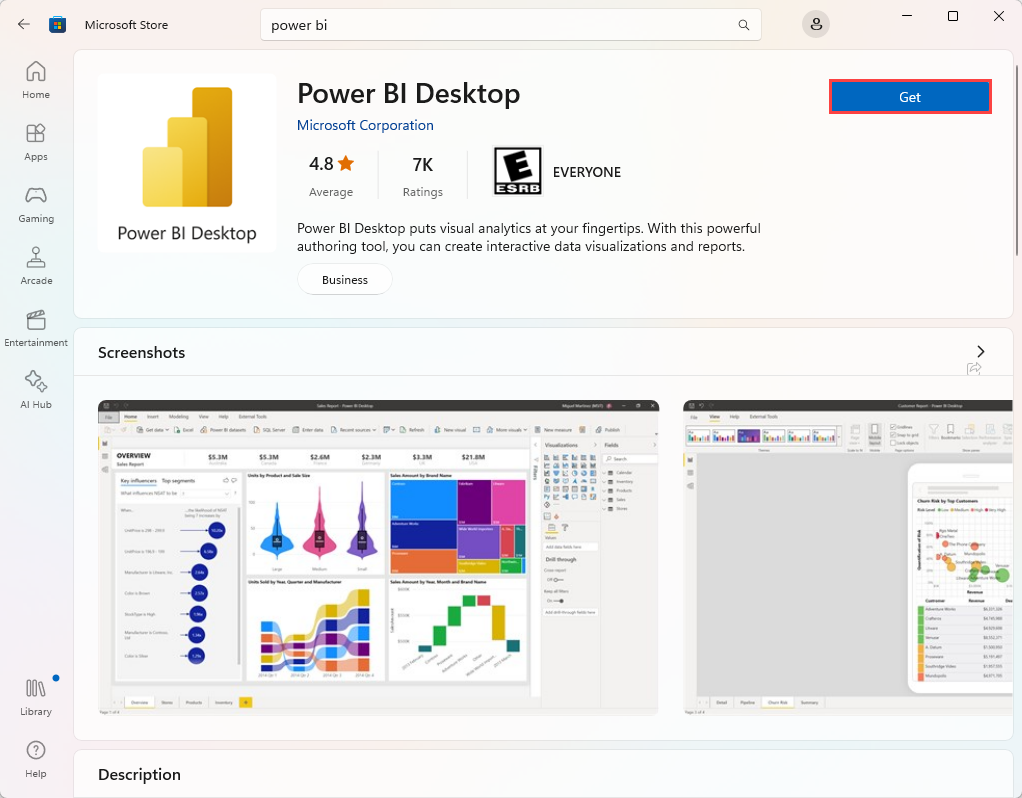
Oder wenn Sie Windows 10 oder höher haben, können Sie den Microsoft App Store verwenden, um die Power BI Desktop-App herunterzuladen und zu installieren.
Wenn Sie Power BI Desktop bereits installiert haben, stellen Sie sicher, dass Sie die neueste Version heruntergeladen und installiert haben.
