Dataverse erweitern
Jede App, die Sie erstellen oder anpassen, ist Teil einer Lösung. Jede Lösung hat einen Herausgeber, und beim Erstellen einer Lösung geben Sie den Herausgeber an.
Einen Herausgeber veröffentlichen
Der Lösungsherausgeber zeigt an, wer die App entwickelt hat. Deswegen sollten Sie einen aussagekräftigen Lösungsherausgeber erstellen. Wählen Sie im Bereich Lösungen in Power Apps die Option Einstellungen aus, um den Lösungsherausgeber für eine Lösung anzuzeigen. Weitere Informationen finden Sie unter Lösungsherausgeber.
Wählen Sie im Power Apps-Portal die Option Lösungen aus.
Klicken Sie auf der Befehlsleiste auf Neue Lösung, und wählen Sie dann rechts die Dropdownliste Herausgeber und dann + Herausgeber aus.
Einen neuen Herausgeber erstellen
Führen Sie die folgenden Schritte aus, um einen neuen Hersteller zu erstellen:
Geben Sie im Formular Neuer Herausgeber die folgenden erforderlichen und optionalen Informationen ein:
Anzeigename – Geben Sie den Anzeigename für den Herausgeber ein.
Name – Geben Sie den einzigartigen Namen für den Herausgeber ein.
Präfix – Geben Sie das gewünschte Herausgeber-Präfix ein.
Optionswert-Präfix – Diese Spalte generiert eine Zahl basierend auf dem Herausgeber-Präfix. Sie können diese Nummer verwenden, wenn Sie Auswahlmöglichkeiten Optionen hinzufügen. Diese Nummer gibt an, welche Lösung verwendet wurde, um die Option hinzuzufügen.
Kontaktdetails – Sie können optional Kontakt‑ und Adressinformationen hinzufügen.
Klicken Sie auf Speichern und schließen.
Eine benutzerdefinierte Tabelle erstellen
Gehen Sie wie folgt vor, um eine benutzerdefinierte Tabelle zu erstellen:
Erweitern Sie im Navigationsbereich die Option Dataverse, und wählen Sie dann Tabellen aus.
Wählen Sie auf der Befehlsleiste Neue Tabelle aus.
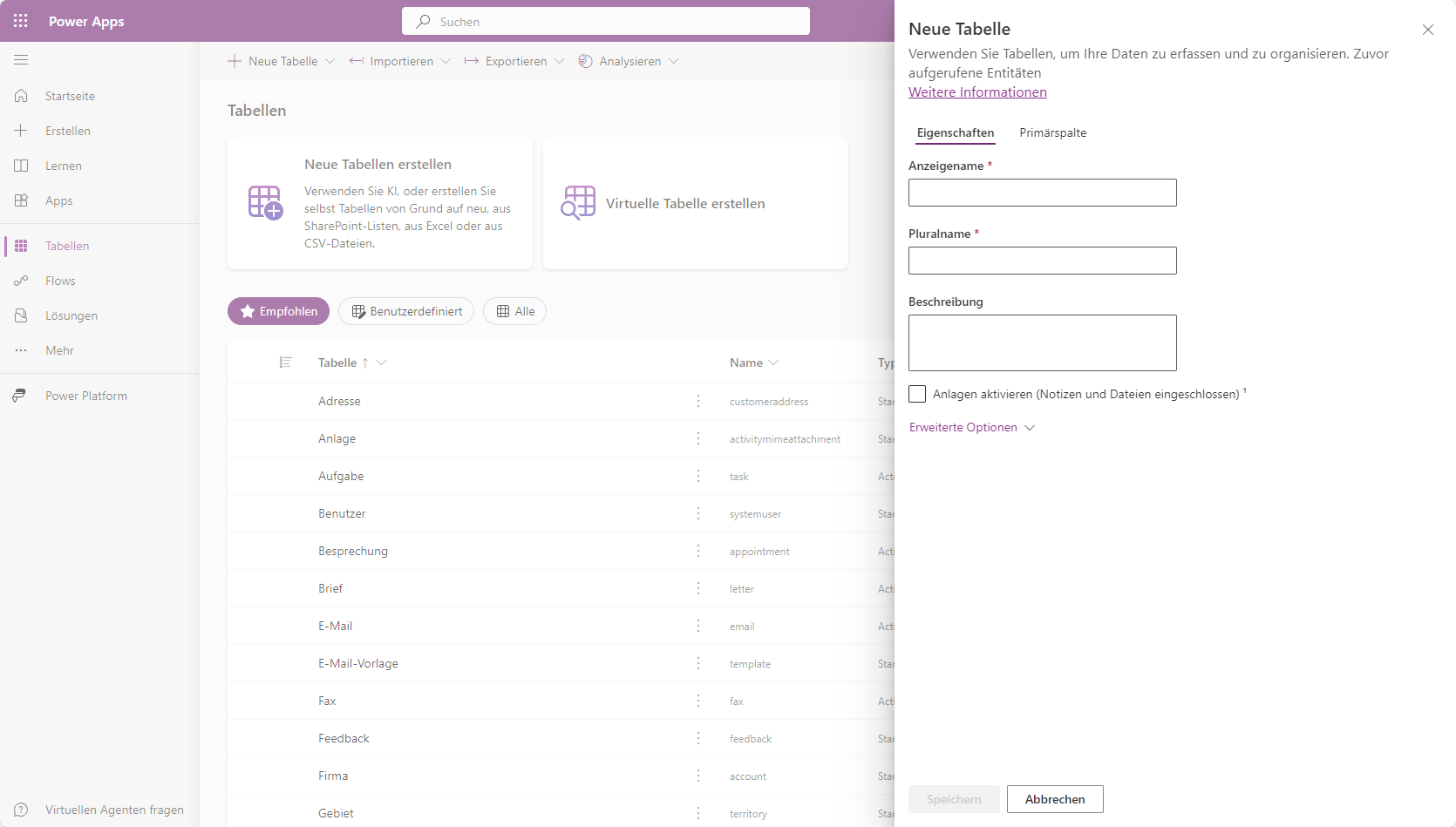
Füllen Sie im Bereich Neue Tabelle die Eigenschaftsspalten aus.
Wechseln Sie auf die Registerkarte Primäre Spalte, und füllen Sie dann die erforderlichen Felder aus.
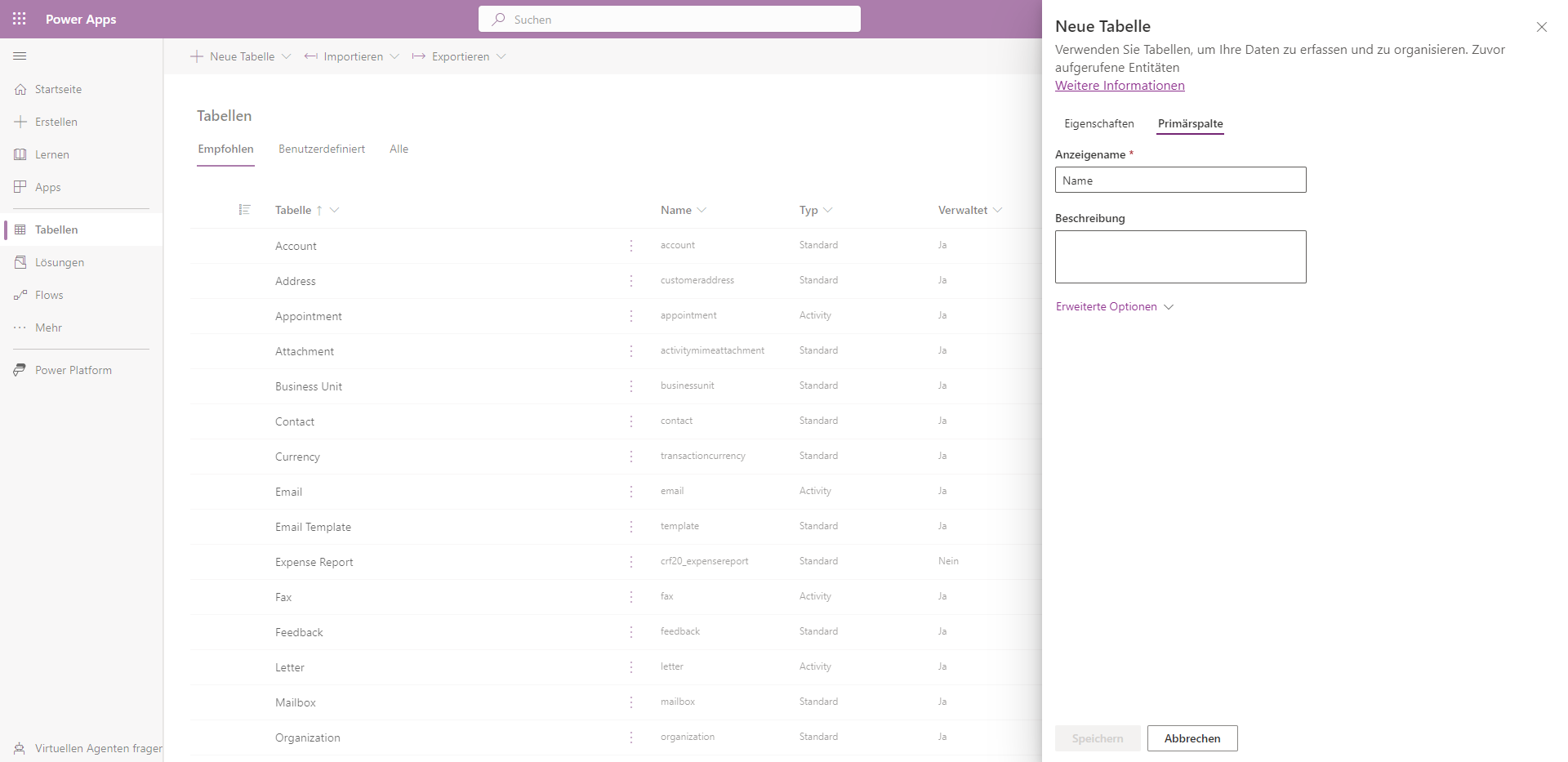
Wählen Sie Speichern aus, um eine neue Tabelle in Dataverse zu erstellen.
Benutzerdefinierte Felder erstellen
Führen Sie die folgenden Schritte aus, um benutzerdefinierte Felder zu erstellen:
Erweitern Sie den Abschnitt Dataverse, und wählen Sie dann im linken Navigationsbereich Tabellen aus.
Eine vorhandene Tabelle auswählen
Fügen Sie Ihrer Tabelle jetzt eine neue Spalte hinzu, indem Sie + Neue Spalte auswählen.
Geben Sie im Bereich Neue Spalte für Ihre Spalte den Anzeigename ein. Wenn Benutzer auf die Spalte zugreifen, ist der Anzeigename für sie sichtbar.
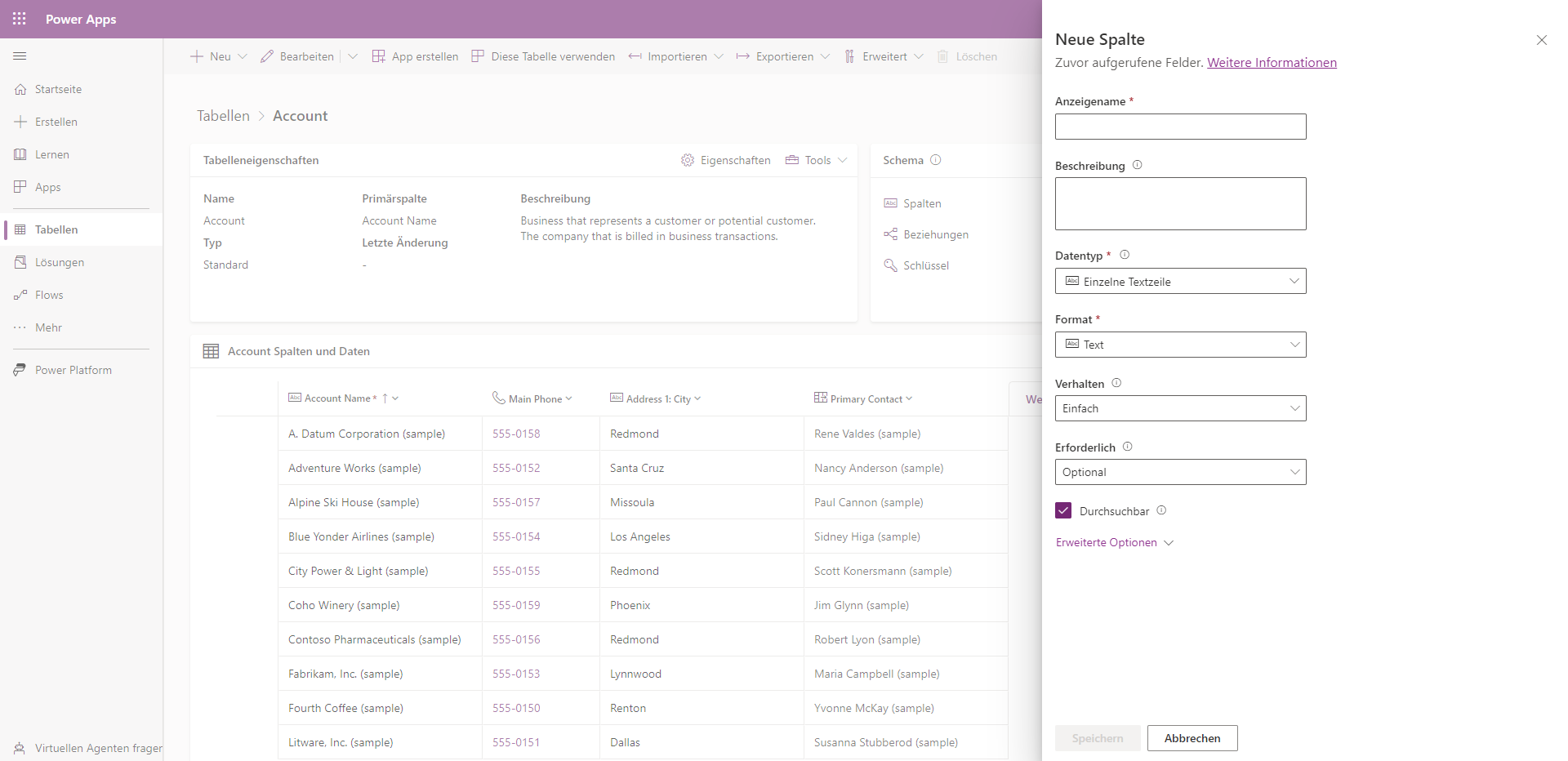
Wählen Sie den Datentyp Ihrer Spalte aus. Dies steuert die Art und Weise, wie Informationen gespeichert und in Apps dargestellt werden. Der Text wird beispielsweise anders gespeichert als eine Dezimalzahl oder eine URL.
Wählen Sie für Ihre Spalte Datentyp das Format aus, das Sie im vorherigen Schritt festgelegt haben. Sie können verschiedene Formate auswählen, die Ihren Anforderungen entsprechen, später auf dem Formular angezeigt werden und die richtigen Daten erfassen.
Aktivieren Sie unter Erforderlich das Kontrollkästchen, wenn Sie diese Spalte nach Bedarf in Ihren Apps empfehlen möchten. Diese Einstellung bietet jedoch keine harte Durchsetzung durch alle Verbindungen zu Microsoft Dataverse. Erstellen Sie eine Geschäftsregel, wenn Sie sicherstellen müssen, dass die Spalte ausgefüllt ist.
Aktivieren Sie unter Suchbar das Kontrollkästchen, wenn diese Spalte in Ansichten, Diagrammen, Dashboards und der erweiterten Suche verfügbar sein soll. Dieses Kontrollkästchen sollte in den meisten Fällen aktiviert sein.
Wählen Sie Tabelle speichern aus, um Ihre Änderungen abzuschließen und in Dataverse zu speichern.
