Planung einzelner Ressourcen
Die Funktion der Einzelressourcenoptimierung von Resource Scheduling Optimization bietet eine schnelle und einfache Möglichkeit, den Zeitplan einer ausgewählten Ressource über die Zeitplanübersicht erneut zu optimieren. Diese Aufgabe kann ausgeführt werden, um sicherzustellen, dass die Ressource weiterhin über einen optimalen Zeitplan und eine optimale Route verfügt, wenn während des Tages Zeitplanänderungen oder Stornierungen ausgeführt wurden.
Beispielsweise könnte es für eine Ressource sich überschneidende Buchungen geben, nachdem ihr ein Notfallarbeitsauftrag zugewiesen wurde oder wenn sie aufgrund des Verkehrs während des Tages verspätet eintrifft. Diese Buchungen müssen angepasst werden, um sicherzustellen, dass der Techniker die erforderlichen Arbeiten wie notwendig ausführen kann.
Bevor ein Ressourcenzeitplan über die Einzelressourcenplanung geändert werden kann, muss für den buchbaren Ressourcendatensatz dieses Benutzers die Option Zeitplan optimieren auf Ja festgelegt worden sein. Zusätzlich verwendet die Einzelressourcenplanung das Standardziel der Organisation für die Ressourcenoptimierung. Bei der Bereitstellung von RSO wird ein Standardziel für die Organisation erstellt. Sie finden und ändern das Standardziel, indem Sie zu Resource Scheduling Optimization > Optimierungsziele navigieren.
Durch die einzelne Ressourcenoptimierung werden nur vorhandene Buchungen neu optimiert. Es werden keine neuen Buchungen erstellt. Zusätzlich können Sie dies auf Buchungen anwenden, die ursprünglich manuell oder über die Ressourcenverfügbarkeitssuche gebucht wurden, und auf alle mit standortunabhängigen Anforderungen erstellten Buchungen angewendet werden und diese neu optimieren.
Verwenden der Funktion „Einzelne Ressourcenoptimierung“ in der Zeitplanübersicht
Zwei Möglichkeiten der Verwendung der Funktion „Einzelne Ressourcenoptimierung“ in der Zeitplanübersicht sind:
Ein Klick mit Standardeinstellungen – Optimiert die Zeitpläne für eine einzelne Ressource mit einem Klick, indem das Standardziel mit einem Zeitbereich verwendet wird, der auf das Ende des aktuellen Tages festgelegt ist. Diese Aufgabe kann in jeder Ansicht der Zeitplanübersicht ausgeführt werden.
Erweitert mit Änderungen – Optimiert die Zeitpläne für eine einzelne Ressource, wobei Ziel und Zeitbereich bearbeitet werden können und die Optimierung als Simulation ausgeführt werden kann, um die Ergebnisse zu übernehmen oder zu verwerfen. Diese Option ist nur in der Ansicht der Zeitplanübersicht verfügbar, die sich auf Ihren Optimierungsumfang bezieht.
Ein Klick mit Standardeinstellungen
Die Option Ein Klick, die das Standardoptimierungsziel der Organisation verwendet, kann nützlich sein, wenn Sie einen Ressourcenzeitplan schnell ab dem aktuellen Zeitpunkt bis zum Tagesende optimieren müssen.
Beispielsweise könnte das Standardoptimierungsziel einer Organisation darin bestehen, die Produktivität zu maximieren und gleichzeitig den Reiseaufwand zu minimieren. Während des Arbeitstages eines Technikers könnte es dazu kommen, dass er für einen Termin mehr Zeit als ursprünglich vorgesehen benötigt. Daher entstehen für den Techniker Überschneidungen mit vorhandenen Buchungen. In diesem Fall kann die Verwendung der Option Ein Klick ideal sein, da die vorhandenen Buchungen überprüft und wie benötigt neu angeordnet werden, um die Überlappung im Zeitplan zu beheben.
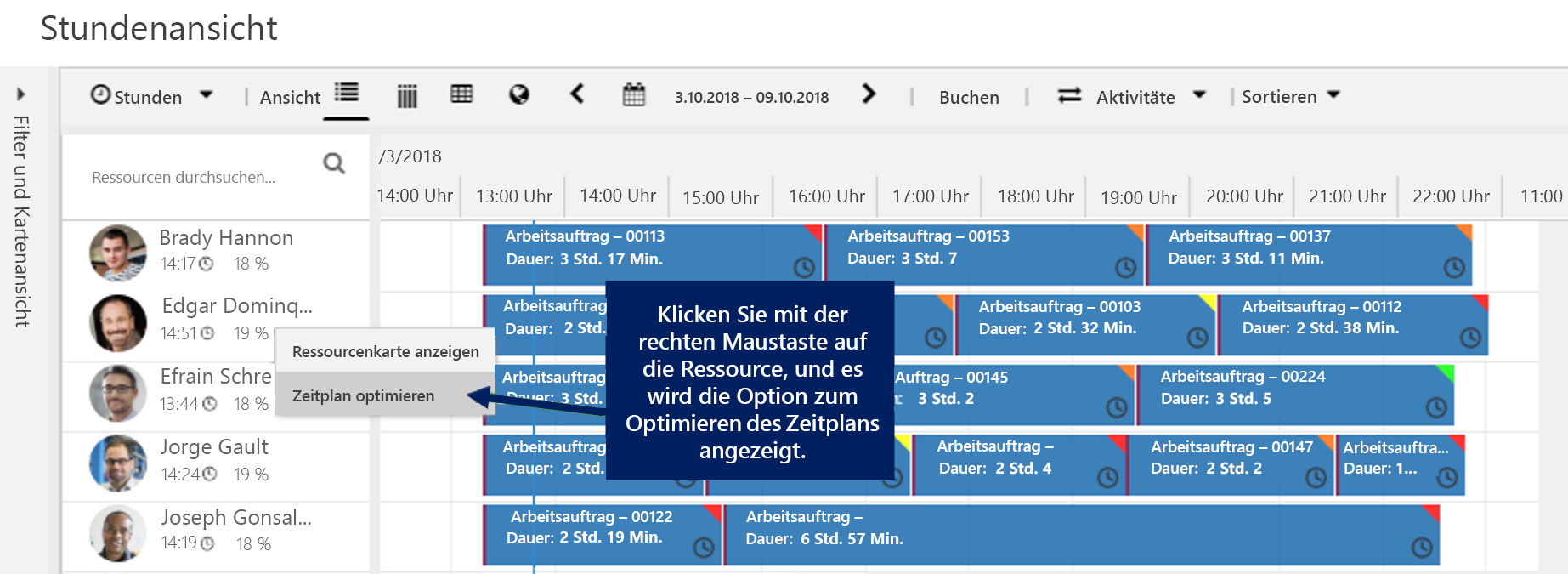
Um die Funktion „Einzelne Ressourcenoptimierung“ in der Zeitplanübersicht zu starten, klicken Sie mit der rechten Maustaste auf den Namen der Ressource und wählen anschließend Zeitplan optimieren aus, um die Optimierung für eine ausgewählte Ressource zu starten.
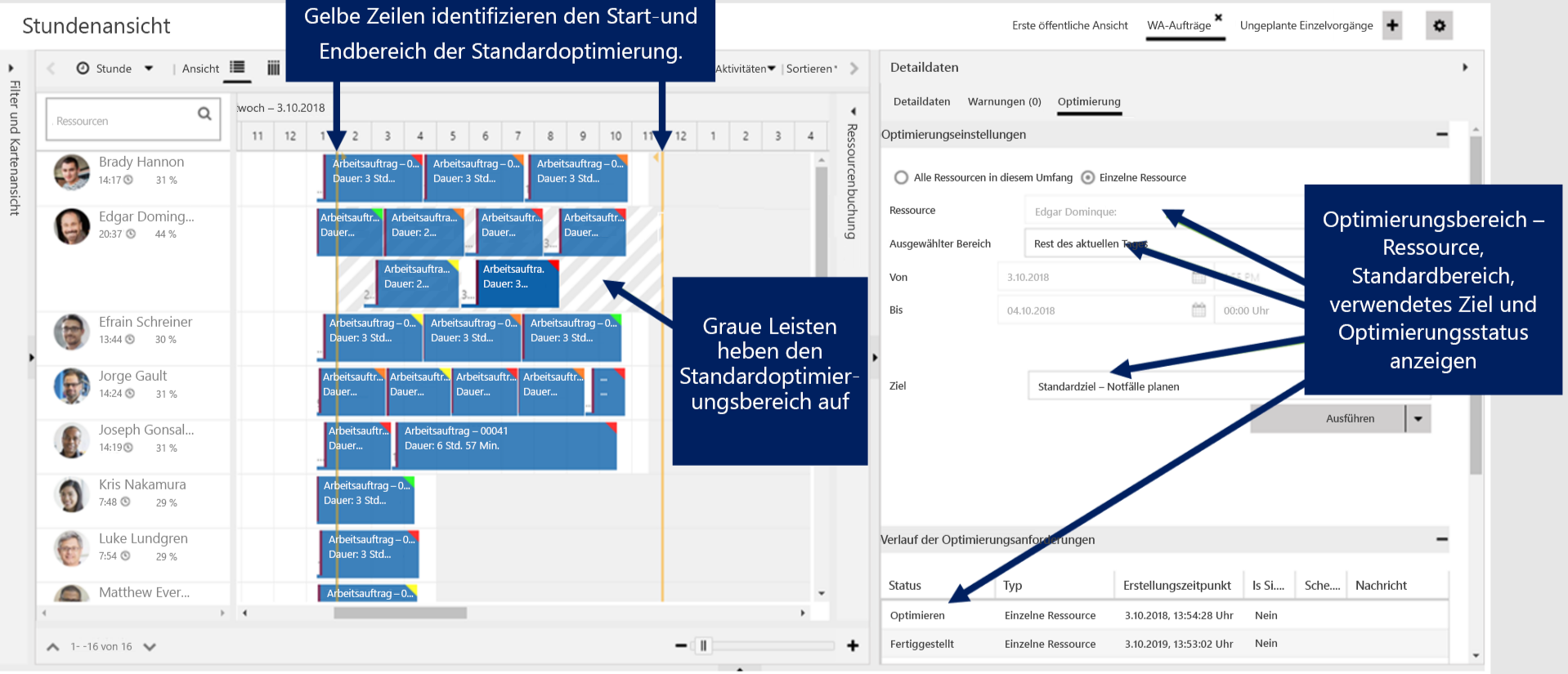
Wie in der folgenden Abbildung gezeigt, zeigen gelbe Linien den Standardoptimierungsbereich an. In diesem Fall beginnt dieser zur aktuellen Zeit und endet um 24:00 Uhr. Darüber hinaus definiert eine graue Maske den Standardoptimierungsbereich, der zur aktuellen Zeit beginnt und um 24:00 Uhr endet. Im Fenster „Optimierung“ werden die zurzeit ausgewählte Ressource, der Standardoptimierungsbereich, das Standardziel und der Status der Optimierungsanforderung angezeigt.
Erweitert mit Änderungen
Sie die Optimierung einer einzelnen Ressource stärker kontrollieren möchten, können Sie die Auftragseinstellungen auf der Registerkarte Optimierung des Bereichs Details anpassen. Wenn RSO installiert ist, wird die Registerkarte Optimierung automatisch dem Bereich Details der Zeitplanübersicht hinzugefügt. Auf der Registerkarte können Einstellungen für die Optimierung einzelner Ressourcen oder von Ressourcengruppen geändert und angepasst werden.
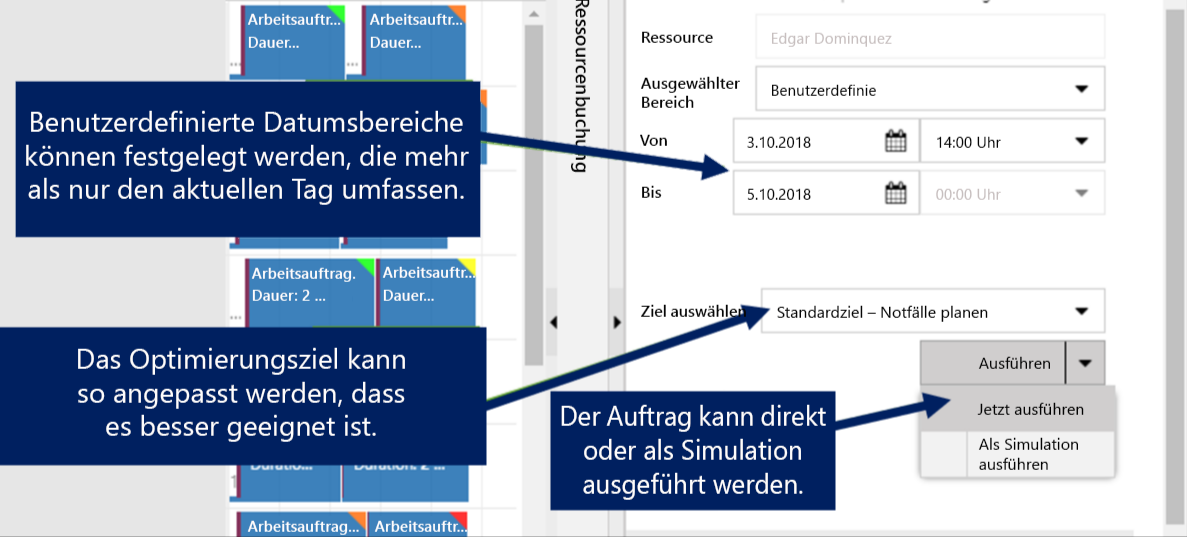
Wenn Sie eine einzelne Ressource auswählen und die Registerkarte öffnen, können Sie eine einzelne Ressource auswählen. Anschließend können Sie den Zeitplan der von Ihnen ausgewählten Ressource anpassen. Sie können den Optimierungsbereich in ein beliebiges Datum/eine beliebige Uhrzeit oder das Optimierungsziel wie benötigt ändern.
Wenn es für einen Techniker beispielsweise Verzögerungen gibt und Projekte verschoben werden, könnte es zu einem Szenario kommen, in dem eine Buchung außerhalb der normalen Arbeitszeiten erfolgt. Es ist wahrscheinlich am besten, wenn Sie den Auftrag auf den nächsten Tag verschieben. In diesem Fall könnte der Bereich auf einen benutzerdefinierten Bereich festgelegt werden, der den Rest des heutigen und den Anfang des nächsten Tages umfasst.
Es könnte auch sinnvoll sein, ein anderes Optimierungsziel als das Standardziel der Organisation zu verwenden. Dieser Ansatz würde einer Organisation eine höhere Gewichtung von Faktoren wie die Einhaltung von Zeiten für aktuell geplante Elemente ermöglichen. In diesen Fällen könnte die Organisation ein anderes Optimierungsziel auswählen, das den Erwartungen besser entspricht.
Beispielsweise könnten einige der Buchungen, für die der Techniker geplant ist, bestimmte Zeitfenster haben, die bereits zugesagt wurden. Durch die Auswahl eines Ziels, das gesperrten Buchungen eine höhere Priorität zuweist, kann die Organisation sicherstellen, dass die Zeitpläne der Techniker gefüllt werden, ohne dass diese Elemente aus den bereits zugesagten Zeitfenstern verschoben werden.
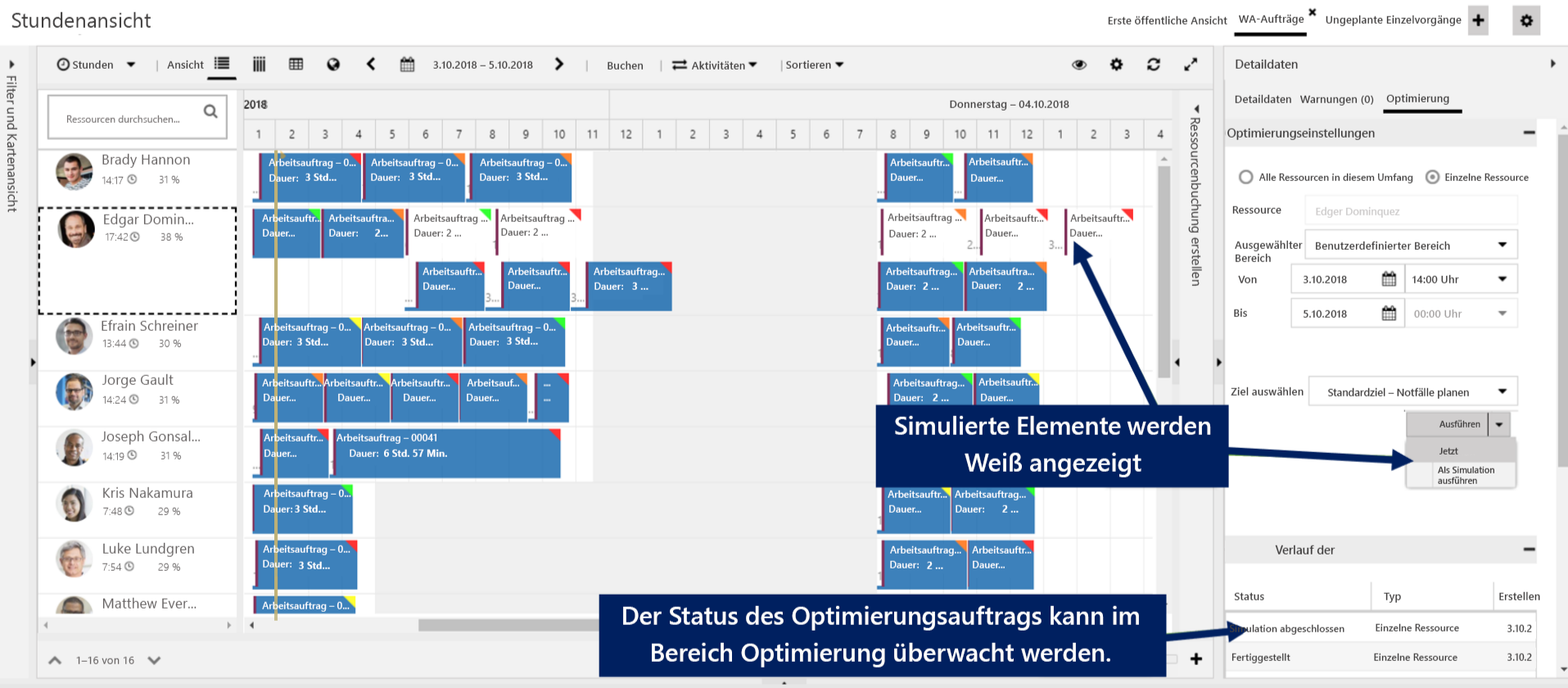
Wenn ein Ziel zur Ausführung als Simulation konfiguriert wurde, werden durch die Optimierung simulierte Buchungen geplant. Diese simulierten Buchungen werden in der Zeitplanübersicht weiß angezeigt. Benutzer können die Simulationsergebnisse übernehmen oder verwerfen. Simulierte Buchungen werden auf der Karte mit Routen nicht angezeigt. Sie zeigen sich jedoch, wenn sie angewendet wurden.
Während der Ausführung der Aufträge wird im Raster Verlauf der Optimierungsanforderungen der Status aktueller und vergangener Aufträge angezeigt. Diese Elemente können geöffnet werden, um genauere Details zum Auftrag anzuzeigen.
Weitere Informationen finden Sie unter Einzel-Ressourcenoptimierung.