Tipps zur Problembehandlung
Wenn eine Organisation mit der Verwendung der Resource Scheduling Optimization (RSO) beginnt, stellt sie nach Ausführung eines Optimierungsauftrags möglicherweise nicht die erwarteten gewünschten Ergebnisse fest. Es gibt verschiedene Gründe, warum möglicherweise nicht die gewünschten Ergebnisse angezeigt werden. Beispielsweise könnten Elemente während der Ausführung eines Optimierungsauftrags bearbeitet worden sein oder es wurden nicht die richtigen Datensätze für die Optimierung gefunden.
In den meisten Fällen handelt es sich um Konfigurationsprobleme. Die Probleme könnten auf falsch konfigurierte Ressourcen zurückgehen, was dazu führt, dass sie aus einem Bereich ausgeschlossen werden oder nicht zur Optimierung verfügbar sind. Alternativ könnte das Problem darin bestehen, dass Anforderungen und Buchungen nicht den korrekten Status oder die korrekten Datumsangaben enthalten, was verhindern könnte, dass die Ressourcen in einen Optimierungsauftrag einbezogen werden.
Auch wenn jedes Szenario verschieden ist, werden in den folgenden Abschnitten einige der häufigsten Probleme beschrieben, die bei den ersten Schritten mit RSO auftreten können.
Einen langfristig ausgeführten oder blockierten Zeitplan abbrechen
Wenn ein Zeitplan längere Zeit ausgeführt wurde und sich anscheinend in einer Sackgasse befindet oder blockiert ist, können Sie die Schaltfläche Resource Scheduling Optimization zurücksetzen verwenden, um den blockierten Auftrag zu löschen und die Zeitpläne auf einen funktionierenden Status zurückzusetzen.
Die Optimierungsanforderung ist mit der Meldung „System konnte einige Buchungen nicht ändern“ fehlgeschlagen.
Es kann mehrere Gründe für diese Meldung geben. Meistens wird diese Meldung jedoch aufgrund der folgenden Szenarien angezeigt:
Wenn eine Buchung manuell aktualisiert wird, während für dieselbe Buchung ein RSO-Auftrag ausgeführt wird, überschreibt RSO die Änderungen nicht und die Anforderung schlägt fehl.
Wenn Sie über einen Workflow oder ein Plug-In verfügen, mit dem während einer RSO-Ausführung dieselben Buchungen aktualisiert werden, überschreibt RSO die von der anderen Systemlogik ausgeführten Änderungen nicht und die Anforderung schlägt fehl.
Wenn Sie über mehrere RSO-Zeitpläne verfügen, die dieselben Ressourcen verwenden und zur selben Zeit ausgeführt werden, zeigt RSO möglicherweise diese Meldung an. Ziehen Sie die folgenden Vorschläge in Betracht, um die Situation besser zu verstehen und die Fehler zu beheben:
Scrollen Sie durch das Raster „Optimierungsanforderungsbuchung“ und überprüfen Sie für jede einzelne Anforderung und Buchung die Spalte „Vorgangsdetails“.
Ermitteln Sie, ob Sie über mehrere Zeitpläne verfügen, die dieselben Ressourcen, Anforderungen und Buchungen verwenden und zur selben Zeit ausgeführt werden.
Wenn Sie nur über einen Zeitplan verfügen, überprüfen Sie, ob ein anderer Benutzer oder Workflow versucht, eine Buchung während des Ausführung zu aktualisieren.
Die Optimierungsanforderung ist mit der Meldung „Die Startzeit eines Zeitfensters muss vor der Endzeit liegen oder gleich der Endzeit sein“ fehlgeschlagen.
Diese Meldung zeigt an, dass im Optimierungsumfang einige ungültige Buchungsdaten enthalten sind. Der Benutzer kann beispielsweise eine Buchungsentität abfragen, um festzustellen, ob ein Buchungsdatensatz eine ungültige geschätzte Reisedauer aufweist.
Sie können für die verwendete Ansicht die folgenden Ausdrücke definieren:
Estimated travel duration > Booking.EndTime - Booking.StartTimeEstimated travel duration > Booking.Duration
Anforderungselemente werden nicht geplant
Es gibt verschiedene Gründe, warum Anforderungen möglicherweise nicht gebucht werden. Überprüfen Sie zunächst die Optimierungsergebnisse in der Zeitplanübersicht und entsprechend unter Optimierungsanfrage > Buchungsansicht auf Gründe, warum die Anforderungselemente nicht geplant werden.
Sie können dies schnell prüfen, indem Sie eine der Ressourcenanforderungen auswählen, die nicht geplant werden, und anschließend den Zeitplan-Assistenten verwenden, um zu sehen, ob er Ergebnisse findet. Auch wenn Zeitplan-Assistent und RSO nicht identisch sind, führen sie Bewertungen anhand ähnlicher Kriterien aus. Wenn der Zeitplan-Assistent Ergebnisse findet, findet RSO in der Regel ebenfalls Ergebnisse. Wenn der Zeitplan-Assistent keine Ergebnisse findet, findet RSO wahrscheinlich ebenfalls keine Ergebnisse. Es gibt jedoch einige Szenarien, in denen der Zeitplan-Assistent möglicherweise Ergebnisse findet, während die RSO keine Ergebnisse findet:
Wenn für die Ressourcen, die als mögliche Übereinstimmungen gefunden werden, Zeitplan optimieren nicht auf Ja festgelegt ist (das bedeutet, dass RSO sie nicht berücksichtigt).
Wenn die Datumsfenster in der Anforderung außerhalb des Umfangs der RSO-Ausführung liegen.
Wenn das Gebiet für die Anforderung nicht mit dem Gebiet der Ressourcen übereinstimmt.
Die folgenden Details können Ihnen bei der weiteren Analyse des Problems helfen:
Planungsmethode – Überprüfen Sie, ob die Planungsmethode der Anforderung auf Optimieren festgelegt ist. Dieses Feld ist standardmäßig auf Nicht optimieren festgelegt. Sie müssen es entweder manuell festlegen oder die Einrichtung von Für Arbeitsauftragsmetadaten optimieren konfigurieren.
Gebiete – Der RSO-Umfang ist zwar nicht notwendigerweise vom Gebiet abhängig, die RSO-Ausführung gleicht jedoch das Gebiet zwischen Anforderung und Ressource ab:
Wenn eine Anforderung einem Gebiet zugewiesen ist, muss die Ressource ebenfalls diesem Gebiet zugewiesen sein, damit die Anforderung geplant werden kann.
Wenn eine Anforderung keinem Gebiet zugewiesen ist, sind für diese Anforderung nur Ressourcen berechtigt, die keinem Gebiet angehören.
Merkmale – Ermitteln Sie, ob Ihre Anforderung ein Merkmal erfordert, das eine Ihrer Ressourcen aufweist, und stellen Sie sich dann die folgenden Fragen:
Besitzen diese Ressourcen verfügbare Arbeitsstunden, die Teil des Umfangs der Ausführung sind?
Gibt es basierend auf diesen Ressourcen weitere Aufträge, die zuerst geplant wurden/werden sollten, basierend auf den Zielen der Ausführung?
Eingeschränkte Ressourcen – Ermitteln Sie, ob die Anforderung von der Zuweisung zu einer Ressource ausgeschlossen ist, da die betreffende Ressource als eingeschränkt markiert wurde. Diese Überprüfung ist nur anwendbar, wenn die Einschränkung Eingeschränkte Ressourcen aktiviert ist.
Datums-/Zeitparameter – Stellen Sie sich die folgenden Fragen, um das Problem zu ermitteln:
Besitzt die Anforderung ein Fenster für Anfangsdatum und Enddatum, das im Umfang der Optimierungsausführung liegt?
Besitzt die Anforderung ein Fenster für Zeit ab zugesagt und Zeit bis zugesagt, das im Umfang liegt?
Erzeugen einige der Datumsfelder ein unmögliches Szenario? Zum Beispiel:
Das Anfangsdatum liegt nach Zeit bis zugesagt.
Das Enddatum liegt vor Zeit ab zugesagt.
Kapazität – Überprüfen Sie, ob Sie über ausreichende Kapazität verfügen, um alle Arbeiten in den Umfang aufzunehmen.
Wenn dies nicht der Fall ist, überprüfen Sie, ob diese Anforderung auf der Basis Ihrer Ziele nicht anstelle anderer möglicher Anforderungen ausgewählt wurde.
Ermitteln Sie, ob Sie über ausreichende Kapazität verfügen, basierend auf den erforderlichen Merkmalen und Ressourcenpräferenzen innerhalb des Umfangs der Ausführung (zusammen mit allen anderen beitragenden Faktoren).
Geolocation – Wenn der Arbeitsstandort für die Anforderung auf Vor Ort festgelegt ist, muss die Ressourcenanforderung einen gültigen Breiten‑ und Längengrad besitzen.
Überprüfen Sie außerdem, ob die Ressource Zeit hat, um zum und vom Auftrag zu gelangen.
Dauer – Überprüfen Sie, ob die Ressourcenanforderung eine Dauer von größer als null (0) hat und die erfüllte Dauer gleich null (0) ist.
Überprüfen Sie außerdem, ob die Anforderung eine Dauer hat, die in die Schicht einer Ressource passt. RSO unterstützt zurzeit die Aufteilung einer Anforderung in mehrere Buchungen nicht.
Status – Überprüfen Sie, ob der Status der Ressourcenanforderung auf Aktiv festgelegt ist.
Zugehörige Buchungen – Ermitteln Sie, ob die Anforderung bereits einen zugehörigen Buchungsdatensatz enthält. Wenn dies der Fall ist, überprüfen Sie, ob der zugehörige Buchungsdatensatz einen zugehörigen Buchungsstatus hat, dessen Feld Planungsmethode einen anderen Wert als Ignorieren enthält.
Aufwandsebene der Optimierungs-Engine – Umfangreichere Optimierungsanforderungen benötigen möglicherweise mehr Zeit für die Optimierung. Sie sollten eine Erhöhung der Aufwandsebene der Engine in Betracht ziehen, um der Engine mehr Zeit für die Suche nach einem geeigneten Zuweisung zu geben.
Einige frühere Buchungen werden entfernt
Eine frühere Buchung wird möglicherweise verschoben, wenn ihr Buchungsstatus anzeigt, dass sie optimiert werden sollte, und diese Buchung in der Buchungsansicht des Optimierungsumfangs enthalten ist. Daher könnte es den Anschein haben (besonders in einem Testszenario, in dem niemand tatsächlich Aufträge ausführt), dass alle früheren Buchungen neu geplant werden, wenn niemand die Buchung in einen Buchungsstatus geändert hat, der das Verschieben des Datensatzes verhindern würde.
Einige Möglichkeiten, wie Sie das Verschieben früherer Buchungen durch RSO verhindern können, sind:
Wählen Sie den Buchungsstatus Nicht verschieben aus.
Entfernen Sie die Buchung aus der Buchungsansicht.
Sperren Sie die Buchung zu einer Zeit oder einem Zeitbereich in der Vergangenheit.
Legen Sie einen Wert für „Datum ab zugesagt“, „Datum bis zugesagt“, „Anfangsdatum“ oder „Enddatum“ fest und aktivieren Sie gleichzeitig die Zeitfenstereinschränkung.
Mehrere Buchungen befinden sich im Simulationsstatus
Es kann auf der Zeitplanübersicht zu Überschneidungen kommen, wenn eine Ausnahme oder ein Fehler auftritt, während ein Optimierungszeitplan noch ausgeführt wird. Da einige Buchungen aus der letzten Ausführung erstellt oder aktualisiert werden, konnten andere Buchungen aus der vorherigen Ausführung wegen einer Ausnahme nicht gelöscht werden. Um dieses Szenario zu vermeiden, ist der Optimierungsprozess jetzt durch die Einführung des Status Simulation automatisch und transaktional.
Während des Optimierungsprozesses werden jetzt die Vorgänge zum Erstellen, Aktualisieren und Löschen angezeigt. Alle neuen, aktualisierten und zu löschenden Buchungen befinden sich im Testbereich Simulation. Wenn die gesamte Optimierungsanforderung korrekt abgeschlossen wurde, werden diese Simulationsbuchungen in tatsächliche Buchungen umgewandelt. Vor dem Abschluss der Optimierungsanforderung können Sie sehen, wie einige Buchungen mit dem Status „Simulation“ (transparent) in der Zeitplanübersicht verschoben werden, bis die Ausführung abgeschlossen ist. Anschließend werden alle Simulationsbuchungen in tatsächliche Buchungen umgewandelt (durchgehend blau). Wenn eine Ausnahme auftritt und die Optimierungsanforderung fehlschlägt, behalten diese Simulationsbuchungen zur Fehlerbehebung den Status „Simulation“ bei, es sei denn, Sie löschen sie manuell. Andernfalls werden sie alle zwei Wochen von einem Systemauftrag automatisch gelöscht.
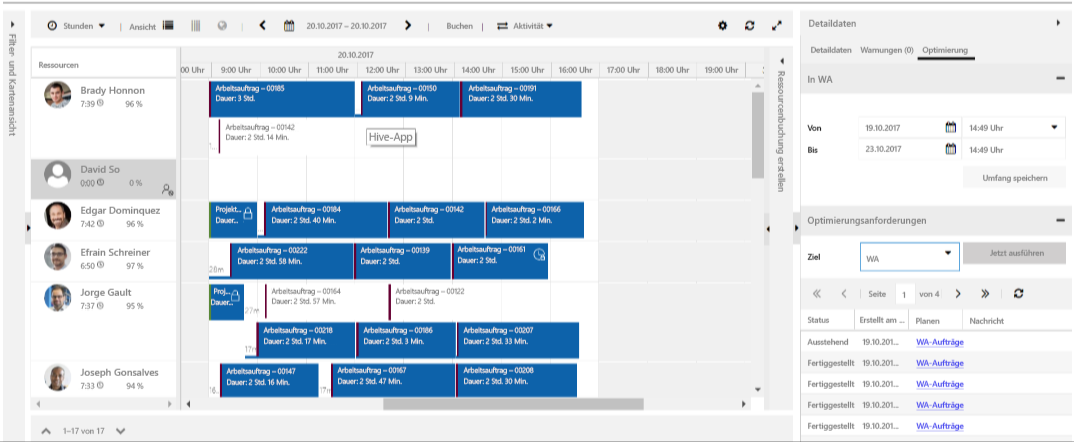
Sie können Simulationsbuchungen ausblenden, indem Sie die Einstellungen der Zeitplanübersicht ändern. Wählen Sie oben rechts das Zahnradsymbol und die Option Stornierte ausblenden aus.