Ein Marketingformular erstellen
Ein Marketingformular ist ein Eingabeformular, das einer Marketingseite hinzugefügt wird. Mithilfe von Marketingformularen können Besucher ihre Informationen übermitteln, um mit Marketinginitiativen zu interagieren, ihre Mailinglistenabonnements zu verwalten usw. Alle Informationen, die über ein Marketingformular übermittelt werden, werden von Dynamics 365 automatisch erfasst und sofort auf Ihre Kontakt‑ und Leaddatensätze angewendet.
Marketingformulare können Dynamics 365 Customer Insights - Journeys-Seiten oder externen Webseiten hinzugefügt werden.
Es gibt folgende vier Typen von Marketingformularen:
Angebotsseite – Dies ist ein allgemeines Formular zum Sammeln von Kontaktinformationen auf Marketingseiten, die weder Abonnementcenter noch Weiterleitungsformulare sind.
Abonnement – Stellt Felder bereit, in denen Kontakte ihre Kontaktdetails anzeigen und bearbeiten können, und zeigt außerdem eine Sammlung der Mailinglisten (mit Kontrollkästchen) an, über die der Kontakt Abonnements hinzufügen oder entfernen kann.
An einen Freund weiterleiten – Stellt eine kurze Zusammenfassung der Felder bereit, von denen jedes eine von Kontakten eingegebene E-Mail-Adresse akzeptiert, die zum Weiterleiten einer Marketingnachricht an andere Kollegen genutzt wird.
Ereignisregistrierung – Dies ist ein Formular, das zum Erstellen von Ereignisregistrierungsdatensätzen für Dynamics 365-Ereignisse verwendet werden kann. Ereignisregistrierungsformulare können Dynamics 365 Customer Insights - Journeys-Seiten oder Ihrer Website hinzugefügt oder direkt im Ereignisdatensatz anstelle der vorkonfigurierten Ereignisregistrierungsfelder verwendet werden.
Weitere Informationen finden Sie unter Marketingformulare erstellen, anzeigen und verwalten und unter Marketingformulare für die Ereignisregistrierung verwenden.
Formularanforderungen definieren
Beim Erstellen eines Marketingformulars legen Sie als Erstes fest, welche Informationen in das Formular aufgenommen werden sollen. Jedes Feld im Formular muss in Dynamics 365 Customer Insights - Journeys als Marketingformularfeld eingerichtet werden. Dadurch werden Optionen für die Art und die Position der Anzeige dieses Felds in den Formularen verfügbar, und Sie können festlegen, welchen Lead‑ oder Kontaktfeldern es in der Datenbank zugeordnet wird. Beim Entwerfen eines Formulars enthält die Registerkarte Toolbox im Designer eine Liste der bereits eingerichteten Felder, sodass Sie das jeweilige Feld hinzufügen können, indem Sie das entsprechende Feldelement auf das Formular ziehen. Die am häufigsten verwendeten Felder (z. B. Vorname, Nachname, Adresse und E-Mail-Adresse) werden standardmäßig eingerichtet. Wenn Sie zusätzliche Felder verwenden möchten, müssen Sie diese vor dem Erstellen des Formulars konfigurieren.
Um die vorkonfigurierten Felder zu überprüfen, wechseln Sie zu Outbound-Marketing > Vorlagen > Marketingformularfelder.
Jedes Feld im Formular muss in Dynamics 365 Customer Insights - Journeys als Marketingformularfeld eingerichtet werden. Dadurch werden Optionen für die Art und die Position der Anzeige dieses Felds in den Formularen verfügbar, und Sie können festlegen, welchen Lead‑ oder Kontaktfeldern es in der Datenbank zugeordnet wird. Je nachdem, wo Sie Daten von Marketingformularfeldern zuordnen möchten, müssen Sie die folgenden Schritte ausführen:
Erstellen Sie ein Leadformularfeld. Weitere Informationen finden Sie unter Erstellen und Bearbeiten von Feldern (Attribute).
Erstellen Sie ein Kontaktformularfeld. Weitere Informationen finden Sie unter Erstellen und Bearbeiten von Feldern (Attribute).
Erstellen Sie ein Marketingformularfeld, und ordnen Sie es den entsprechenden Lead‑ und Kontaktfeldern zu. Weitere Informationen finden Sie unter Marketingformularfeld erstellen oder bearbeiten.
Stellen Sie sicher, dass Sie demselben Feld in der Datenbank nicht mehr als ein Marketingformularfeld zuordnen. Wenn Sie mehrere Felder zuordnen, treten für das doppelt zugeordnete Feld u. U. Probleme auf, z. B. leere Dropdownlisten. Bei Problemen im Zusammenhang mit redundanten Feldzuordnungen löschen Sie alle redundanten Felder, erstellen Sie neue, um diese zu ersetzen, und aktualisieren Sie dann die Formulare nach Bedarf.
Ein Formular entwerfen
Um ein neues Marketingformular anzuzeigen, zu bearbeiten, zu löschen oder zu erstellen, wechseln Sie zu Marketing > Internetmarketing > Marketingformulare.
Wählen Sie zum Erstellen eines neuen Marketingformulars auf der Befehlsleiste die Option + Neu aus.
Wählen Sie eine Vorlage aus. Wählen Sie Überspringen aus, um ohne Vorlage zu beginnen.
In Dynamics 365 Customer Insights - Journeys können Sie aus einer Sammlung von Beispielvorlagen auswählen, eigene Vorlagen oder ein neues Formular erstellen. Wenn Sie mit einer Vorlage beginnen möchten, werden der Formulartyp, das Spaltenlayout und der Beispielinhalt automatisch festgelegt.
Hinweis
Sofern Sie ein neues Formular aus einer Vorlage erstellen, wird der Vorlageninhalt in das neue Formular kopiert. Das Formular und die Vorlage sind nicht verknüpft. Wenn Sie das Formular bearbeiten, ändert sich die Vorlage nicht. Genauso wirken sich sämtliche zukünftigen Änderungen, die Sie an einer Vorlage vornehmen, nicht auf vorhandene Formulare aus, die auf deren Grundlage bereits erstellt wurden.
Tipp
Wenn Sie ohne Vorlage beginnen, müssen Sie den Formulartyp auswählen, bevor Sie mit dem Erstellen des Formulars beginnen können. Wählen Sie die Schaltfläche Weitere Kopfzeilenfelder an der Seite der Kopfzeile aus, um das Feld Formulartyp verfügbar zu machen. Sobald Sie einen Typ ausgewählt haben, wird der Designer geladen und einige Elemente (wie E-Mail und Senden) werden dem Formular für Sie hinzugefügt.
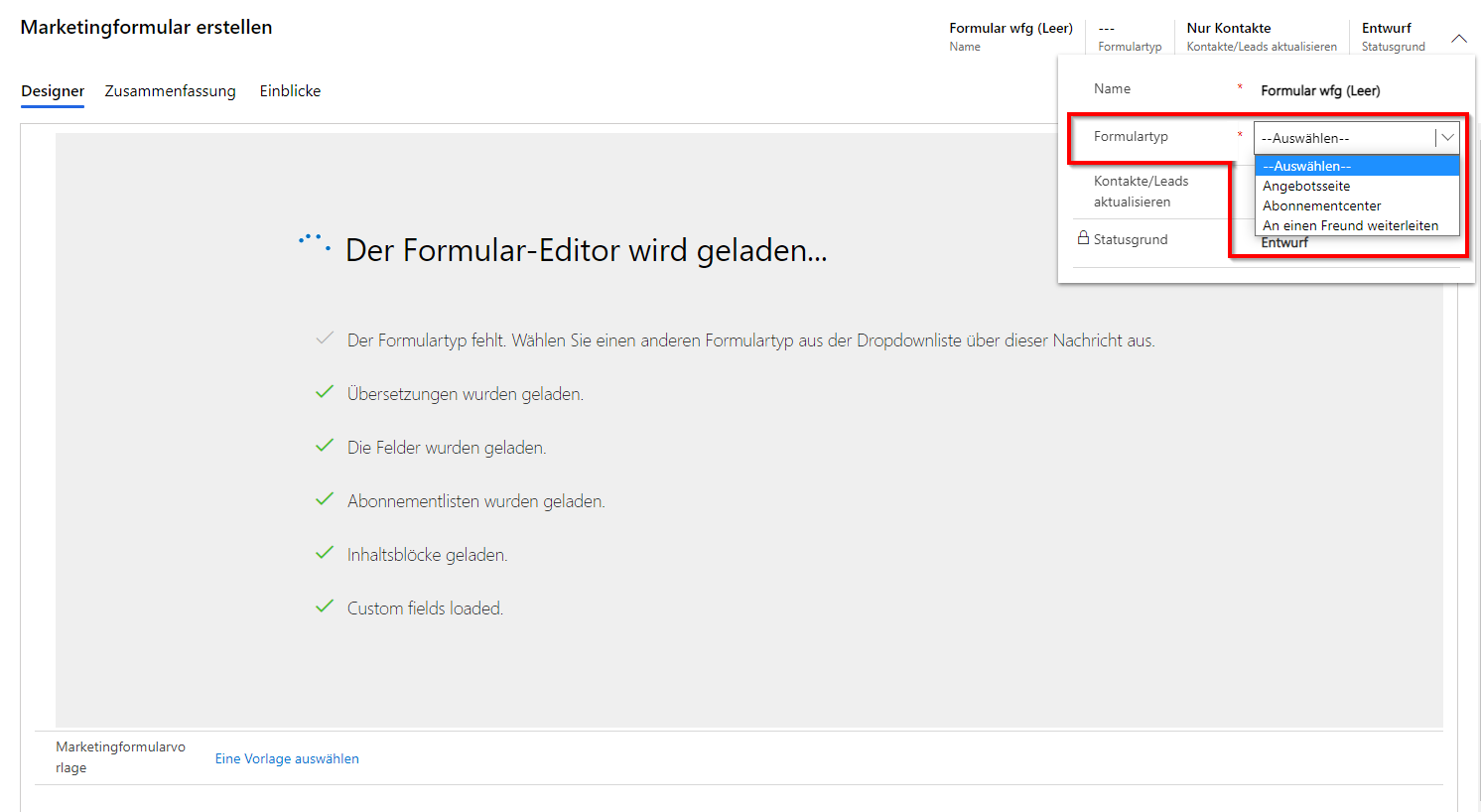
Geben Sie wichtige Informationen zum Formular an.
Klicken Sie auf die Schaltfläche Weitere Kopfzeilenfelder an der Seite der Kopfzeile, um folgende Felder verfügbar zu machen:
Name – Geben Sie einen beschreibenden Namen für das Formular ein. Dies wird verwendet, um das Formular in Listenansichten zu identifizieren und auf Marketingseiten auszuwählen.
Formulartyp – Legt fest, ob das Formular als Angebotsseite, Abonnementcenter, als Weiterleitung an einen Freund oder eine Ereignisregistrierung fungiert.
Tipp
Mit der Ereignisverwaltungsanwendung können Sie jetzt Marketingformulare für Ereignisregistrierungen verwenden. Sie können Formulare mit einer Vielzahl von Feldern erstellen, Formulare in Ihre Website einbetten und die Formulare für die Ereignisregistrierung verwenden. Sie werden nur Ereignisregistrierung als Option in diesem Feld sehen, wenn der Funktionsschalter für Ereignisregistrierungsformulare aktiviert wurde. Weitere Informationen finden Sie unter Marketingformulare für die Ereignisregistrierung verwenden.
Bevor Sie Ereignisregistrierungsformulare erstellen können, muss Ihr Administrator diese aktivieren. Wenn Sie diese Option im Feld Formulartyp nicht sehen, bitten Sie Ihren Administrator, die Ereignisregistrierungsformulare für Ihre Website zu aktivieren. Weitere Informationen finden Sie unter Funktionsschalter verwenden, um optionale und Vorschaufunktionen zu aktivieren oder zu deaktivieren.
Kontakte/Leads aktualisieren – In diesem Feld wird festgelegt, welche Datensatztypen als Antwort auf eine Formularübermittlung erstellt oder aktualisiert werden können.
Dieses Feld ist nur für Angebotsseite-Formulare und Abonnementcenter-Formulare verfügbar. Dieses Feld wird für Formulare An einen Freund weiterleiten gesperrt und wird nicht für Formulare Ereignisregistrierung angezeigt.
Es stehen vier Optionen zur Auswahl: Kontakte und Leads, Nur Kontakte, Nur Leads und Kein Update. Die ersten drei Optionen sind standardmäßig sichtbar. Die Option Kein Update muss von einem Admin aktiviert werden. Es ist wichtig, zu verstehen, wie Formularaktualisierungen die Kontaktgenerierung, Leadgenerierung, Datensatzaktualisierung, Leadbewertung und Interaktionsdatensätze beeinflussen. Überprüfen Sie, wie Formulareinstellungen sich auf Leadbewertungs‑ und Interaktionsdatensätze auswirken um zu bestimmen, welche Option für jedes Ihrer Marketingformulare ausgewählt werden soll.
Weitere Informationen finden Sie unter Einstellungen in der Kopfzeile.
Entwerfen Sie das Formular.
Nachdem Sie die wichtigen Informationen zu dem Formular ausgefüllt haben, können Sie die verschiedenen Felder, Schaltflächen und Grafikelemente, die für das Formular erforderlich sind, hinzufügen, konfigurieren und anordnen. Der Formulardesigner ähnelt anderen Arten von Designern für digitale Inhalte in Dynamics 365 Customer Insights - Journeys, bietet jedoch nur Gestaltungselemente und Einstellungen, die für Marketingformulare geeignet sind.
Weitere Informationen finden Sie unter Marketingformulare erstellen und bearbeiten.
Aktualisieren Sie zusätzliche Einstellungen.
Auf der Registerkarte Zusammenfassung überprüfen und aktualisieren Sie einige wichtige Einstellungen, darunter folgende:
Kontaktübereinstimmungsstrategie und Leadübereinstimmungsstrategie – Legen Sie diese Optionen fest, um zu steuern, welche eingehenden Formularfeldwerte mit bestehenden Kontakt‑ und Leaddatensätzen abgeglichen werden. Für diese Einstellungen werden standardmäßig die als Standard ausgewählten Strategien verwendet. Wenn jedoch zusätzliche Strategien konfiguriert wurden, können Sie diese Einstellungen nach Bedarf ändern.
Leads ohne Übereinstimmung generieren – Steuert, ob das Formular die Zuordnung zu einem vorhandenen Lead versucht oder nicht.
Felder vorausfüllen – Setzen Sie diese Option auf Ja, um das Vorausfüllen des Formulars zu aktivieren. Setzen Sie sie auf Nein, um die Funktion zu deaktivieren. Sie können diese Option nur für Angebotsseitenformulare ändern. Abonnementcenter-Formulare werden immer vorausgefüllt, Formulare zur Weiterleitung an einen Freund dagegen nie. Die Schritte zum Aktivieren des Vorausfüllens werden später in diesem Modul erläutert.
Formularzweck und Visueller Stil – Diese Einstellungen haben keinen Einfluss auf das tatsächliche Layout oder die Funktionalität des Formulars. Diese Werte wirken sich darauf aus, wie das Formular im Vorlagenkatalog gesucht werden kann. Wenn Sie eine Formularvorlage erstellen, sollten Sie diese Felder ausfüllen, damit die Benutzer im Vorlagenkatalog nach einer Formularvorlage suchen können.
Weitere Informationen finden Sie unter Einstellungen auf der Zusammenfassungsregisterkarte.
Bestimmen Sie das Übermittlungsverhalten für das Formular.
Auf der Registerkarte Zusammenfassung legen die Einstellungen im Abschnitt „Übermittlungsverhalten“ fest, wie das Formular mit Personen interagiert, die es übermitteln. Dies sind die Standardeinstellungen, wenn Sie das Formular mithilfe eines Formularelements auf einer Marketingseite platzieren. Sie können diese überschreiben, indem Sie die Eigenschaften des Formularelements auf der Marketingseite bearbeiten.
Diese Einstellungen legen auch das Verhalten fest, wenn das Formular auf einer externen Website eingebettet ist.
Marketingformulare dienen zum Übermitteln von Werten für alle Pflichtfelder und Felder, die für den Kontaktabgleich, den Leadabgleich und die Erkennung von Duplikaten verwendet werden. Gelegentlich können Fehler im Formularentwurf oder Änderungen an den Systemeinstellungen dazu führen, dass Formularübermittlungen fehlschlagen. Wenn eine Übermittlung fehlschlägt, speichert das System, was es von der fehlerhaften Übermittlung kann, damit Sie sie später untersuchen und möglicherweise wichtige Informationen daraus wiederherstellen können. Weitere Informationen finden Sie unter Warum Übermittlungen fehlschlagen können.
Optional können Sie das System so konfigurieren, dass auch alle eingehenden Formularübermittlungen beibehalten werden, einschließlich Übermittlungen, die erfolgreich waren und bereits verarbeitet und auf Ihre Datenbank angewendet wurden. Wenn Sie alle Formularübermittlungen speichern möchten, legen Sie die Option Formularübermittlung speichern auf Ja fest. Weitere Informationen finden Sie unter Auswählen, ob alle eingehenden Übermittlungen oder nur Fehler beibehalten werden sollen.
Speichern Sie Ihre Änderungen.
Zeigen Sie eine Vorschau des Formulars an.
Wenn Sie mit dem Entwerfen des Formulars fertig sind, können Sie mithilfe der integrierten Überprüfungsfunktionen feststellen, wie das Formular aussieht.
Gehen Sie zur Registerkarte Vorschau. Wechseln Sie zwischen Desktop, Tablet und Mobile Geräte, um zu sehen, wie das Formular auf verschiedenen Geräten angezeigt wird.
Wenn Sie Änderungen vornehmen möchten, kehren Sie zurück zur Registerkarte Designer.
Speichern Sie alle zusätzlichen Änderungen.
Weitere Informationen finden Sie unter Formularinhalte entwerfen und überprüfen.
Vorausfüllung für Formulare aktivieren
Händler können Marketingformulare mit Vorausfüllfunktionen versehen. Sie zeigen wiederkehrenden Kontakten ein Formular an, das zuvor eingegebene Informationen enthält, z. B. Name und E-Mail-Adresse. Kontakte finden vorausgefüllte Formulare häufig praktischer, was wahrscheinlich zu einer höheren Übermittlungsrate und besseren Datenqualität führt.
Wichtig
Wenn Sie die Vorausfüllfunktion in Formularen aktivieren, müssen Sie auch den Datenschutz der Kontakte wahren, damit Sie steuern können, welche Felder in welchen Formularen das Vorausfüllen zulassen. Darüber hinaus kann jeder Kontakt selbst entscheiden, ob er vorausgefüllte Angebotsseitenformulare zulassen möchte oder nicht. Bei Abonnementcenter-Formularen wird das Vorausfüllen jedoch aufgrund ihrer Rolle im System immer unterstützt.
Dynamics 365 Customer Insights - Journeys unterstützt drei verschiedene Typen von Marketingformularen: Angebotsseiten, Abonnementcenter und An einen Freund weiterleiten. Da die Formulare sich unterscheiden, wird auch das Vorausfüllen bei allen unterschiedlich behandelt. Informationen dazu, wie die einzelnen Formulare das Vorausfüllen handhaben, finden Sie unter So funktioniert das Vorausfüllen bei verschiedenen Typen von Formularen.
Das Aktivieren eines Formulars erfolgt in zwei Schritten. Führen Sie die folgenden Schritte aus, um ein Formular mit aktiviertem Vorausfüllen zu erstellen:
Wechseln Sie zu Outbound-Marketing > Internetmarketing > Marketingformulare, und öffnen Sie ein vorhandenes Formular. Wechseln Sie zur Registerkarte Zusammenfassung und zum Abschnitt Inhalt. Stellen Sie sicher, dass die Einstellung Felder vorausfüllen auf Ja festgelegt ist. (Wenn diese Einstellung auf Nein eingestellt ist, wird das Vorausfüllen bei dem Formular für kein Feld unterstützt.)
Keines der Felder, die dem Formular hinzugefügt werden, lässt das Vorausfüllen standardmäßig zu. Nachdem Sie das Vorausfüllen eines Formulars aktiviert haben, wechseln Sie zu der Registerkarte Designer eines Formulars. Wählen Sie das Feldelement auf der Canvas aus, für das Sie das Vorausfüllen aktivieren möchten, und öffnen Sie die Registerkarte Eigenschaften im seitlichen Bereich. Aktivieren Sie dann das Kontrollkästchen Vorausfüllen.
Stellen Sie sicher, dass das Formular das Element Angemeldet bleiben enthält. Durch diese Auswahl wird das Kontrollkästchen erstellt, mit dem Kontakte die Funktion zum Vorausfüllen steuern können. (In der Regel wird dieses Feld automatisch hinzugefügt, wenn Sie das Vorausfüllen für das Formular aktivieren.)
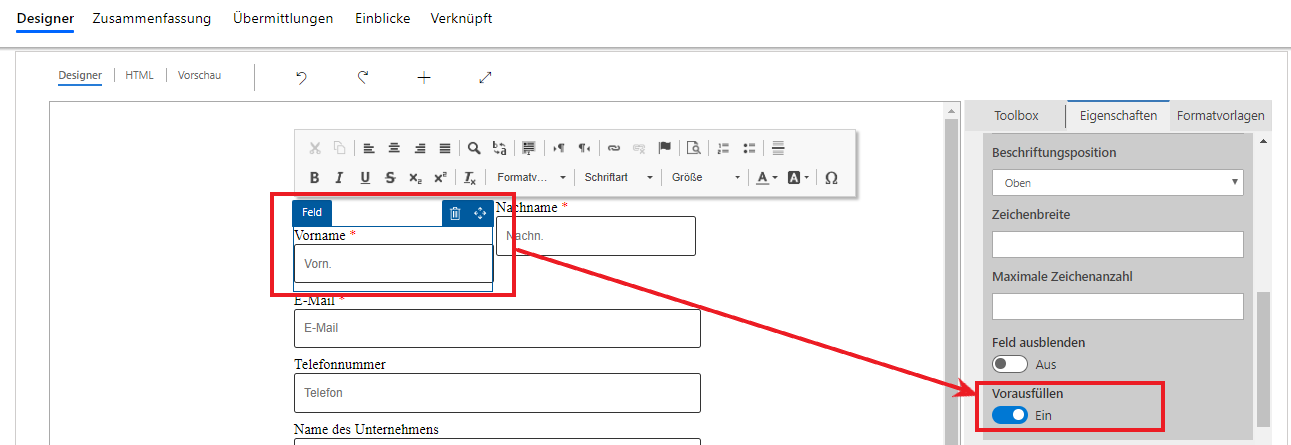
Weitere Informationen finden Sie unter Aktivieren des Vorausfüllens für Formulare.
Auf Fehler überprüfen und live schalten
Wenn Sie ein Marketingformular erstellen, verbleibt es im Status Entwurf. Es ist somit in Dynamics 365 Customer Insights - Journeys bearbeitbar, kann jedoch nicht auf Marketingseiten verwendet werden. Wenn das Formular zur Verwendung bereit ist, müssen Sie es über die Option Live schalten auf der Befehlsleiste veröffentlichen. Der Entwurf wird auf Fehler überprüft und nach erfolgreicher Prüfung in den Status Live versetzt. Nun steht das Formular zur Verwendung auf einer Marketingseite oder zum Einbetten in eine externe Website zur Verfügung. Wenn ein Problem auftritt, lesen Sie die Fehlermeldung oben auf der Formularseite, beheben Sie das Problem, und versuchen Sie es noch einmal.
Weitere Informationen finden Sie unter Veröffentlichen Sie, um das Marketingformular bereitzustellen für die Verwendung und Liveschaltungsvorgänge und Status von Marketingformularen.
Ein live geschaltetes Formular bearbeiten
Sie können ein Live-Formular bearbeiten, indem Sie auf der Befehlsleiste Bearbeiten auswählen. Während Sie das Formular bearbeiten, bleibt es auf allen Live-Seiten funktionsfähig, auf denen es bereits verwendet wird. Zudem steht es weiterhin für die Verwendung auf neuen Seiten zur Verfügung. Nachdem Sie das Formular bearbeitet haben, wählen Sie Speichern aus. Ihr Entwurf wird auf Fehler überprüft, und bei erfolgreicher Prüfung werden die Aktualisierungen in Ihrem Portal veröffentlicht.
Weitere Informationen finden Sie unter Veröffentlichen Sie, um das Marketingformular bereitzustellen für die Verwendung.