Ein Formular zu einer Marketingseite hinzufügen
Sobald das Formular live geschaltet wurde, steht es auf den Dynamics 365 Customer Insights - Journeys-Seiten zur Auswahl. Auf der Seite fügen Sie ein Formularelement hinzu, und wählen dann das spezifische Formular aus. Anschließend können Sie das Verhalten bei der Übermittlung des Formulars festlegen (z. B. Bestätigungsmeldung, Fehlermeldung und Umleitungs-URL).
Hinweis
Der Formulartyp muss mit dem Typ der Marketingseite übereinstimmen, an der Sie arbeiten (Angebotsseite, Abonnementcenter oder Weiterleitung an einen Freund).
Um einer Marketingseite ein Marketingformular hinzuzufügen, gehen Sie zu Outbound-Marketing>Internet-Marketing>Marketingseiten.
Öffnen Sie die Marketingseite, zu der das Formular hinzugefügt werden soll.
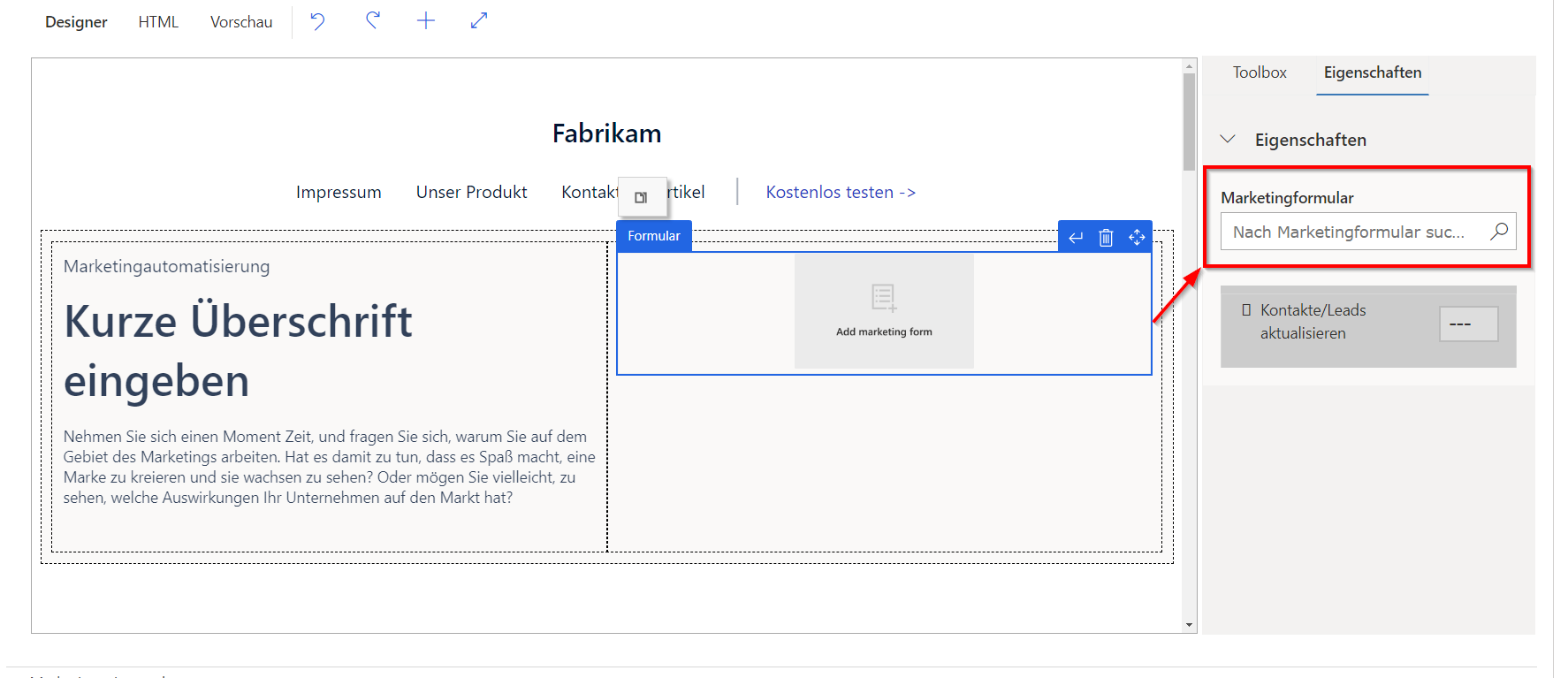
Wählen Sie das Element Marketingform im Designer aus. (Wenn derzeit kein Formularelement auf Ihrer Seite angezeigt wird, wählen Sie die Toolbox rechts aus, und ziehen Sie das Formular-Element auf die Seite.)
Wählen Sie aus dem Menü Eigenschaften auf der rechten Seite das Feld Marketingformular aus. Denken Sie daran, dass nur Live-Formulare zur Auswahl stehen.
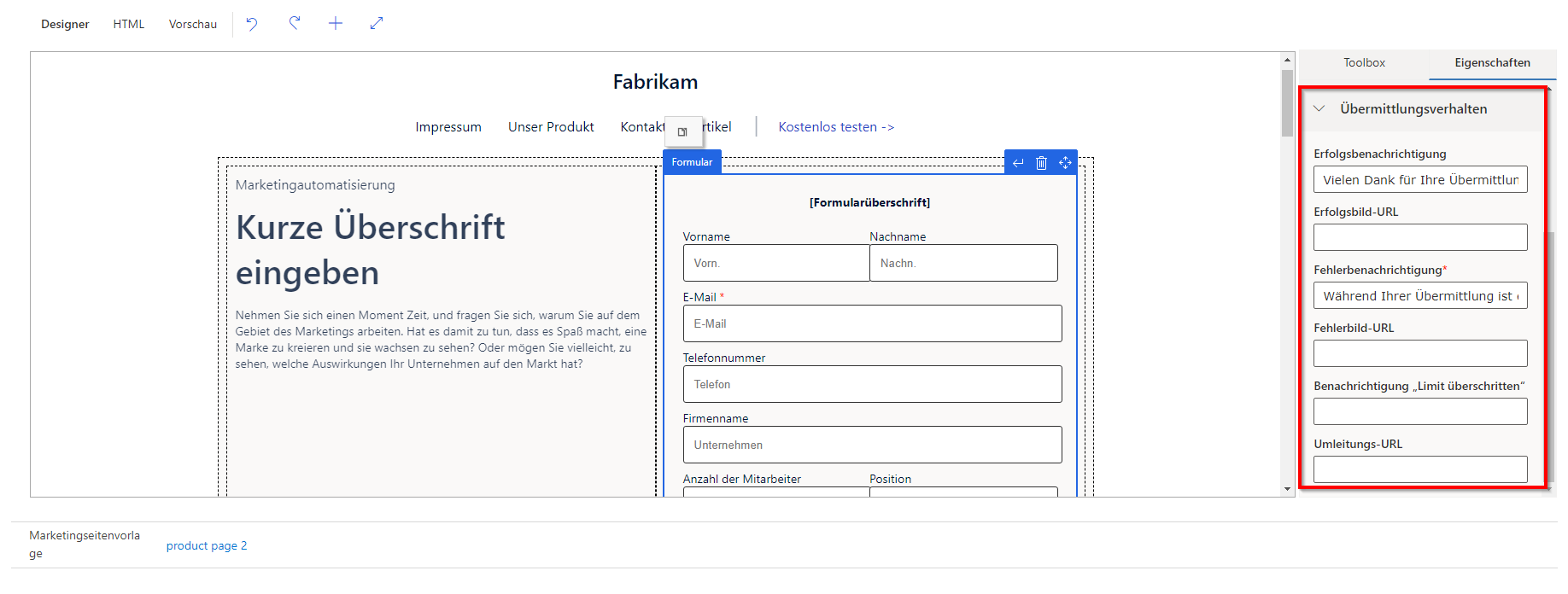
Die im Marketingformular konfigurierten Übermittlungsverhalten-Einstellungen werden rechts angezeigt. Sie können diese Einstellungen nach Bedarf überschreiben.
Hinweis
Derzeit können Sie kein Ereignisregistierungsformular aus dem Bereich „Designer“ einer Marketingseite einbetten. Sie müssen ein Formularskript verwenden, um das Formular zur Marketingseite hinzuzufügen.
Wenn Sie ein Ereignisregistrierungsformular in eine Dynamics 365 Customer Insights - Journeys-Seite einbetten möchten, müssen Sie das Ereignisregistrierungsformular erstellen und live schalten. Verknüpfen Sie das Formular mit dem entsprechenden Ereignis auf der Registerkarte Website und Formular des Ereignisses, erstellen Sie ein Skript für das Marketingformular und fügen Sie das Skript direkt in den HTML-Code Ihrer Dynamics 365 Customer Insights - Journeys-Seite ein.
Weitere Informationen finden Sie unter Ein Formular zu einer Marketingseite hinzufügen