Textübersetzung von Azure verwenden, um die Übersetzung zu automatisieren
XLIFF-Dateien sind branchenübliche Übersetzungsdateien. Sie werden nicht ausschließlich von Business Central verwendet. Visual Studio Code kann nicht alle Wörter in einer XLIFF-Datei für Sie übersetzen, aber andere Microsoft-Tools können bei dieser Übersetzung helfen.
Multilingual App Toolkit
Laden Sie das Microsoft Multilingual App Toolkit Editor.
Mit diesem Tool können Sie .xlf-Dateien öffnen und lesen. Sie können Übersetzungen in dieses Tool eingeben und nach dem Speichern Ihrer Änderungen können Ihre Übersetzungen innerhalb von Visual Studio Code zusammen mit Ihren Objekten und Code verpackt werden.
Dieses mehrsprachige App Toolkit verfügt außerdem über eine Microsoft Azure-Textübersetzungsintegration, mit der Sie Übersetzungen oder Übersetzungsvorschläge direkt im Editortool abrufen können.
Textübersetzung von Azure
Textübersetzung von Azure ist eine REST-API, mit der Sie Text übersetzen lassen können. Daher müssen Sie einen Textübersetzungsdienst im Azure-Portal erstellen. Weitere Informationen finden Sie unter Textübersetzung.
Der Textübersetzungsdienst bietet eine kostenlose und kostenpflichtige Option, je nachdem, wie viele Zeichen oder Wörter Sie jeden Monat übersetzen möchten.
Nachdem Sie diesen Übersetzertextdienst in Azure erstellt und konfiguriert haben, können Sie diesen Dienst im Multilingual App Toolkit verknüpfen. Führen Sie die folgenden Schritte aus, um den Dienst zu konfigurieren:
Melden Sie sich bei Ihrem Azure-Konto an. Wenn Sie kein Azure-Konto haben, können Sie ein kostenloses Azure-Testkonto erstellen.
Wählen Sie im Azure-Portal die Schaltfläche Eine Ressource erstellen aus.
Suchen Sie nach Textübersetzung im Suchfeld Marketplace durchsuchen.
Wählen Sie die Kachel Textübersetzung und dann Erstellen aus.
Geben Sie einen Namen für Ihren Dienst ein, wählen Sie Ihr Abonnement, eine Preisstufe und eine Ressourcengruppe aus oder erstellen Sie sie. Eine Ressourcengruppe ist eine logische Gruppe in Azure, die alle miteinander verknüpften Dienste zusammenhält.
Wählen Sie die Schaltfläche Erstellen aus.
Nachdem der Dienst erstellt wurde, wählen Sie Ihren neu erstellten Dienst aus, um ihn zu konfigurieren.
Wählen Sie das Element Schlüssel und Endpunkt im Menü Ressourcenverwaltung aus.
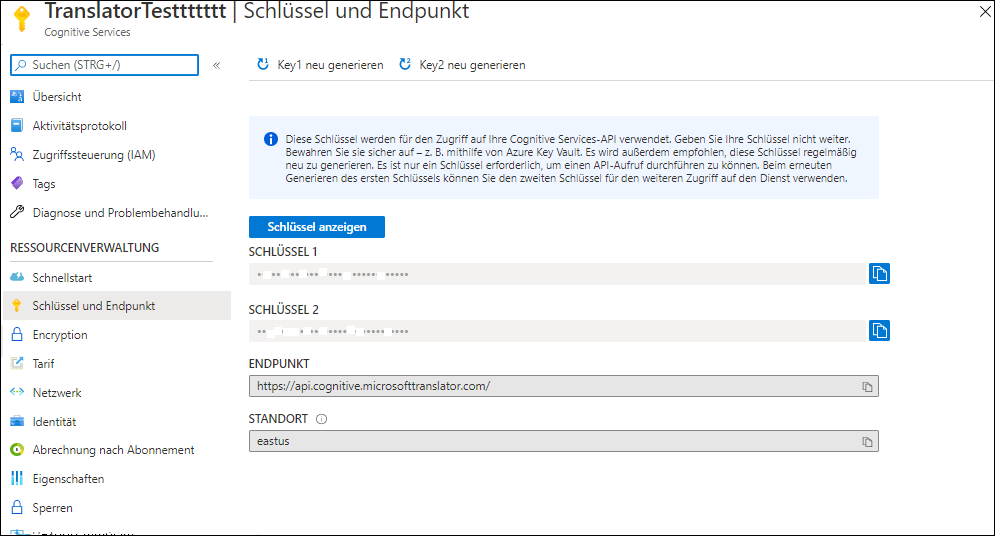
Schlüssel werden im Abschnitt Schlüssel und Endpunkt generiert. Wählen Sie die Schaltflächen Regenerieren oben auf der Seite aus, um die Schlüssel neu zu generieren.
Kopieren Sie den ersten Schlüssel (Schlüssel 1), weil Sie ihn benötigen, um das Multilingual App Toolkit zu verknüpfen.
Der erste Schritt ist die Erstellung des Azure-Dienstes. Der nächste Schritt besteht darin, diesen Dienst mit dem Multilingual App Toolkit zu verknüpfen. Führen Sie die folgenden Schritte aus, um den Dienst mit dem Toolkit zu verknüpfen:
Suchen Sie auf Ihrem Entwicklungscomputer (auf dem Sie das Multilingual App Toolkit installiert haben) nach der Anmeldeinformationsverwaltung.
Wählen Sie die Windows-Anmeldeinformationen im Fenster aus.
Wählen Sie im Abschnitt Allgemeine Anmeldeinformationen den Link Generische Anmeldeinformationen hinzufügen aus.
Geben Sie die folgenden Informationen ein:
Internet‑ oder Netzwerkadresse: Mehrsprachig/MicrosoftTranslator
Benutzername: Multilingual App Toolkit
Kennwort: Ihr Authentifizierungsschlüssel von Azure (Sie haben Schlüssel 1 aus den vorherigen Schritten oben erhalten.)
Wählen Sie OK aus, um Ihre Anmeldeinformationen zu speichern.
Wenn Sie das Multilingual App Toolkit öffnen, kann es automatisch den Azure-Textübersetzungsdienst verwenden. Öffnen Sie eine .xlf-Datei, und wählen Sie dann Vorschlagen oder Übersetzen im Menüband aus, um die Übersetzung der Wörter zu starten.
Führen Sie diese Aktion auf jedem Entwicklercomputer aus, der das Multilingual App Toolkit benötigt.